1、右键点击计算机,打开管理

2、最下面找到服务和应用程序,单击服务和应用程序,右侧出现服务和WMI控件

3、双击右侧的服务选项,进入服务列表
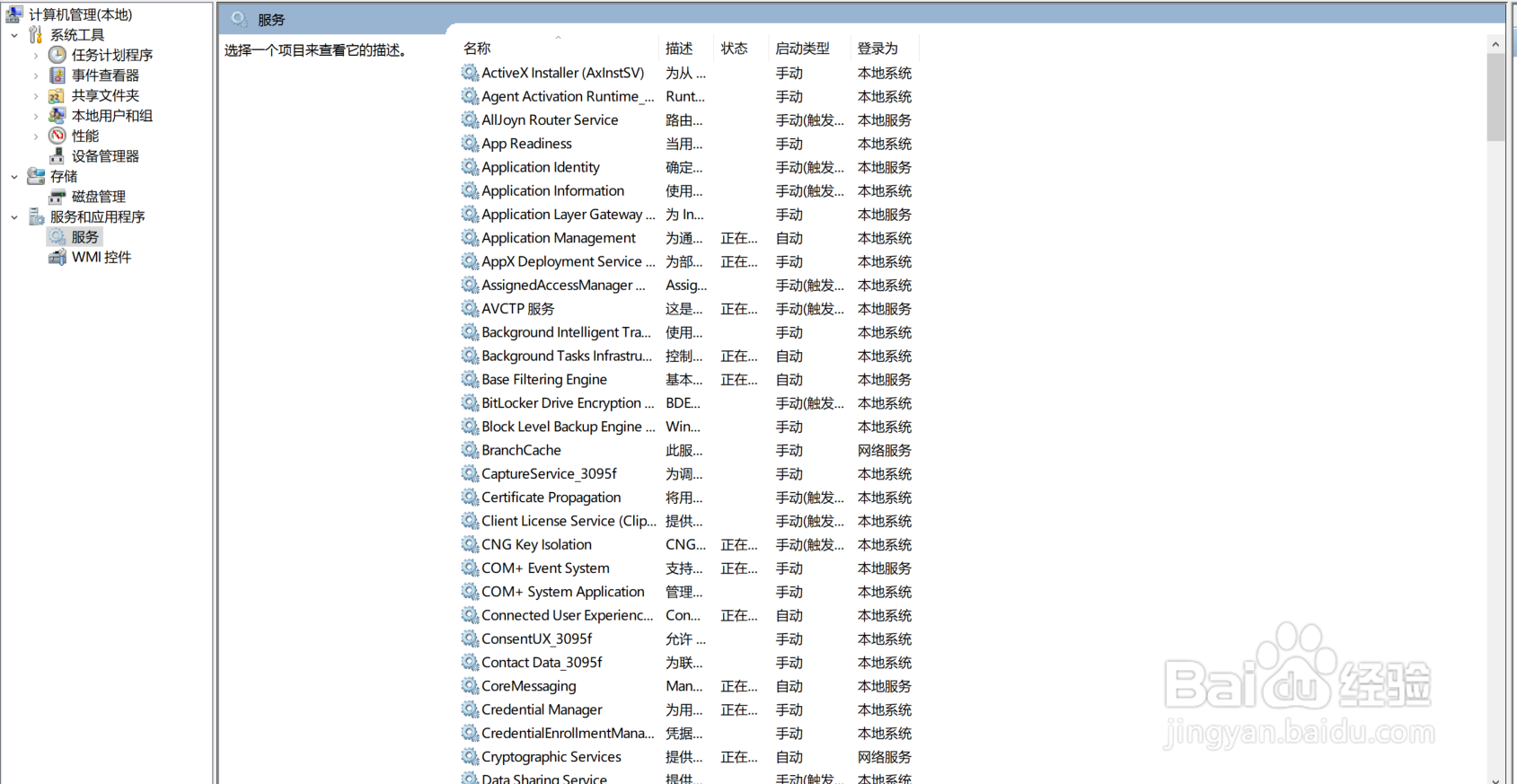
4、在服务里拉到最下面,找到无线电管理服务。这个服务的描述为:无线电管理和飞行模式服务。这个是问题的根源。
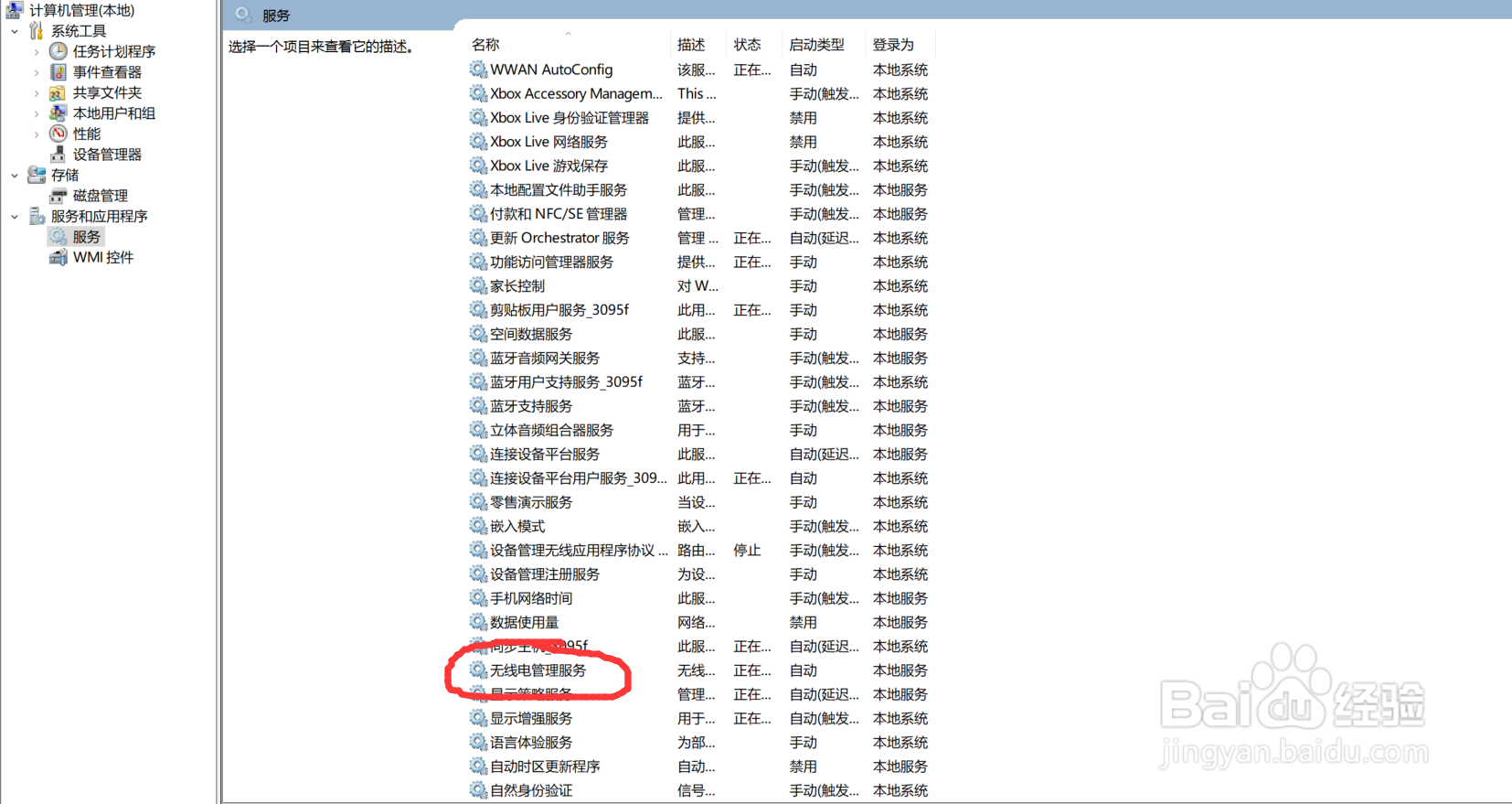
5、右键点击无线电管理服务,选择属性,找到启动类型,设置为自动。
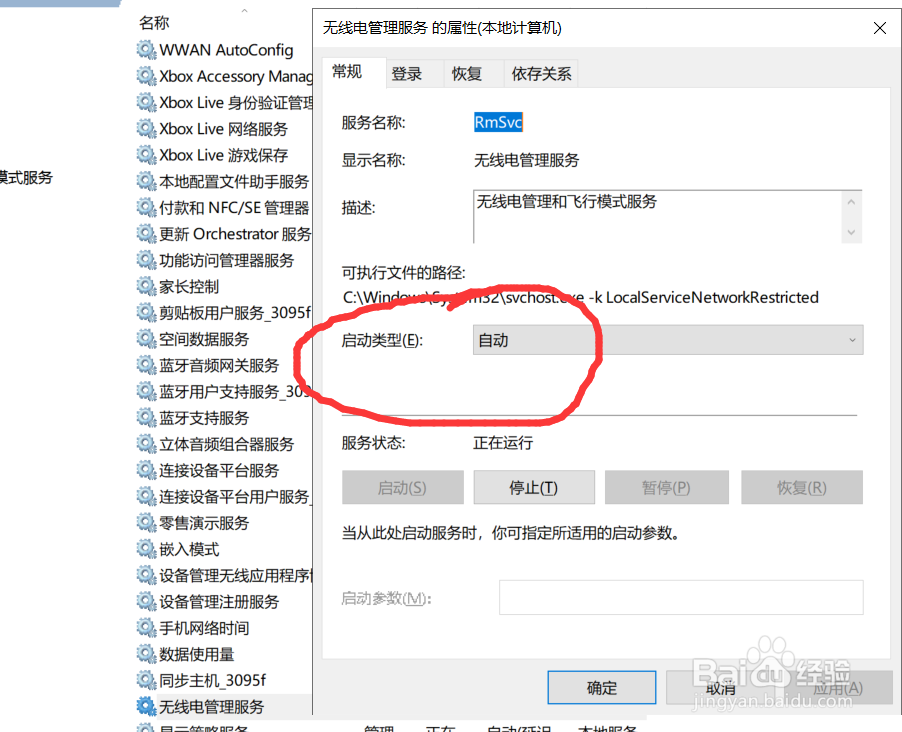
6、设置为自动后,点击右下方的确定,返回无线电管理服务。再次右键单击无线电管理服务,选择启动。

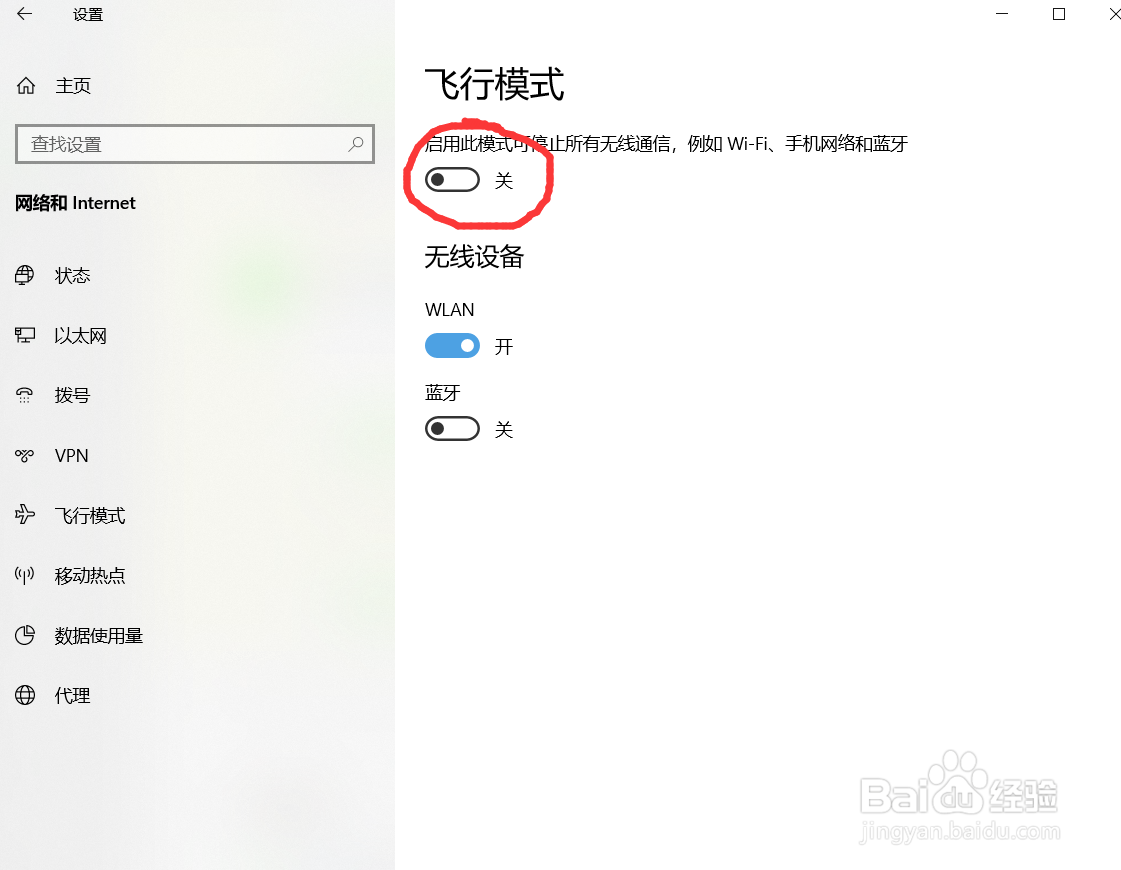
7、返回桌面,打开设置>网络和internet>飞行模式,现在就可以关闭飞行模式了。
时间:2026-04-23 01:16:21
1、右键点击计算机,打开管理
2、最下面找到服务和应用程序,单击服务和应用程序,右侧出现服务和WMI控件
3、双击右侧的服务选项,进入服务列表
4、在服务里拉到最下面,找到无线电管理服务。这个服务的描述为:无线电管理和飞行模式服务。这个是问题的根源。
5、右键点击无线电管理服务,选择属性,找到启动类型,设置为自动。
6、设置为自动后,点击右下方的确定,返回无线电管理服务。再次右键单击无线电管理服务,选择启动。
7、返回桌面,打开设置>网络和internet>飞行模式,现在就可以关闭飞行模式了。
