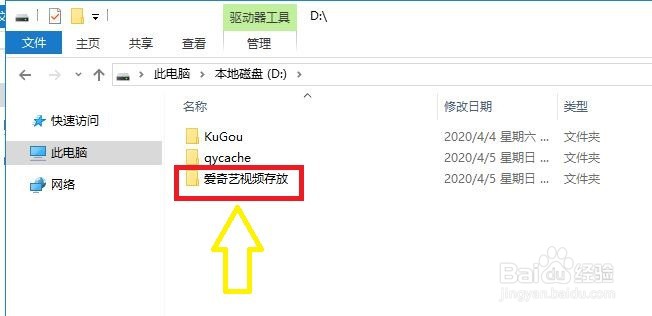
1、打开D盘,新文件夹,命名为“爱奇艺视频存放”
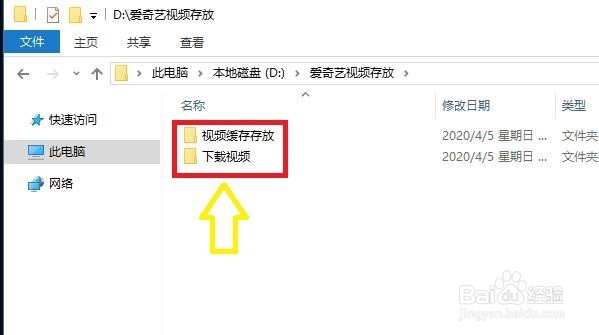
2、打开“爱奇艺视频存放”文件夹,新建两个子文件夹,分别命名为“视屏缓存存放”“下载视屏”
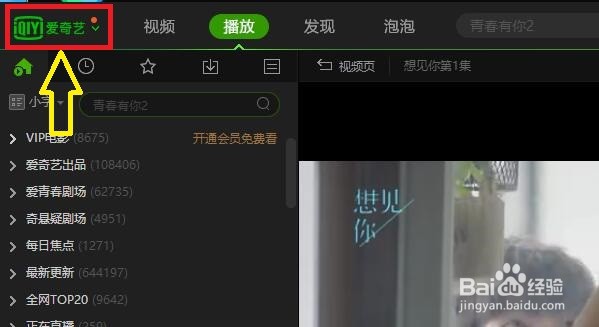
3、点击“爱奇艺”播放软件

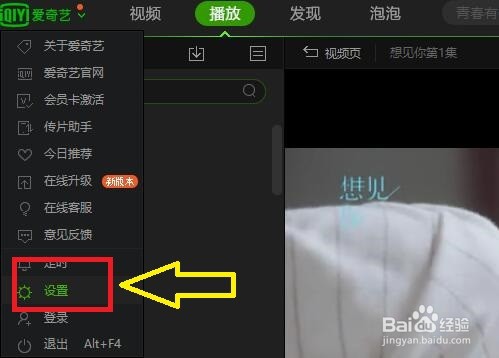
4、在“爱奇艺”播放软件中,点击左上角“爱奇艺”下三角图标
5、在弹出下拉栏中,点击“设置”
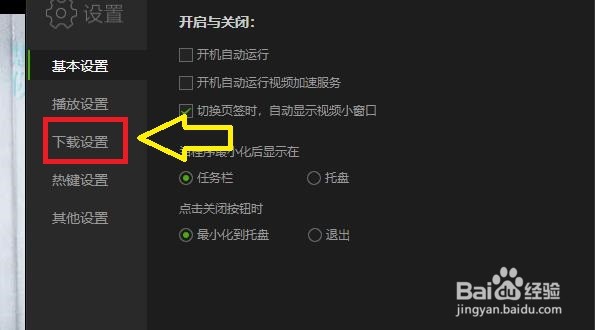
6、在“设置”窗口中,点击“下载设置”
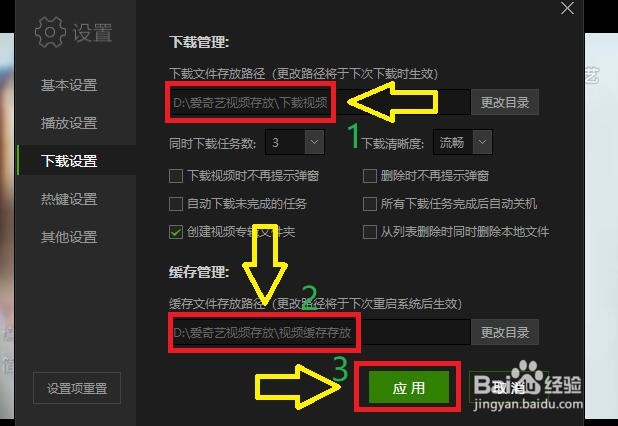
7、在“下载设置”窗口中,如图所示,更改“下载文件存放路径”,“缓存文件存放路径”
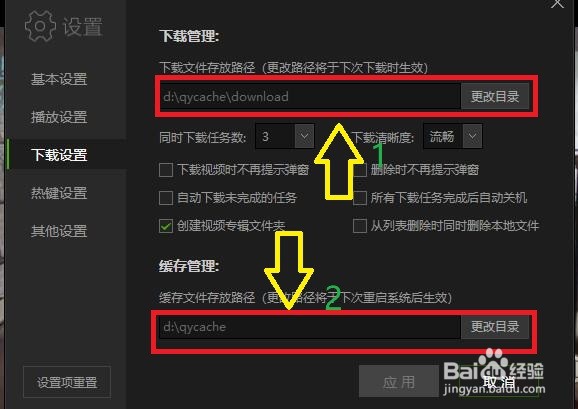
8、分别点击“下载文件存放路径”与“缓存文件存放路径”右侧“更改目录”
9、如:将“下载文件存放路径”更改目录,点击“更改目录”点击“D盘”,点击“爱奇艺视频存放”点击“下载视频”,再点击“确定”即可。“缓存文件存放路径”更改目录与“下载文件存放路径”更改方法一样
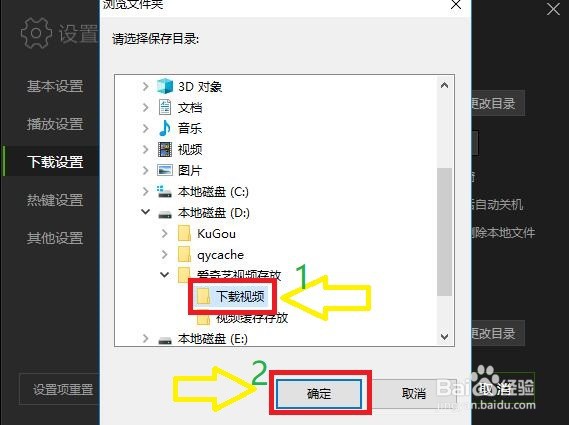
10、 更改“下载文件存放路径”与“缓存文件存放路径”路径完成后,点击“应用”如图所示