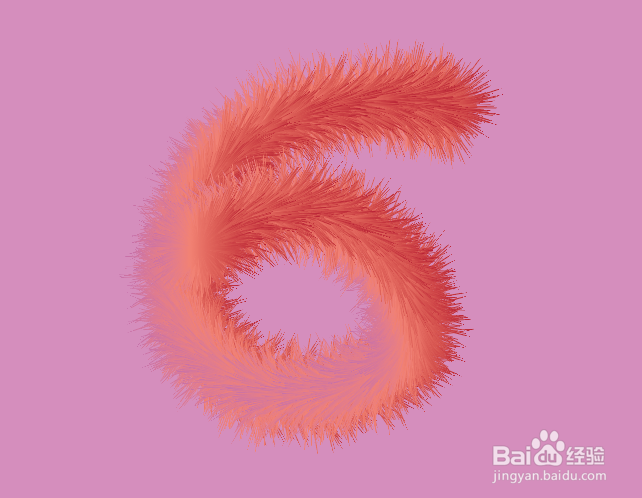
AI制作毛绒绒效果的数字

 时间:2026-04-30 08:38:54

1、新建文档,绘制矩形,填充颜色作为背景,然后锁定,以便后续操作。

AI制作毛绒绒效果的数字

AI制作毛绒绒效果的数字

2、点击曲率工具,绘制一条路径。

AI制作毛绒绒效果的数字

3、点击椭圆工具,按住shift绘制一个正圆。

AI制作毛绒绒效果的数字

4、对绘制出来的圆填充渐变色,可根据自己的喜好随意设置。

AI制作毛绒绒效果的数字

5、按住alt+shift复制一个圆,点击混合工具,按enter弹出面板,设置为指定的步数

AI制作毛绒绒效果的数字

AI制作毛绒绒效果的数字

AI制作毛绒绒效果的数字

6、框选混合后的图形和路径,找到“对象”-混合,点击“替换混合轴”。

AI制作毛绒绒效果的数字

AI制作毛绒绒效果的数字

7、找到“效果”—扭曲和变换,点击“粗糙化”,弹出面板,调整参数。可勾选预览查看效果。

AI制作毛绒绒效果的数字

AI制作毛绒绒效果的数字

AI制作毛绒绒效果的数字

8、找到“效果”—扭曲和变换,点击“收缩和膨胀“,弹出面板,调整参数。可勾选预览查看效果。

9、最终效果如下

AI制作毛绒绒效果的数字

  • AI中怎么给形状添加虚线描边
  • AI如何使用路径查找器
  • Ai如何制作凸出白金文字效果
  • 如何用AI绘制一个2.5D的楼梯?
  • AI如何自定透视网格水平网格的颜色
  • 热门搜索
    平安贷款怎么样 结肠炎怎么办 怎么登陆邮箱 植物医生怎么样 鼻子干怎么办 头发很油怎么办 盈通显卡怎么样 借呗怎么借钱 感冒头痛怎么办 菠萝蜜怎么吃图解