1、为了便于看图文理解,教程以下列数据为例。

2、框选需要设置数量的单元格区域。

3、单击Excel主界面中菜单栏中的数据选项卡。
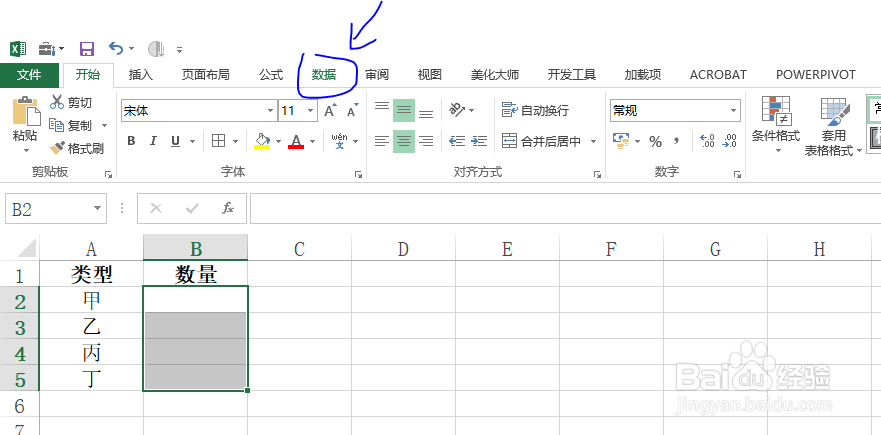
4、在功能区中找到并单击数据验证按钮。

5、在数据验证窗口,选择输入信息项,然后输入内容:数量不得超过8,单击确定键保存设置。

6、回到Excel表格窗口,单击数量列中的单元格即可看到数量最大值提醒,如图所示。

时间:2026-04-30 23:23:08
1、为了便于看图文理解,教程以下列数据为例。
2、框选需要设置数量的单元格区域。
3、单击Excel主界面中菜单栏中的数据选项卡。
4、在功能区中找到并单击数据验证按钮。
5、在数据验证窗口,选择输入信息项,然后输入内容:数量不得超过8,单击确定键保存设置。
6、回到Excel表格窗口,单击数量列中的单元格即可看到数量最大值提醒,如图所示。
