微信腾讯文档怎么编辑

 时间:2026-02-14 08:08:10

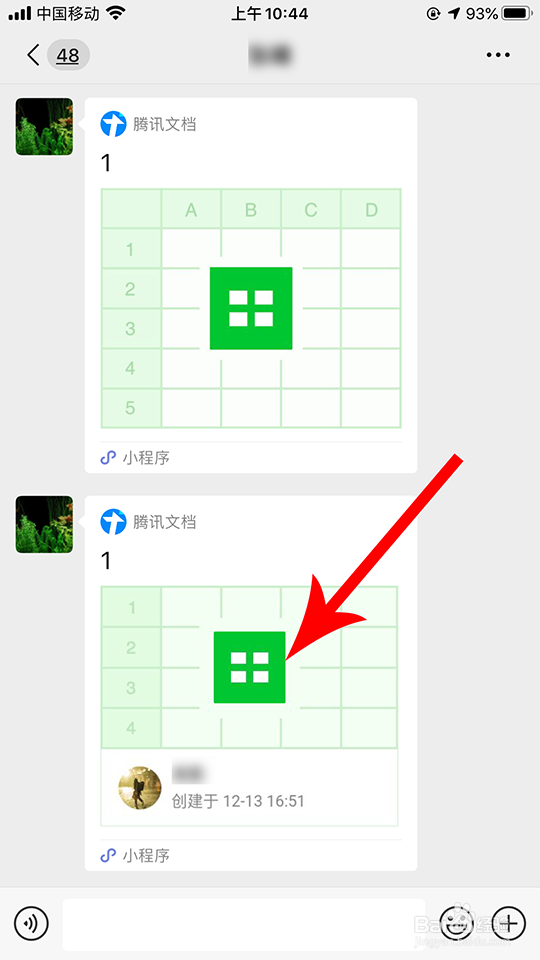
1、打开微信聊天窗口点击“腾讯文档”。

微信腾讯文档怎么编辑

2、打开腾讯文档点击“三”。

微信腾讯文档怎么编辑

3、打开底部弹窗点击“申请编辑权限”。

微信腾讯文档怎么编辑

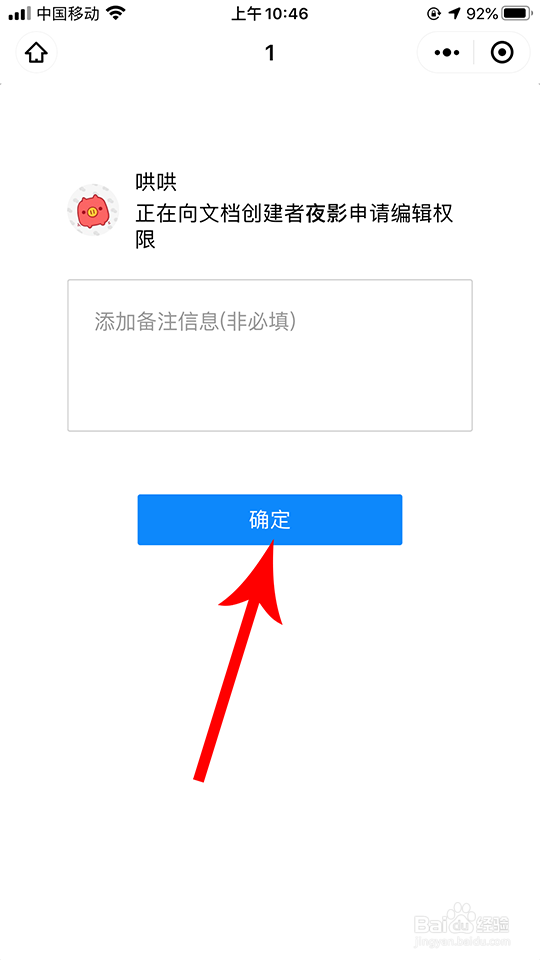
4、打开申请编辑权限界面填写备注信息,然后点击“确定”。

微信腾讯文档怎么编辑

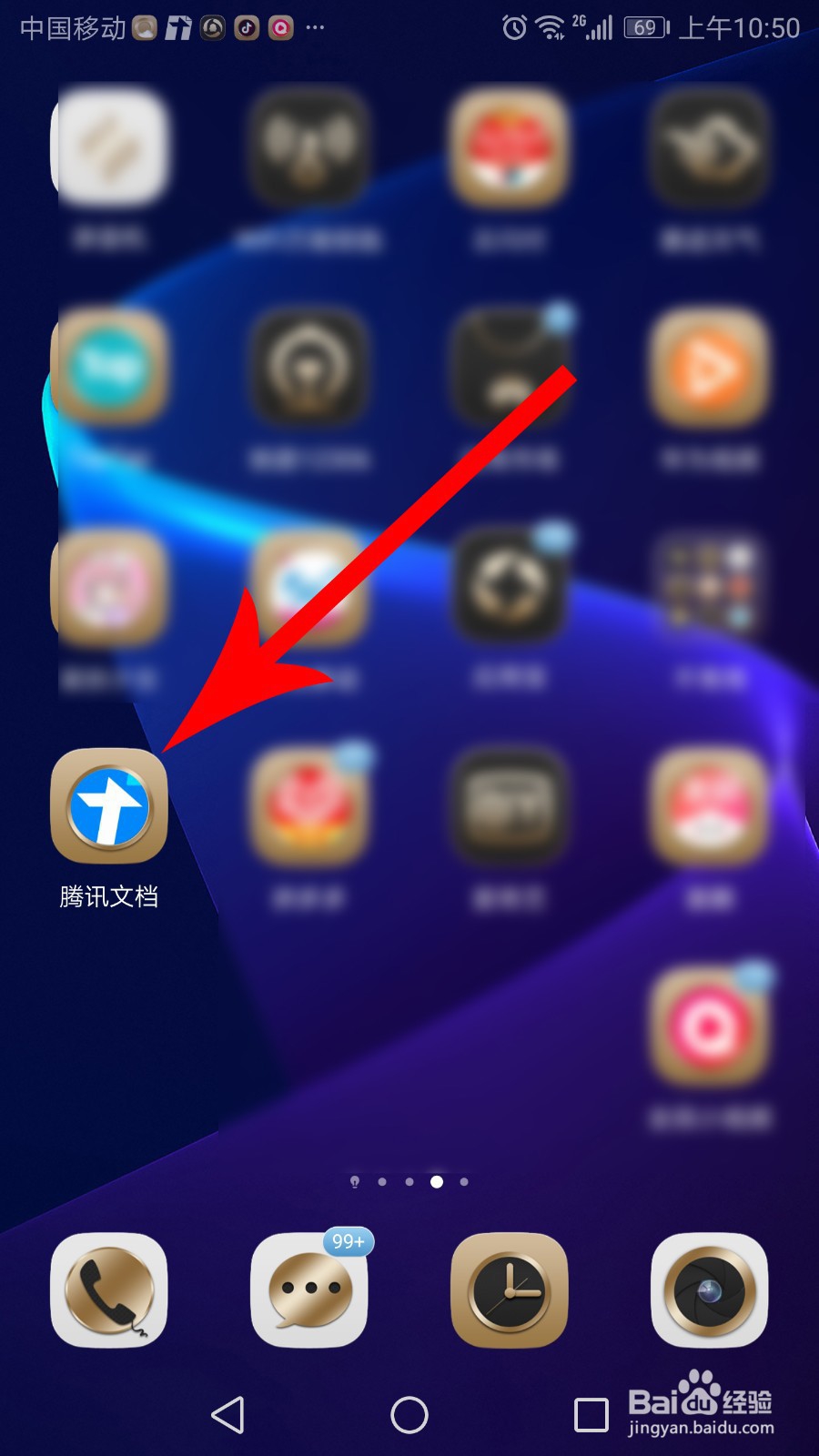
5、对方打开手机桌面点击“腾讯文档”。

微信腾讯文档怎么编辑

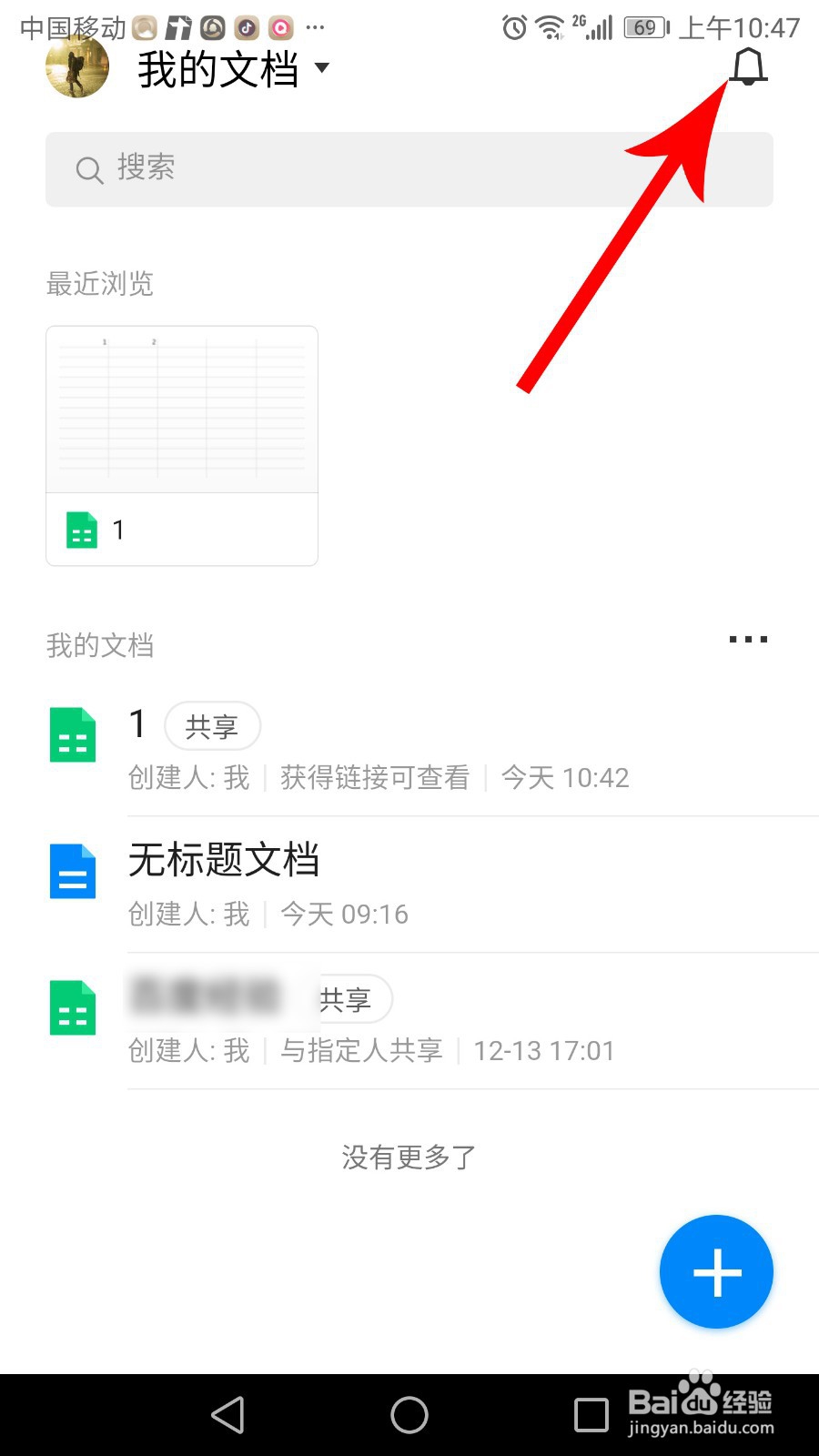
6、打开腾讯文档首页点击“通知”。

微信腾讯文档怎么编辑

7、打开通知列表点击“同意”。

微信腾讯文档怎么编辑

微信腾讯文档怎么编辑

8、获得编辑权限后,打开微信聊天窗口点击“腾讯文档”,然后就可以编辑文档了。

微信腾讯文档怎么编辑

微信腾讯文档怎么编辑

1、1,打开微信聊天窗口点击“腾讯文档”,然后点击“三”。

2,打开底部弹窗点击“申请编辑权限”,填写备注信息后点击“确定”。

3,对方打开手机桌面点击“腾讯文档”,然后点击“通知”。

4,打开通知列表点击“同意”即可完成编辑授权。

5,打开微信聊天窗口点击“腾讯文档”,然后就可以编辑文档了。

  • 如何利用windows自带扫描功能来保证扫描清晰
  • 如何在QQ看点观看漫画?
  • AlphaEbot软件中怎样制作招手动作
  • 百度网盘文件名换行怎么办?
  • 如何用格式工厂批量修改JPG格式图片的大小
  • 热门搜索
    笔记本触摸板怎么用 广州民航职业技术学院怎么样 国内旅游景点排行 银行卡怎么取消挂失 神舟战神怎么样 细胞膜的结构特点 云水谣旅游攻略 自动离职工资怎么算 哺乳期可以吃螃蟹吗 月牙泉景区