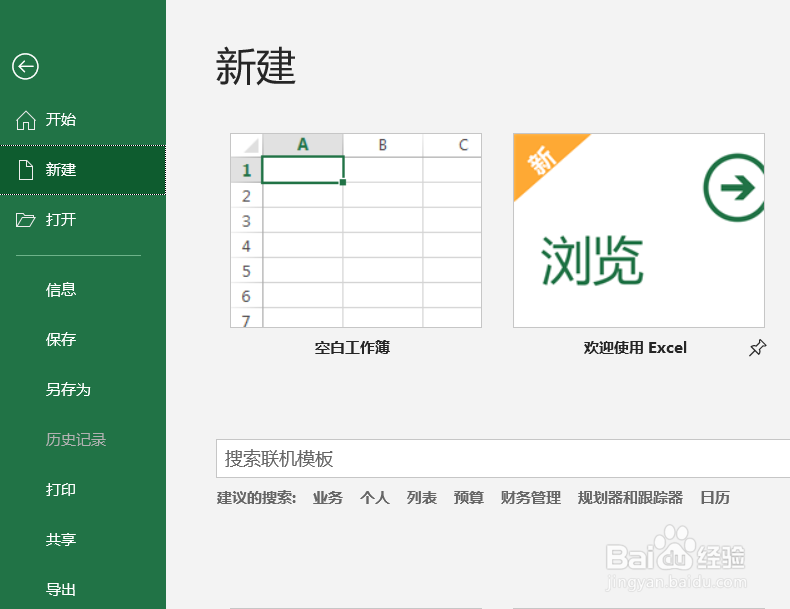
1、首先,打开Excel新建空白文档。在这小编用的是电脑自带的2016版Excel,其它版本也可以。
2、将数据复制到所建立的文档中,如下图所示。也可以用事先准备好的Excel,这里仅供参考。

3、按住鼠标左键不放,框选需要绘制成xy坐标图的数据。注意只能框选数列数据,切勿框选横排数据。
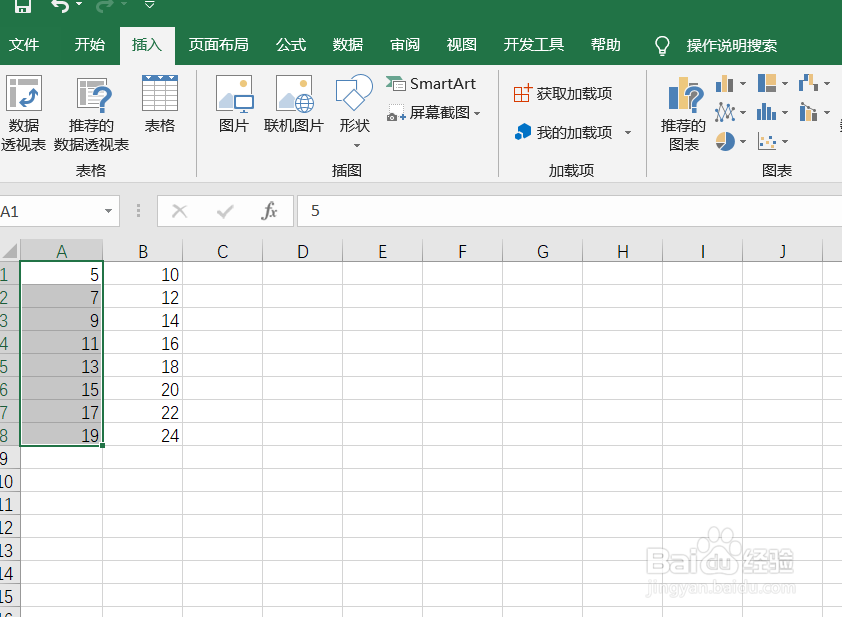
4、框选后。在工具栏中找到“插入”,找到图标。找到散点图,点击下方的更多散点图。
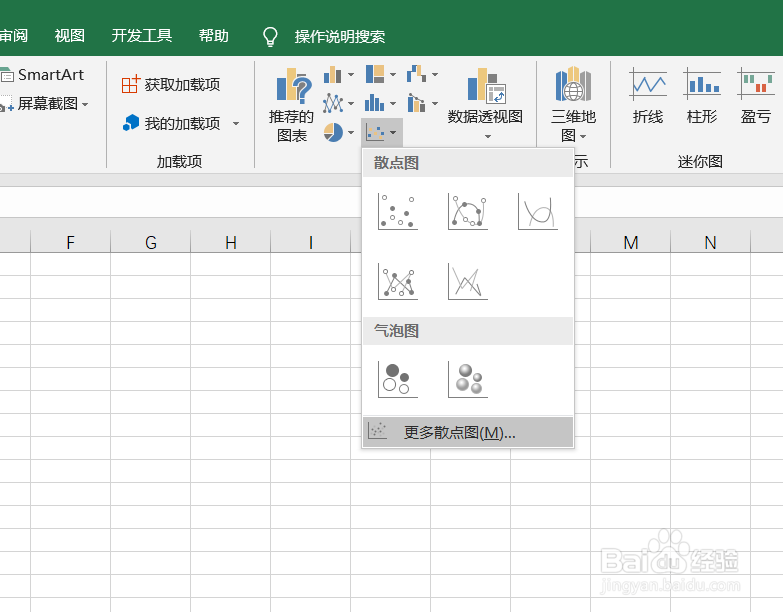
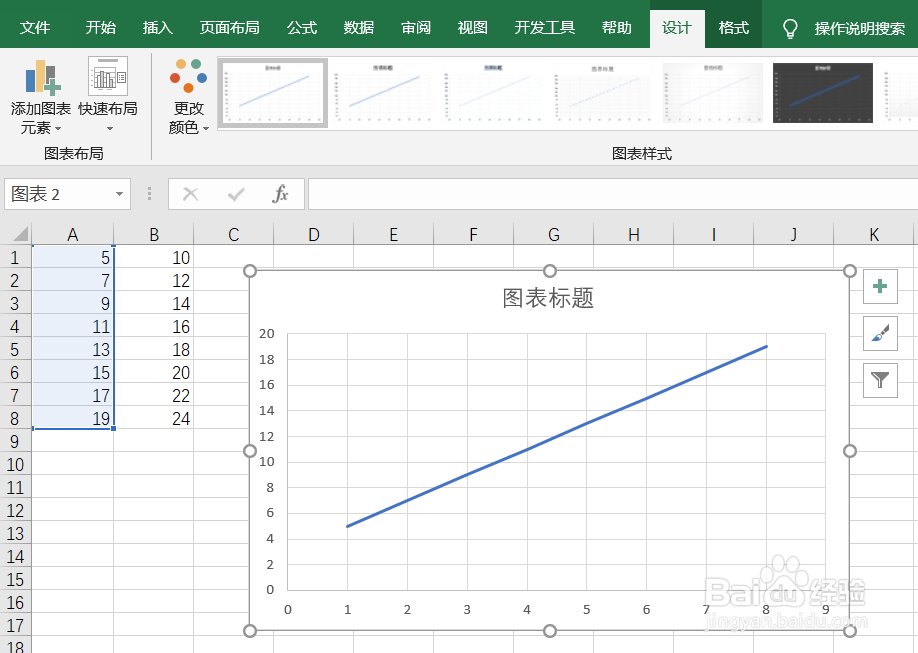
5、在弹出的所有图表中,能够看到不同类型的XY散点图。根据自己的需求选择合适散点图。

6、建好散点图后,可以根据上面的提示,美化xy散点图。建议采用简约风格,简单大气。
1、建立空白文档,也可使用事先建好的文档。
2、框选需要绘图的数据,切记只能框选竖列。
3、找到插入,点击绘制表格。
4、根据自己的需求,建立合适的表格。
5、建好后,记得美化表格。
