Word2013中切换到全屏视图设置方法

 时间:2026-04-22 14:42:48

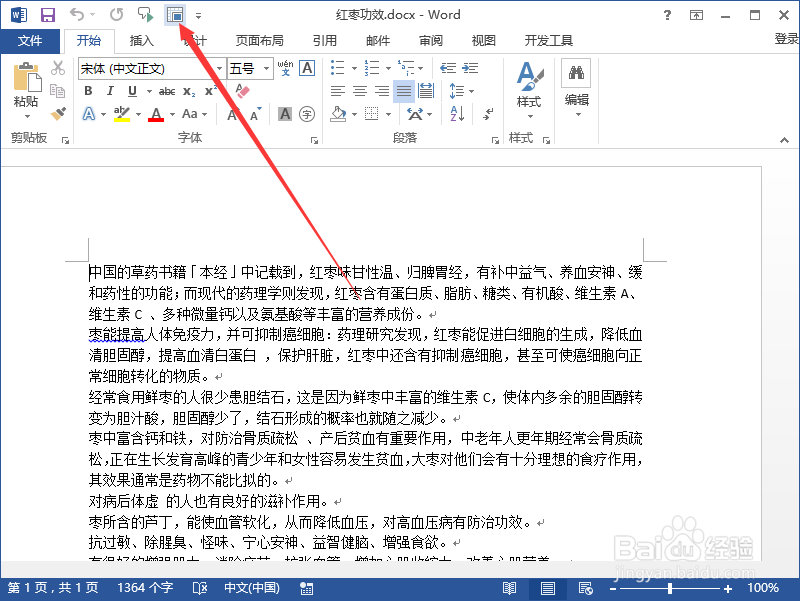
1、一、在电脑桌面的Word2013文档程序图标上双击鼠标左键,将其打开运行。点击“打开其他文档”命令,打开需要编辑的文档。如图所示;

Word2013中切换到全屏视图设置方法

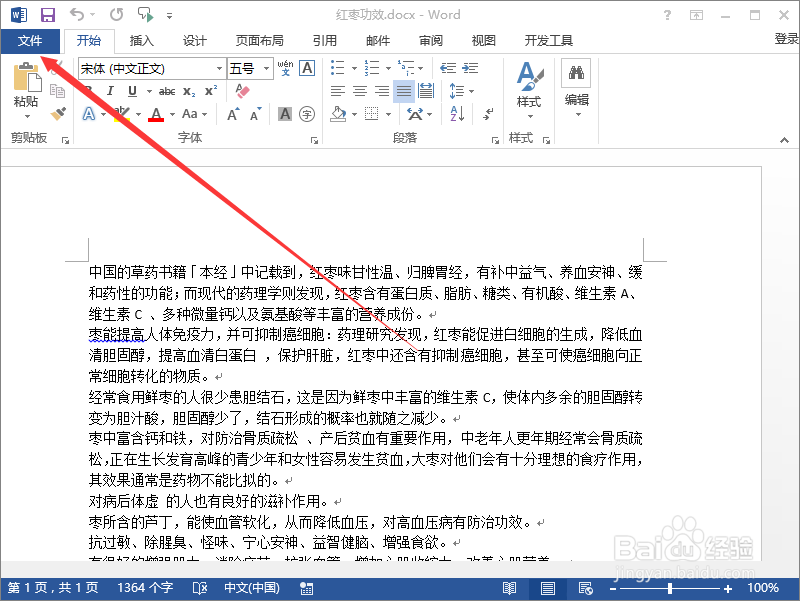
2、二、在打开的Word2013文档窗口中,点击左上角的“文件”命令选项。如图所示;
Word2013中切换到全屏视图设置方法

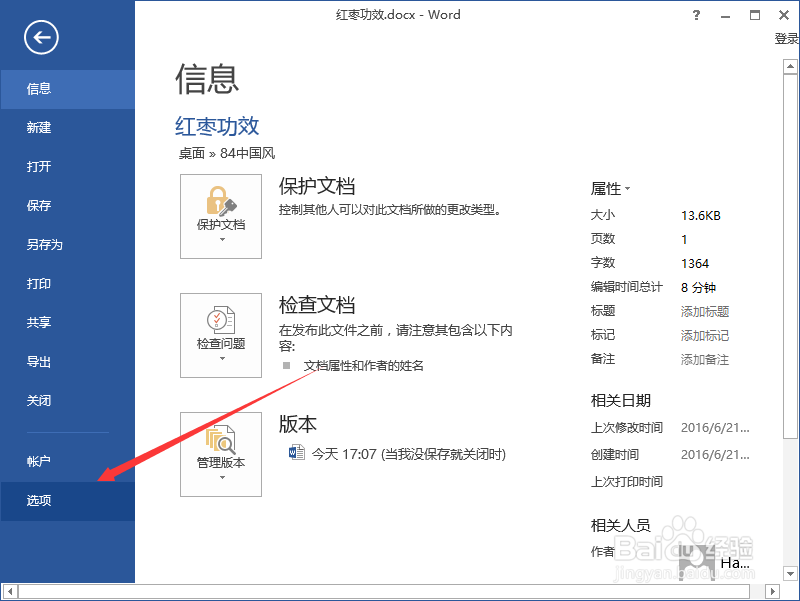
3、三、在弹出的“文件”命令选项对话框中,选择并点击“选项”命令选项。如图所示;
Word2013中切换到全屏视图设置方法

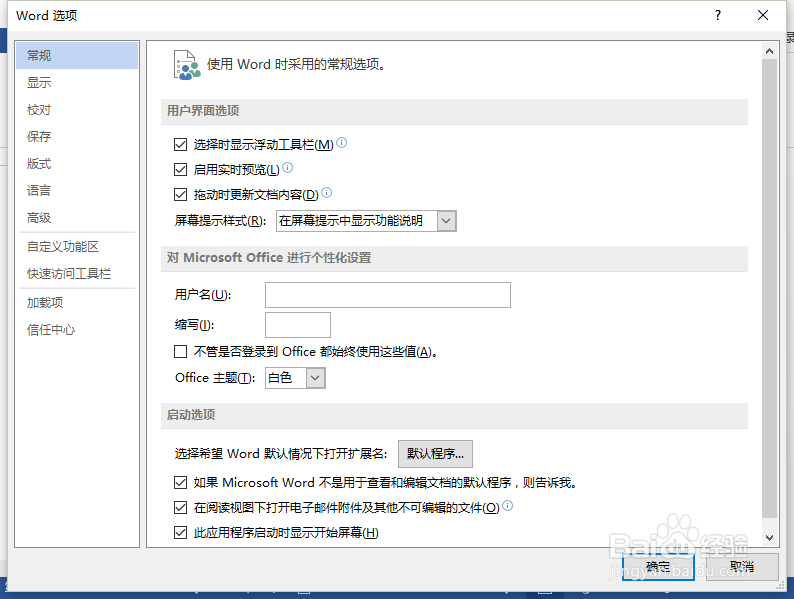
4、四、点击“选项”命令选项后,这个时候会弹出工作簿的“Word选项”对话框。如图所示;
Word2013中切换到全屏视图设置方法

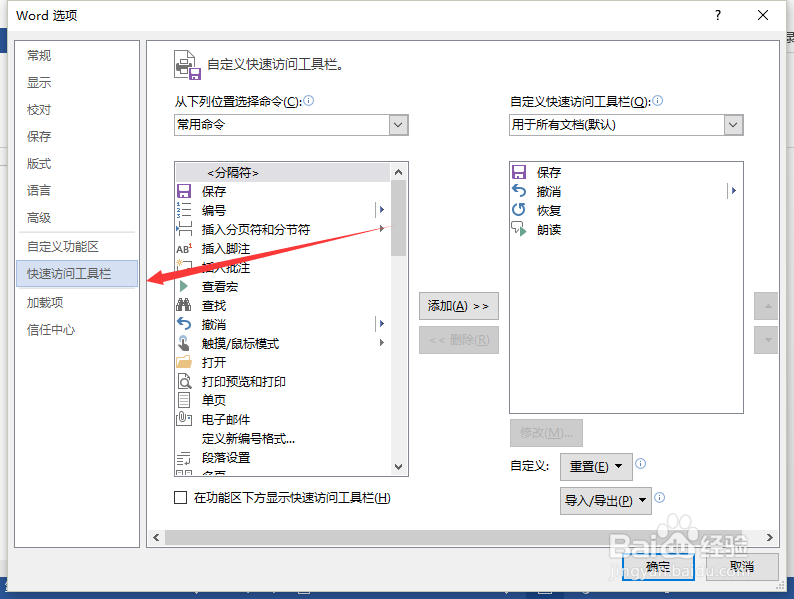
5、五、在弹出的“Word选项”对话框中,选择并点击“快速访问工具栏”选项卡栏。如图所示;
Word2013中切换到全屏视图设置方法

6、六、在“快速访问工具栏”选项卡的右侧窗格中,在“从下列位置选择命令”中选择“不在功能区的命令”,再将“切换全屏视图”添加到“自定义快速访问工具栏”。如图所示;

Word2013中切换到全屏视图设置方法

7、七、添加好以后,再点击“确定”按钮。如图所示;

Word2013中切换到全屏视图设置方法

8、八、返回到Word文档,即可使用“切换全屏视图”功能按钮。如图所示;

Word2013中切换到全屏视图设置方法

  • win7系统如何查看电脑IP地址?
  • 教你如何更换ppt的背景?
  • 在Word2007中删除Normal.dotm文件恢复默认字体
  • Word中如何翻译所选内容
  • 怎么样禁止电脑开机自启动某一程序?
  • 热门搜索
    苦菊怎么凉拌 小孩近视眼怎么办 怕冷是怎么回事 excel怎么算总和 脂肪粒是怎么形成的 肉痣怎么去掉 脚麻怎么回事 怎么制作水印 猪皮冻怎么做好吃 微信怎么支付