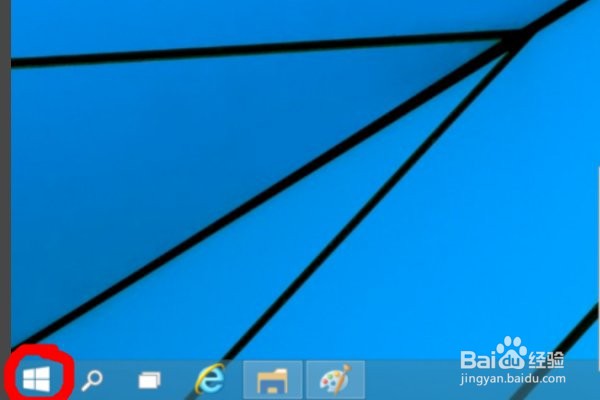
1、一、首先,打开Windows10电脑,然后在桌面左下角右键点击“开始”。
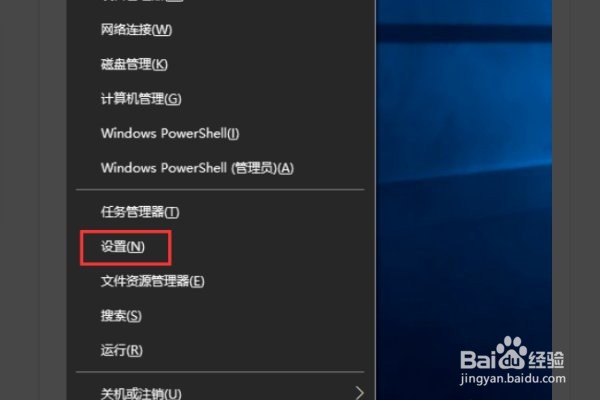
2、二、然后,在右键菜单中选择“设置”。
3、三、然后,在“设置”界面选择“系统”。

4、四、然后,在系统设置中在左侧菜单中的“电源与睡眠”选项下点击窗口中的“其他电源设置”。

5、五、最后,在窗口中选择win10电源模式勾选“平衡”,取消“节能”的勾选,即可关闭win10 的省电模式,问题解决。

6、六、win10电脑这样就关闭了省电模式。

时间:2026-04-25 00:03:43
1、一、首先,打开Windows10电脑,然后在桌面左下角右键点击“开始”。
2、二、然后,在右键菜单中选择“设置”。
3、三、然后,在“设置”界面选择“系统”。
4、四、然后,在系统设置中在左侧菜单中的“电源与睡眠”选项下点击窗口中的“其他电源设置”。
5、五、最后,在窗口中选择win10电源模式勾选“平衡”,取消“节能”的勾选,即可关闭win10 的省电模式,问题解决。
6、六、win10电脑这样就关闭了省电模式。
