苹果6 plus怎么删不用软件卸载不用的app

 时间:2026-02-12 06:22:15

1、苹果6 plus怎么删软件卸载app,接下来我为用户们介绍一下苹果6 plus怎样删软件卸载app一起来看看吧。

  苹果6 plus如何删软件卸载app教程:

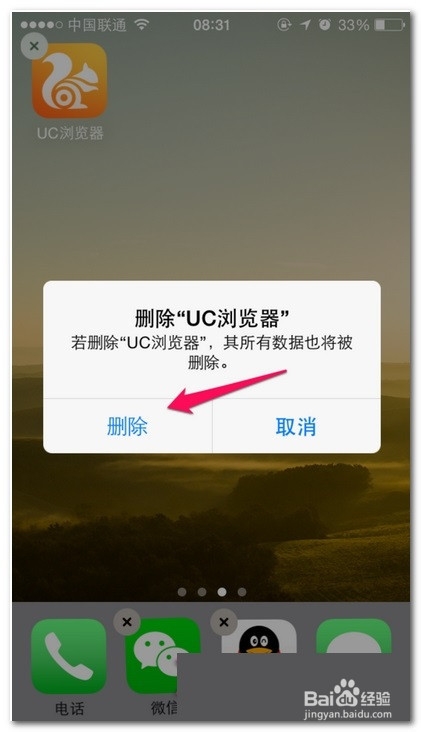
  最简单的办法,就是手指按住屏幕,直到屏幕画面出现震动,应用图片出现X,选择那个X。

苹果6 plus怎么删不用软件卸载不用的app

2、接着出现提示,点击删除就可以卸载这个APP了。

苹果6 plus怎么删不用软件卸载不用的app

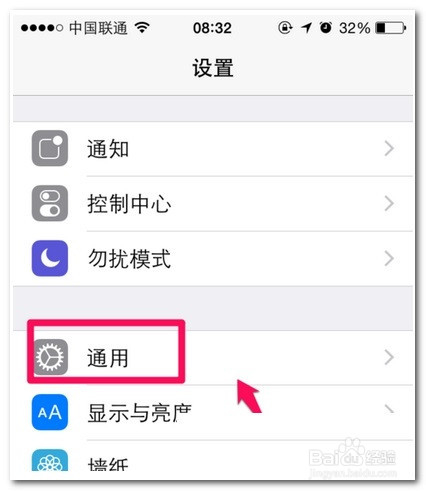
3、 另外的进入手机设置,选择通用。

苹果6 plus怎么删不用软件卸载不用的app

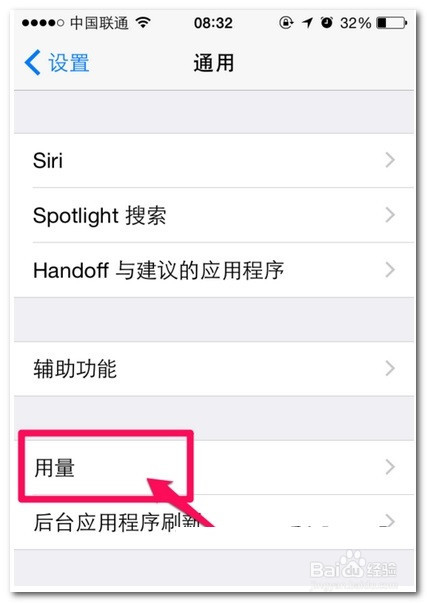
4、 在通用这里点击用量。

苹果6 plus怎么删不用软件卸载不用的app

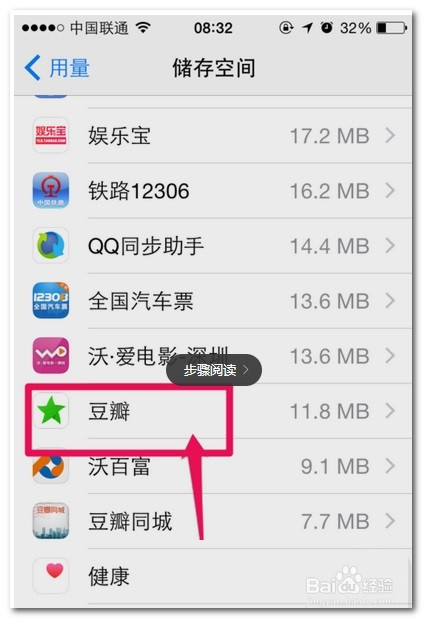
5、  然后在用量这里点击管理储存空间。

苹果6 plus怎么删不用软件卸载不用的app

6、 在这里选择需要删除的应用程序。

苹果6 plus怎么删不用软件卸载不用的app

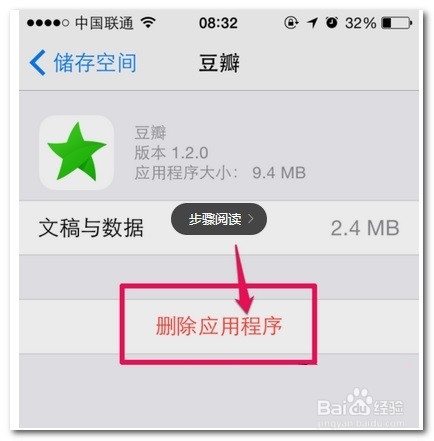
7、 接着点击删除应用程序。

苹果6 plus怎么删不用软件卸载不用的app

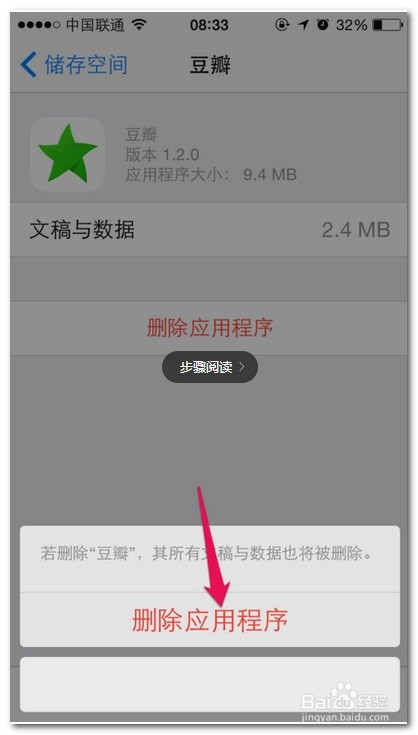
8、 出现提示,确认删除该程序。

苹果6 plus怎么删不用软件卸载不用的app

  • 烈焰强化药水介绍
  • 王者荣耀附近功能暂未开放
  • 魔城骑士攻略
  • 网页安全证书过期怎么办
  • KGW5数字式温度传感器的参数和特点
  • 热门搜索
    儿童早餐食谱家常做法 金钻的养殖方法和注意事项 吉利汽车报价大全 尿蛋白高怎么办 怎么恢复qq群 中草药大全 舌炎的治疗方法 鳕鱼炖豆腐家常做法 队名和口号大全 微信昵称大全