如何在word文档中制作下拉列表?

 时间:2026-04-24 15:00:24

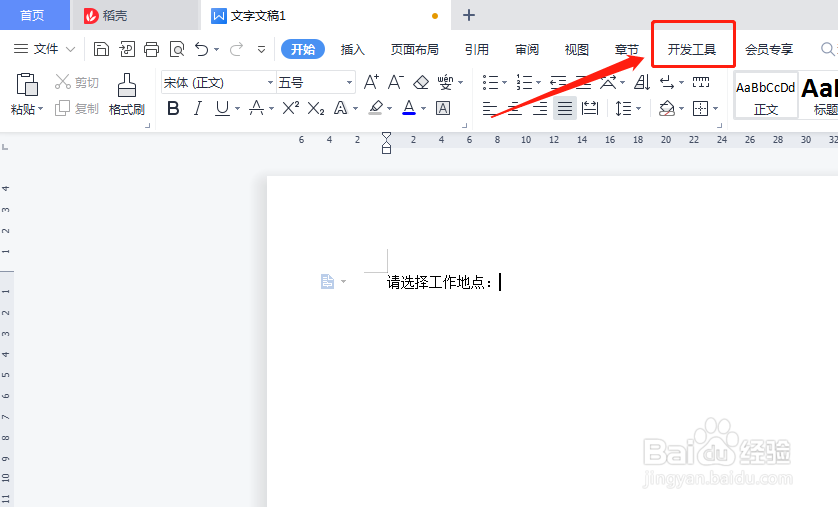
1、首先,在电脑中打开WPS office并新建一个空白文档;

如何在word文档中制作下拉列表?

2、点击WPS上方菜单栏中的“开发工具”;

如何在word文档中制作下拉列表?

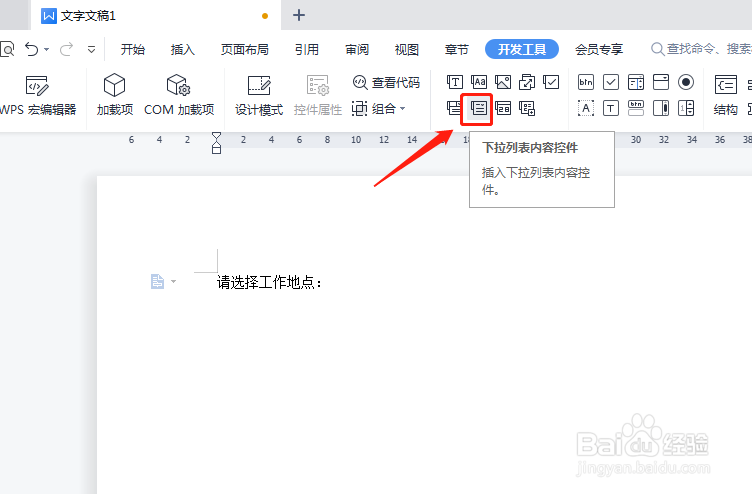
3、在“开发工具”选项栏中找到“下拉列表内容控件”的图标(如下图所示),单击一下;
如何在word文档中制作下拉列表?

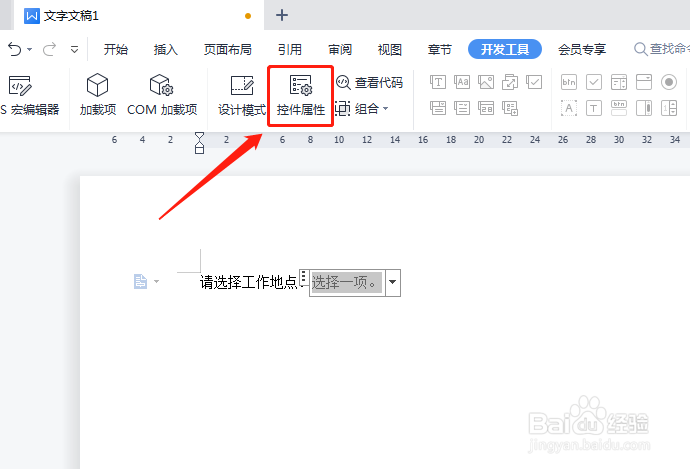
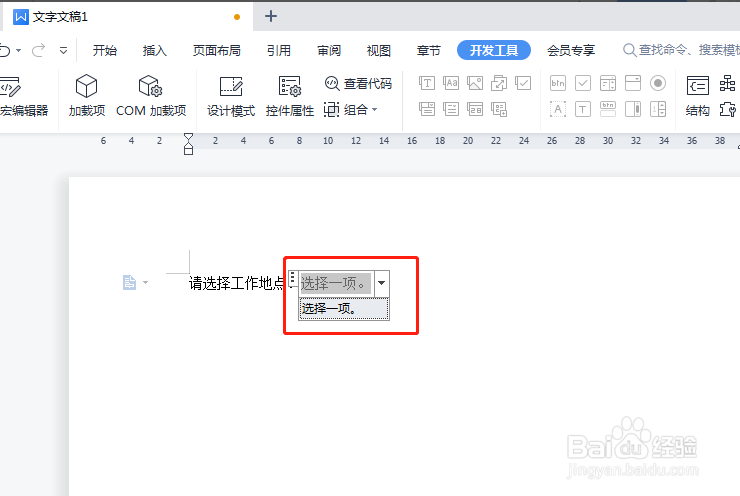
4、现在就已经插入一个下拉列表控件了,但这时候点击下拉列表是没有内容可以供选择的;
如何在word文档中制作下拉列表?

5、所以我们要继续点击工具栏中的“控件属性”;

如何在word文档中制作下拉列表?

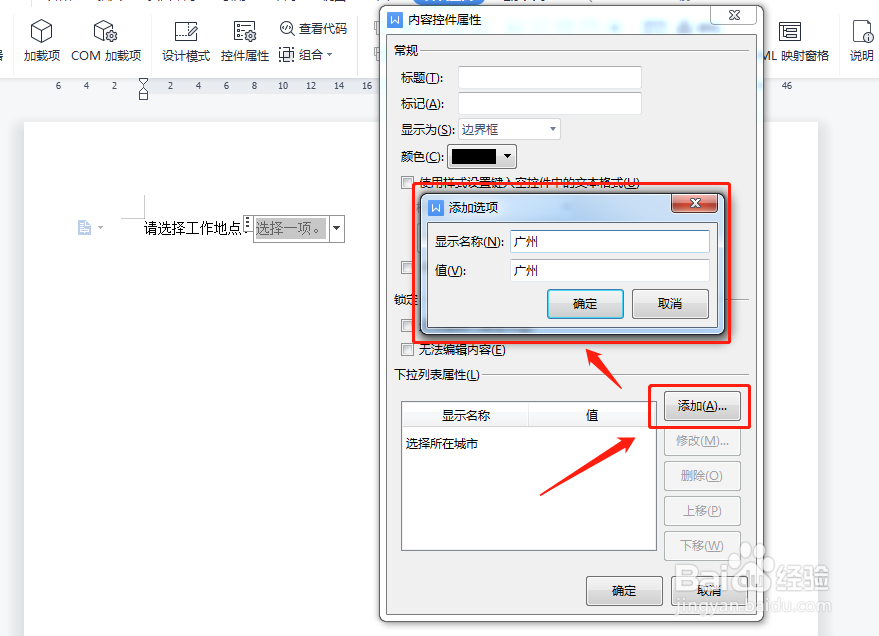
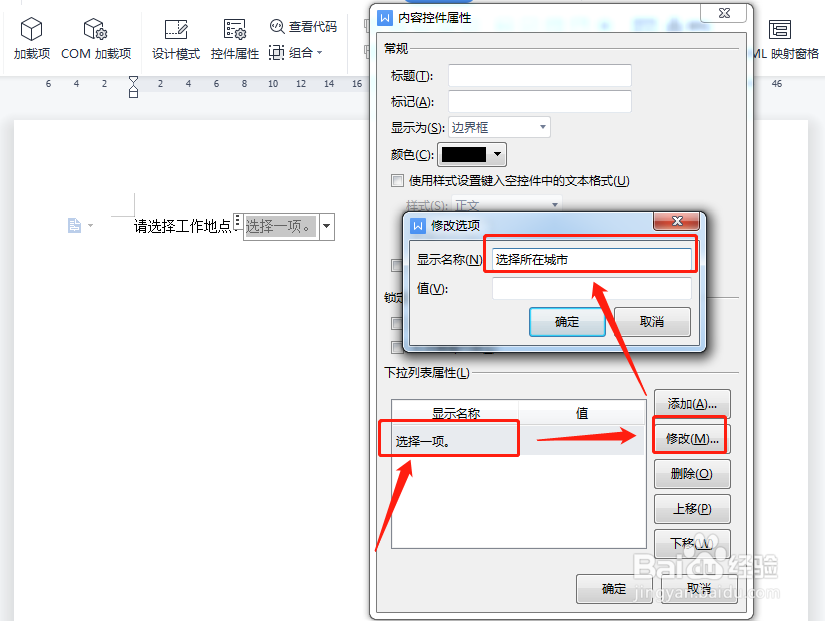
6、然后在内容控件属性设置弹窗中,先对下拉列表属性进行修改:单击左下方列表属性栏中的项目,再点击右侧的“修改”,输入新的列表内容和值;
如何在word文档中制作下拉列表?

7、继续点击弹窗右下方的“添加”按钮,输入新的列表属性内容;

如何在word文档中制作下拉列表?

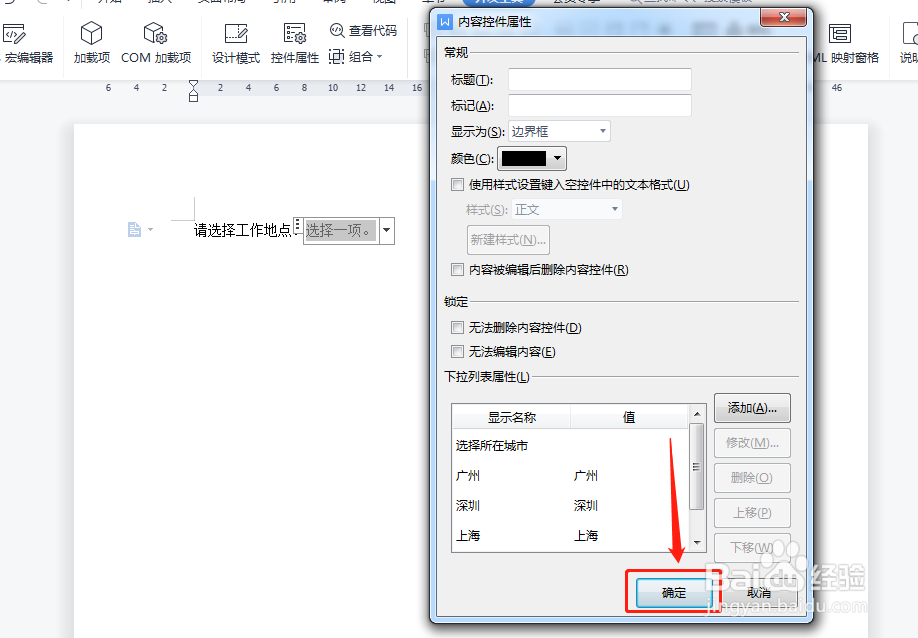
8、当所有选项内容都添加完毕后,点击弹窗最下方的“确定”按钮;

如何在word文档中制作下拉列表?

9、回到文档中再次点击下拉列表,就能够看到刚才输入的内容选项了。

如何在word文档中制作下拉列表?

  • WORD表格中怎么设置下拉列表选项
  • Word如何设置下拉菜单选项?
  • word中怎么设置下拉选项?
  • Word中怎么插入下拉菜单
  • 在Word文档中的表格怎么添加下拉列表选项
  • 热门搜索
    时空扭曲徽章有什么用 自渎是什么意思 l档是什么意思 显卡升级有什么用 见微知著的意思是什么 人言可畏的意思 保险丝常采用什么材料 祝福祖国的句子 tomato是什么意思 amg是什么意思