1、打开待草绘矩形曲线的零件模型,我们将在模型上创建几种不同类型的矩形曲线。

2、从模型树中找到并选中【草绘 1】特征,然后从弹出的快捷工具条中点击【编辑定义】进入特征的草绘环境。


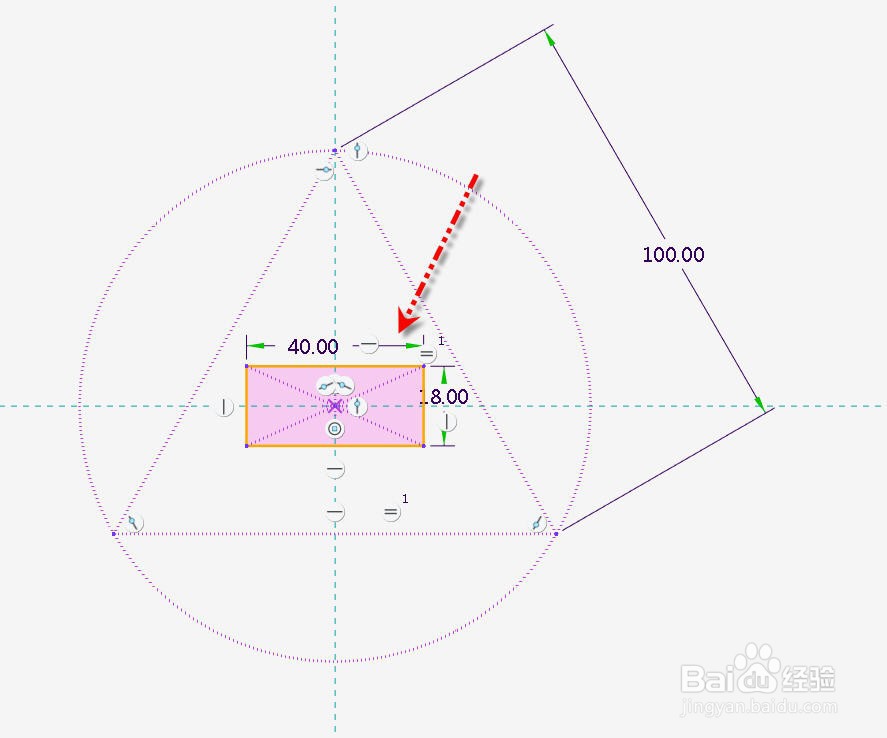
3、点击并展开【矩形】下拉菜单并选择【中心矩形】,光标移到参考线交点处点击放下矩形的中心点,


4、接着拖动光标,矩形会跟随光标进行缩放,移到合适大小位置按下左键确定角点位置,然后按中键确认完成,最后修改尺寸值,得到如下矩形曲线

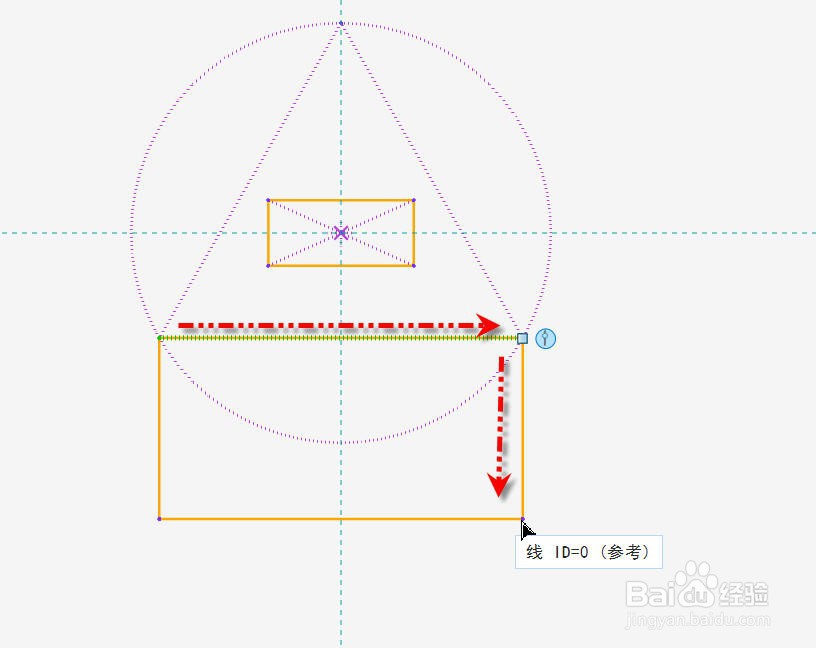
5、点击并展开【矩形】下拉菜单并选择【拐角矩形】,光标移到三角形底边左侧顶点按下左键开始放置第一个角点,然后拖动光标,直到矩形的边和三角形底边完全重合,光标在对角的端点位置合适时按下左键,然后按中键确认完成创建,修改矩形高度,得到如图所示的拐角矩形。


6、点击并展开【矩形】下拉菜单并选择【斜矩形】,光标移到三角形右斜边上顶点按下左键开始放置第一个角点,然后拖动光标,直到矩形的边和三角形右斜边完全重合,光标在对角的端点位置合适时按下左键,然后按中键确认完成创建,修改矩形高度,得到如图所示的拐角矩形。


7、点击并展开【矩形】下拉菜单并选择【平行四边形】,光标移到三角形左斜边下顶点按下左键开始放置第一个角点,然后拖动光标,直到矩形的边和三角形左斜边完全重合,光标在对角的端点位置合适时按下左键,然后按中键确认完成创建,修改平行四边形角度和边长,得到如图所示的平行四边形。


8、最后得到几个不同的矩形图形如下。

