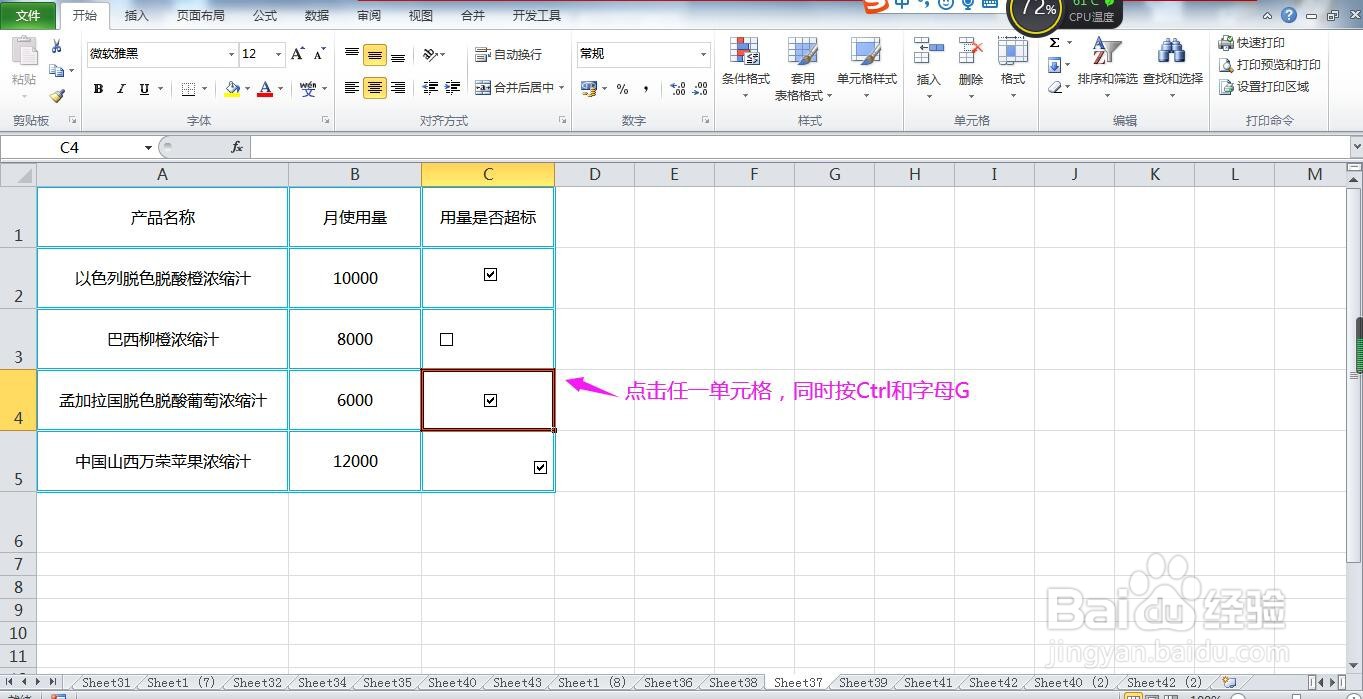
1、点击表格内的任一单元格,同时按下键盘上的Ctrl和字母G,调出定位对话框。
2、在定位对话框中点开左下角的“定位条件”按钮。

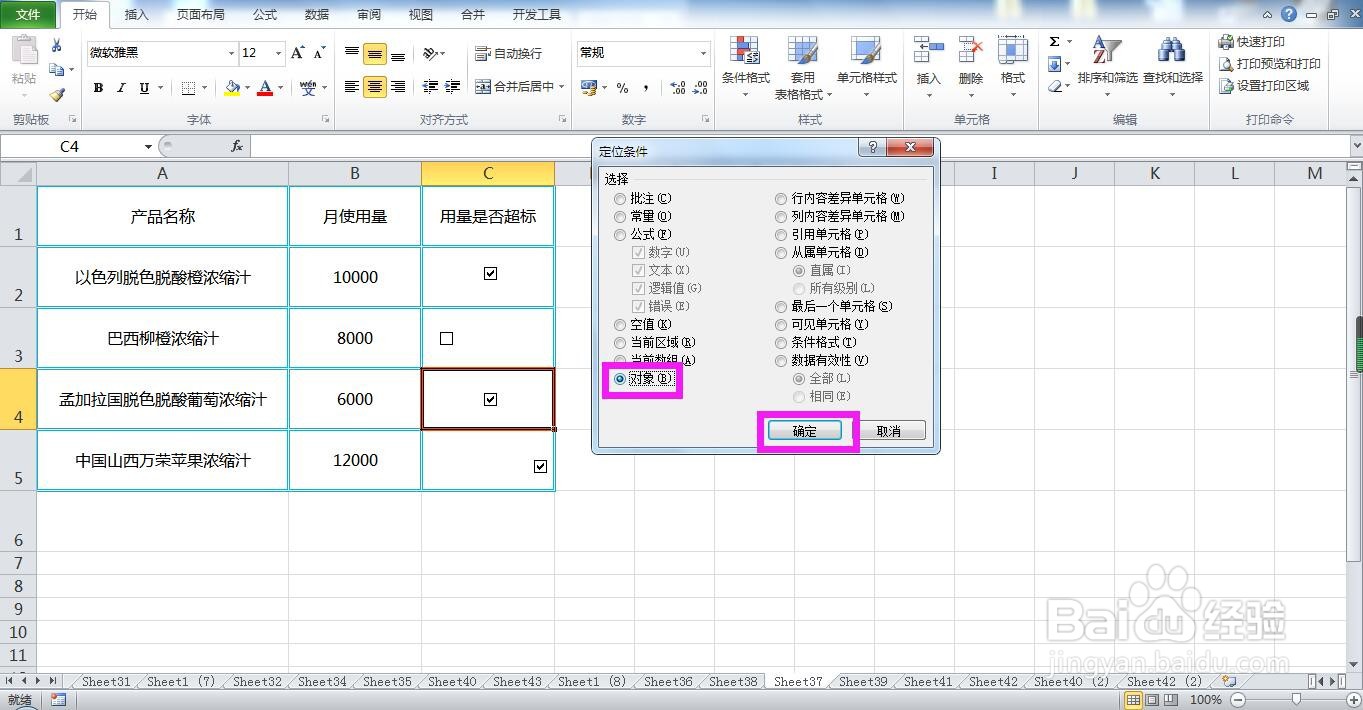
3、在弹出的定位条件对话框中点选“对象”,点击确定按钮,即可将表格中所有的复选框定位选中。

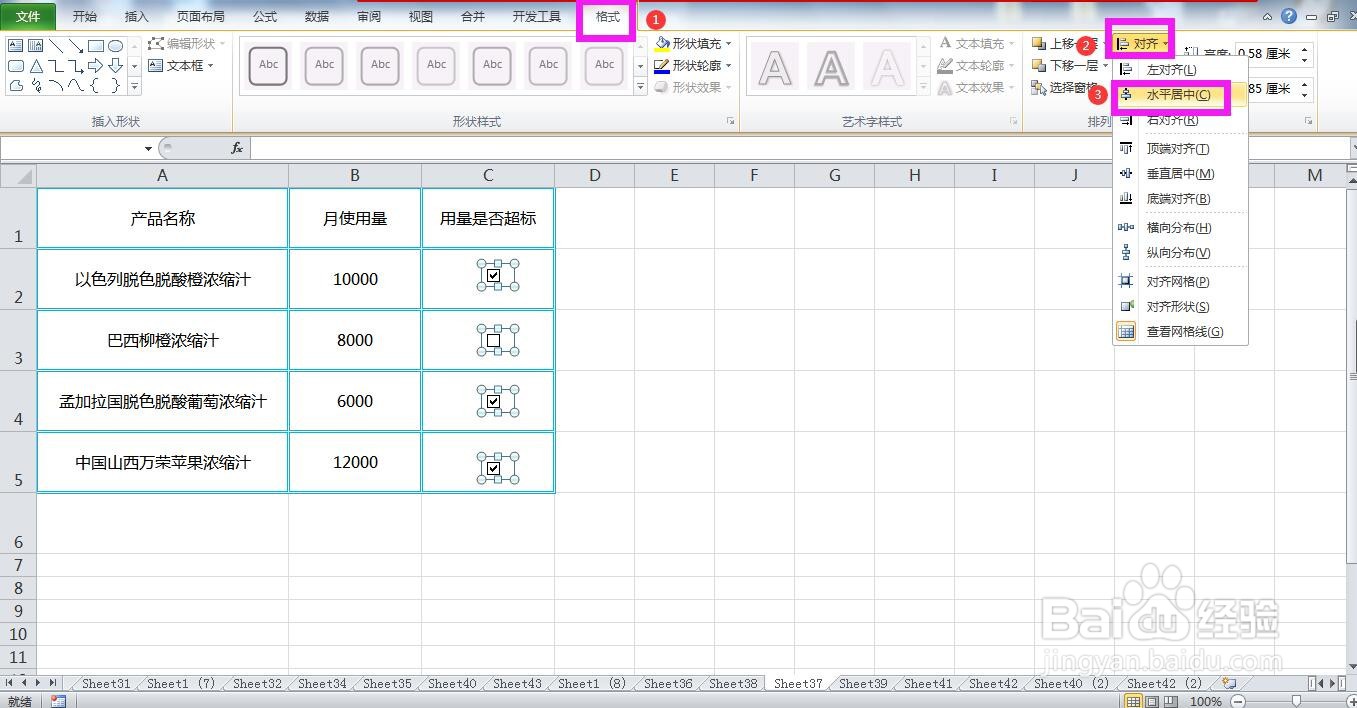
4、在格式菜单下点开“对齐”下拉箭头,在列表选项中选择“水平居中”,即可快速将定位选中的所有复选框批量对齐。

5、总结:
同时按Ctrl+G调出定位对话框-选择定位条件-选择对象-确定-格式-水平居中。

时间:2026-04-23 11:33:46
1、点击表格内的任一单元格,同时按下键盘上的Ctrl和字母G,调出定位对话框。
2、在定位对话框中点开左下角的“定位条件”按钮。
3、在弹出的定位条件对话框中点选“对象”,点击确定按钮,即可将表格中所有的复选框定位选中。
4、在格式菜单下点开“对齐”下拉箭头,在列表选项中选择“水平居中”,即可快速将定位选中的所有复选框批量对齐。
5、总结:
同时按Ctrl+G调出定位对话框-选择定位条件-选择对象-确定-格式-水平居中。
