PPT如何制作掉落Q弹文字效果

 时间:2026-02-14 08:51:17

1、打开PPT之后,直接点击【插入】-【艺术字】,选一款自己喜欢的艺术字效果。

PPT如何制作掉落Q弹文字效果

2、输入第一个字,之后按住ctrl+shift,鼠标左键向后拖拽出其他字。

PPT如何制作掉落Q弹文字效果

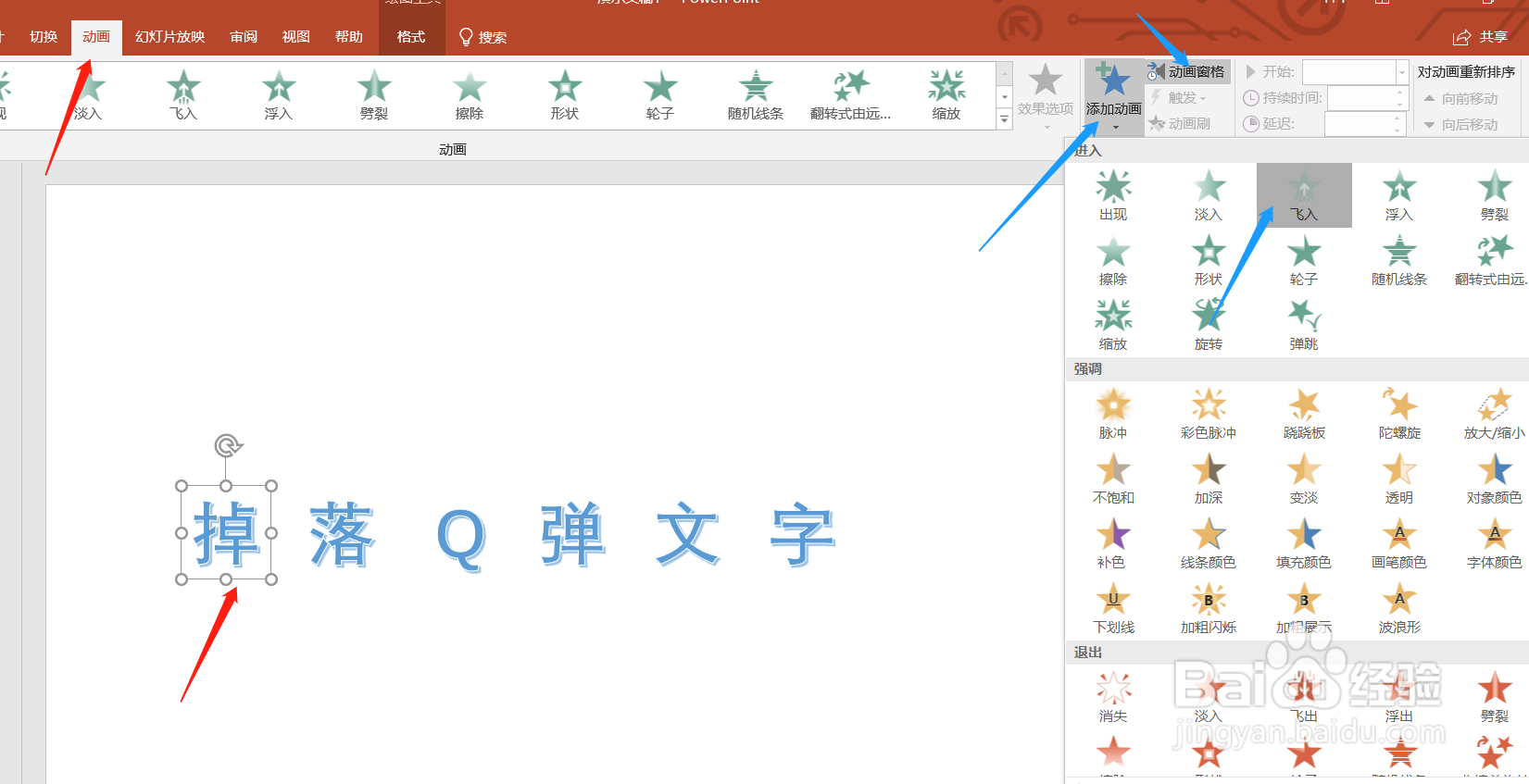
3、后面的每个文字都修改好之后,点击【动画】-【动画窗格】,之后点击【添加动画】-【飞入】
PPT如何制作掉落Q弹文字效果

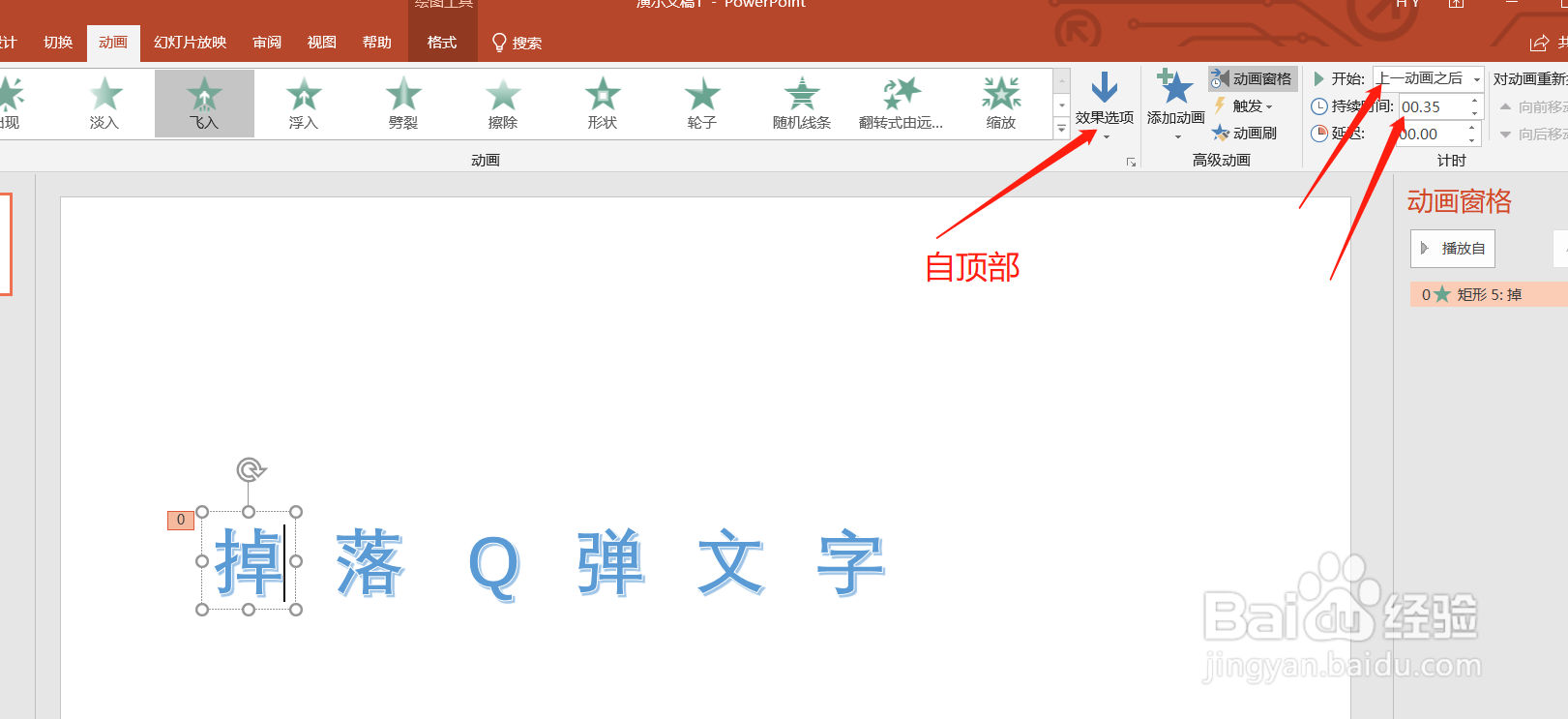
4、之后点击【效果选项】-【自顶部】,开始设置为【上一动画之后】,持续时间设置为【0.25

PPT如何制作掉落Q弹文字效果

5、之后点击【添加动画】-【更多进入效果】

PPT如何制作掉落Q弹文字效果

6、选择【伸展】-【确定】

PPT如何制作掉落Q弹文字效果

7、接下来将伸展这个动画的效果选项设置为【自底部】,持续时间为【0.25】,开始设置为【上一动画之后

PPT如何制作掉落Q弹文字效果

8、接下来继续选中第一个文字,点击【动画】,双击【动画刷】。鼠标左键逐个点击后面的文字

PPT如何制作掉落Q弹文字效果

9、掉落的Q弹文字效果就做好了。

PPT如何制作掉落Q弹文字效果

PPT如何制作掉落Q弹文字效果

  • 怎么调整幻灯片大小
  • 怎样设置幻灯片的大小
  • ppt中图片样式在哪?
  • WPS怎么给图片设置放大缩小动画效果
  • ppt中如何给幻灯片添加“字幕式”动画效果
  • 热门搜索
    笔记本内存条怎么装 脸上红血丝怎么治 gta5怎么快速赚钱 成都到泸沽湖怎么坐车 婴儿消化不良怎么办 钢琴谱怎么看 虾干怎么做好吃 怎么吹泡泡糖 水饺怎么煮 一直放屁是怎么回事