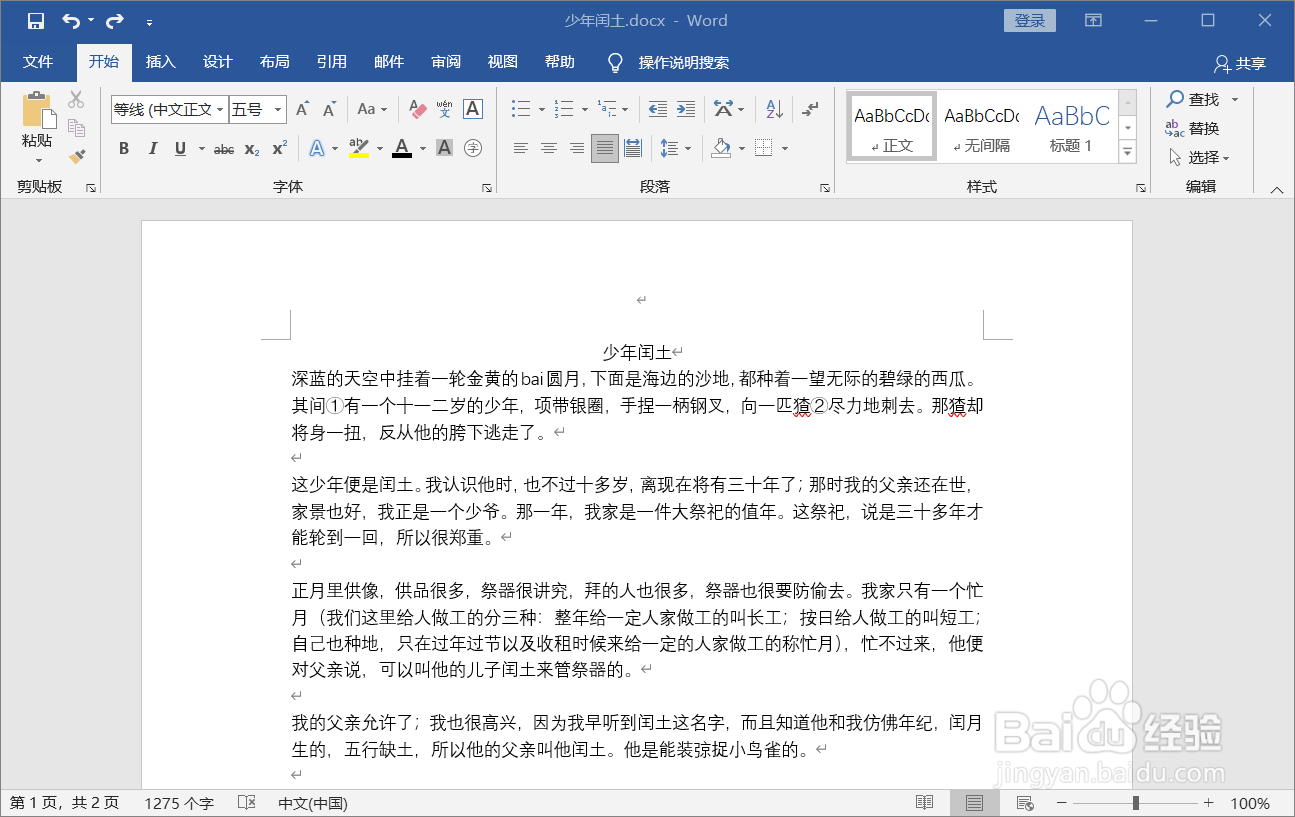
1、打开word,进入文档界面,如下图所示。
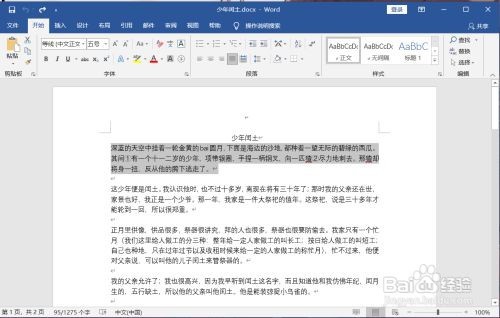
2、在文档里,选中所需编辑的内容,如下图所示。
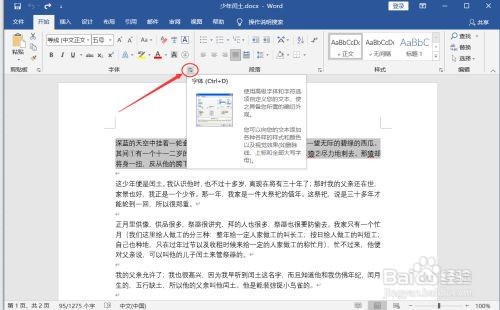
3、在开始的菜单栏里,点击“字体”,如下图所示。
4、在字体的界面中,点击“文本效果”,如下图所示。

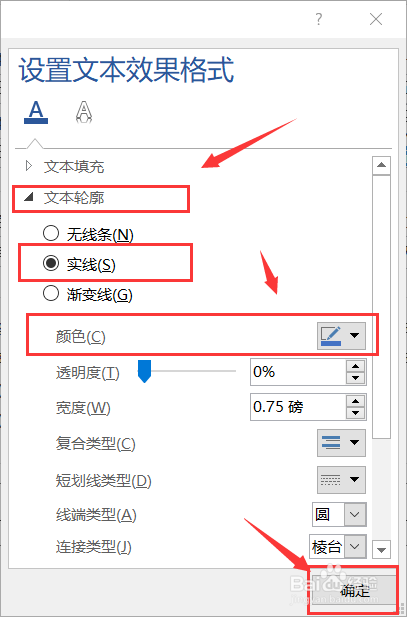
5、在设置文本格式的界面中,点击“文本轮廓”“实线”,选中自己所需的填充颜色,以及透明度,并点击“确定”,如下图所示。
6、最后成功将文本轮廓设置为了“实线”,如下图所示。

时间:2026-04-21 18:09:51
1、打开word,进入文档界面,如下图所示。
2、在文档里,选中所需编辑的内容,如下图所示。
3、在开始的菜单栏里,点击“字体”,如下图所示。
4、在字体的界面中,点击“文本效果”,如下图所示。
5、在设置文本格式的界面中,点击“文本轮廓”“实线”,选中自己所需的填充颜色,以及透明度,并点击“确定”,如下图所示。
6、最后成功将文本轮廓设置为了“实线”,如下图所示。
