WPS表格中的条件格式设置

 时间:2026-02-14 12:01:31

1、步骤一:

打开WPS表格,对学生的成绩进行标记:
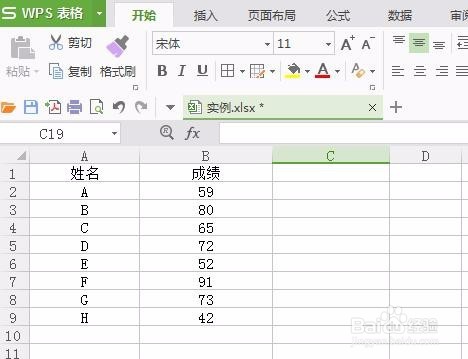
WPS表格中的条件格式设置

2、步骤二:

将成绩排名前三的标记为红色,成绩排名后三的标记为蓝色,点击【条件格式】,选中成绩列,点击【管理规则】,弹出如下窗口:
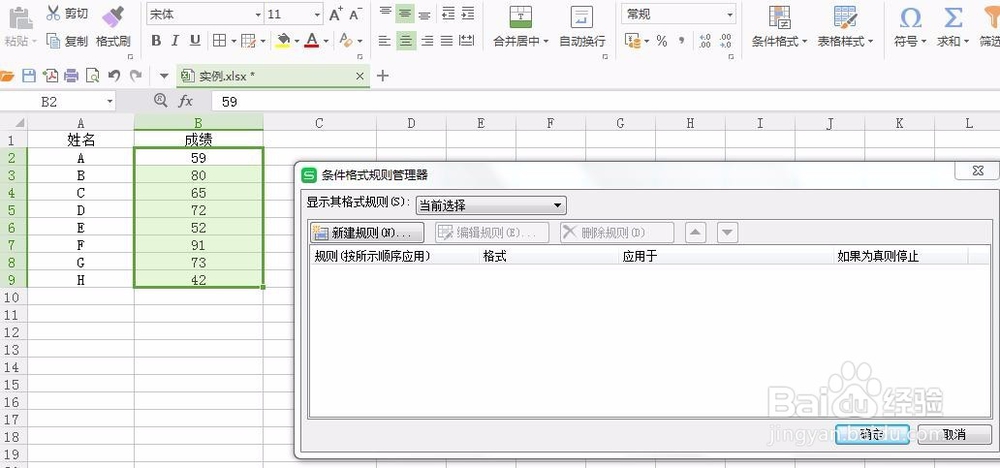
WPS表格中的条件格式设置

3、步骤三:

点击新建规则,点击仅对排名靠前或靠后的数值设置格式,如下图:
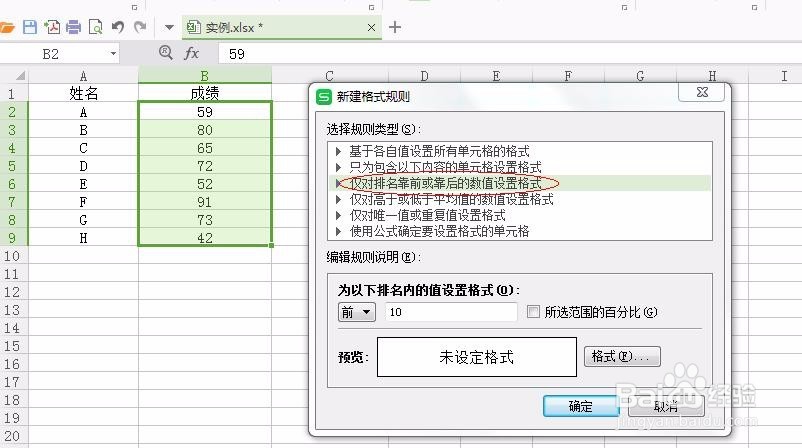
WPS表格中的条件格式设置

4、步骤四:

在【为以下排名内的值设置格式】中选则前3,并点击【格式】,弹出如下窗口后,点击【字体】,在【颜色】框下找到红色,点击两次【确定】

WPS表格中的条件格式设置

5、步骤五:

点击两次【确定】后,弹出如下窗口:

WPS表格中的条件格式设置

6、步骤六:

点击新建规则,具体操作上述一样:

WPS表格中的条件格式设置

7、步骤七:

最终表格呈现如下,即排名前三的标记为红色,排名后三的标记为蓝色:

WPS表格中的条件格式设置

8、在具体操作中,还可以按其他条件进行标记。

  • WPS表格怎么分类计算平均值
  • WPS工作表中如何用text函数进行划分等级?
  • wps中if函数输入多个条件怎么用?
  • WPS表格中评定等级的方法
  • WPS如何使用rank函数排名
  • 热门搜索
    心旷神怡是什么意思 集思广益是什么意思 ba是什么意思 宁静致远的意思 梦见掉牙齿是什么意思 早教教什么 权责发生制是什么意思 什么是湍流 囫囵的意思 沉沦是什么意思