Excel图表设置动态图表标题或图表标题自动更新

 时间:2026-02-15 17:01:25

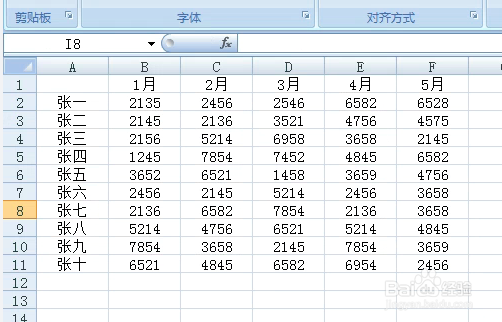
1、打开数据表。

Excel图表设置动态图表标题或图表标题自动更新

2、要为每个人制作一张图表,格式一样,就是数据和标题不一样。

Excel图表设置动态图表标题或图表标题自动更新

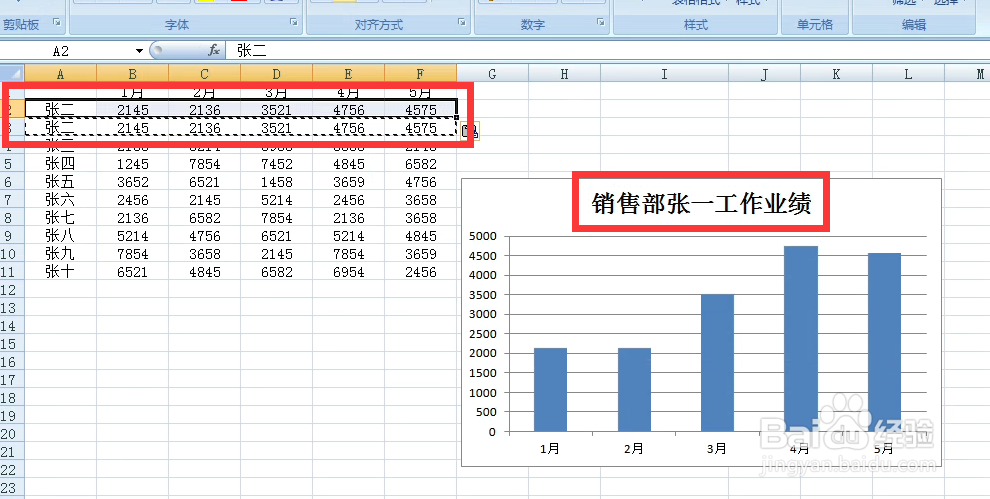
3、我们把张二的数据复制到张一的位置,看图表,柱状图变了,但标题没有变化。
Excel图表设置动态图表标题或图表标题自动更新

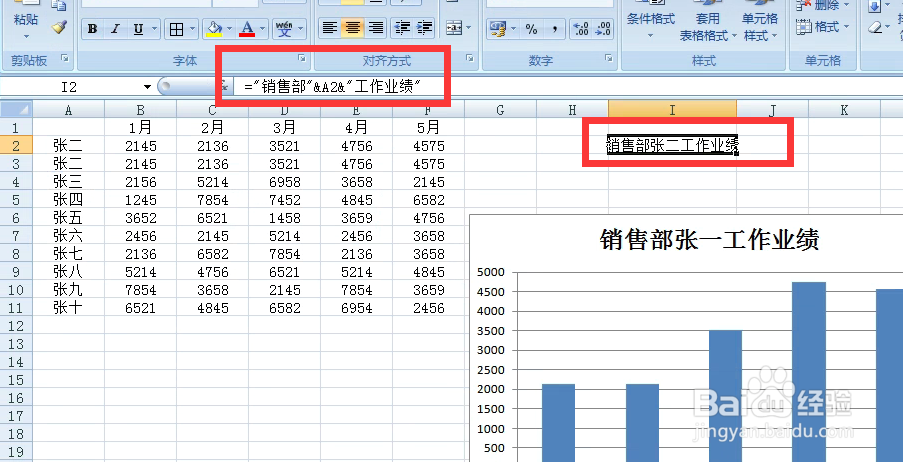
4、我们要选在单元格内设置一个标题,输入公式="销售部"&A2&"工作业绩"。
Excel图表设置动态图表标题或图表标题自动更新

5、看我在单元格输入了111111的姓名时,在刚设置的标题单元格发生了变化,变成了销售部111111工作业绩。

Excel图表设置动态图表标题或图表标题自动更新

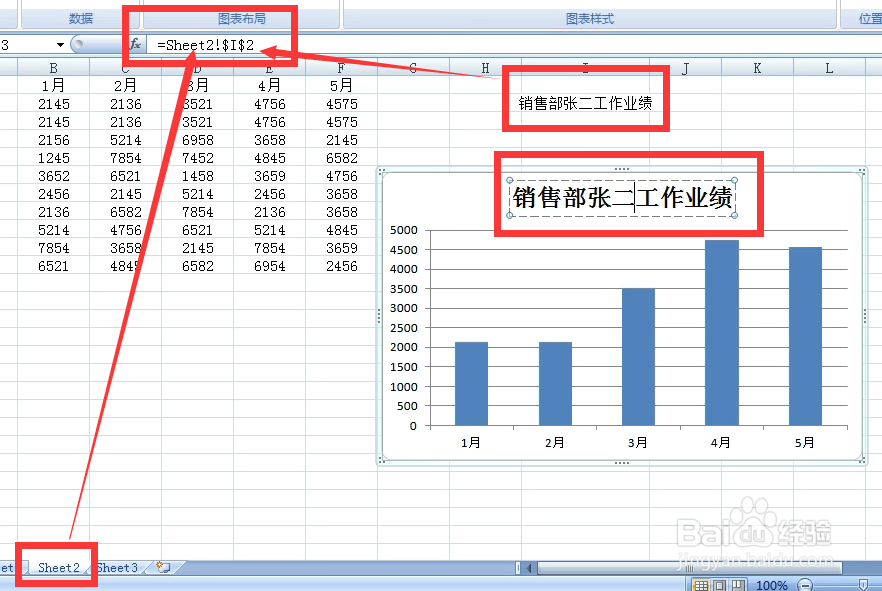
6、标题有了,现在将光标移到图表的标题上,在编辑栏输入公式=Sheet2!$I$2,Sheet2是当前工作表,I2是标题所在单元格。输入完成后回车。
Excel图表设置动态图表标题或图表标题自动更新

7、现在复制张三的数据到原张一的位置,看图表,标题和数据都发生了变化。

Excel图表设置动态图表标题或图表标题自动更新

  • Excel如何制作动态图表
  • Excel如何制作动态图
  • excel切片器怎么使用
  • EXCEL如何让图表标题跟随单元格而变化?
  • Excel怎么绘制随着数据而变化的动态图表
  • 热门搜索
    别克昂科拉怎么样 练声方法 出汗多怎么办 大米饭怎么做好吃 怎么下载facebook 笔记本怎么用 300个吉祥公司名字大全 小孩感冒发烧怎么办 怎么灭蟑螂最有效 忧郁症自我治疗方法