1、先在Photoshop中新建一个图层,在新建的图层中画出一条竖线。

2、点击选择Photoshop的移动工具。

3、按住Alt键不放,此时鼠标指针会变成重影的样式,然后向右移动鼠标。

4、移动鼠标后,会复制一个图层,这样重复复制多条竖线。
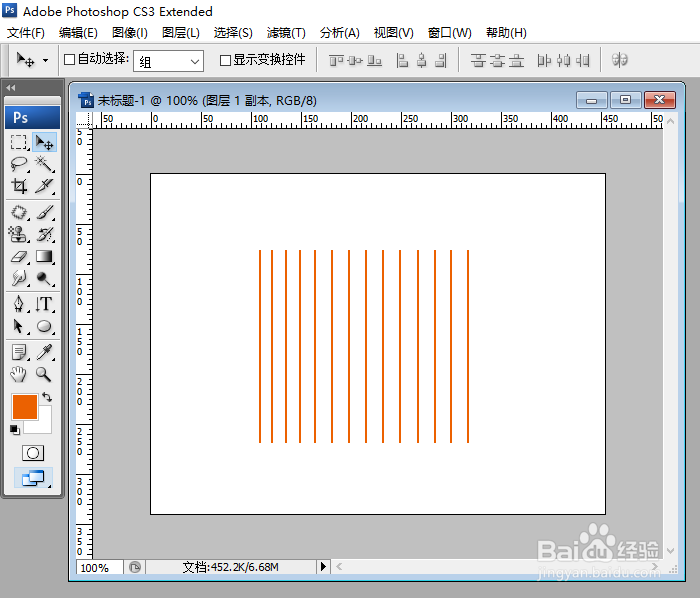
5、合并所有竖线所在的图层。

6、点击Photoshop滤镜菜单中的【扭曲】--【极坐标】。

7、在打开的对话框中点击确定按钮。
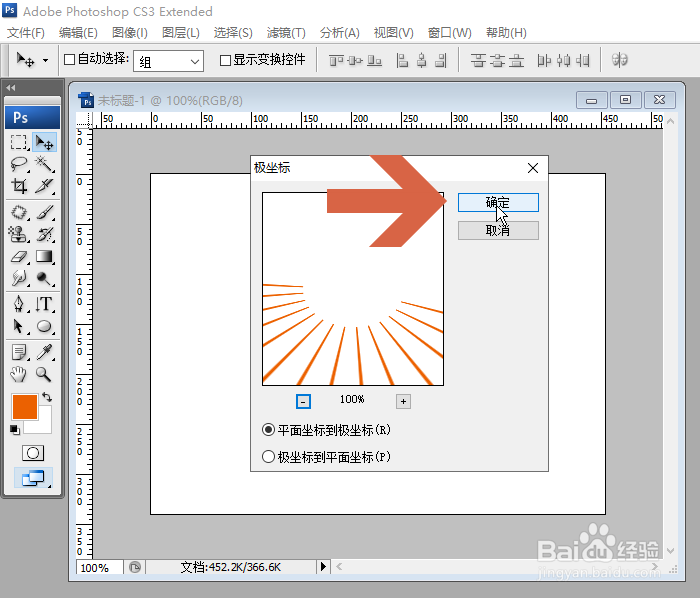
8、这样,放射线就绘制完成了。

时间:2026-04-22 17:00:43
1、先在Photoshop中新建一个图层,在新建的图层中画出一条竖线。
2、点击选择Photoshop的移动工具。
3、按住Alt键不放,此时鼠标指针会变成重影的样式,然后向右移动鼠标。
4、移动鼠标后,会复制一个图层,这样重复复制多条竖线。
5、合并所有竖线所在的图层。
6、点击Photoshop滤镜菜单中的【扭曲】--【极坐标】。
7、在打开的对话框中点击确定按钮。
8、这样,放射线就绘制完成了。
