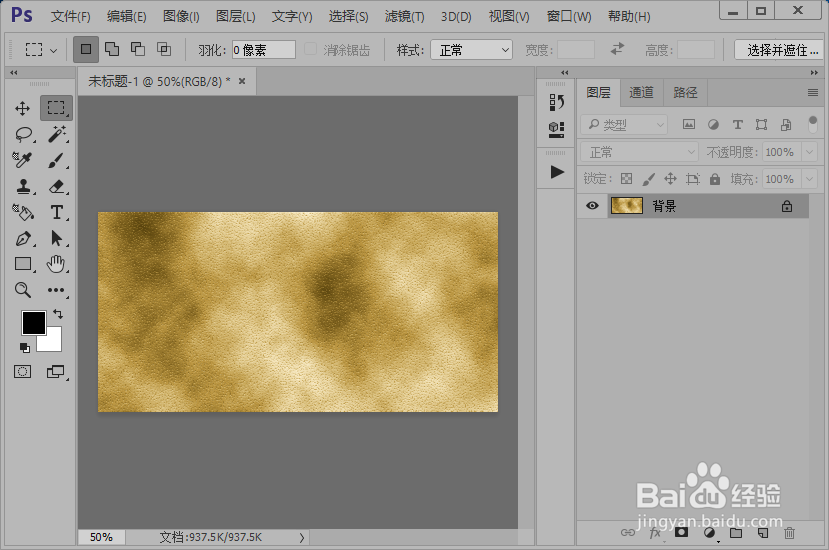
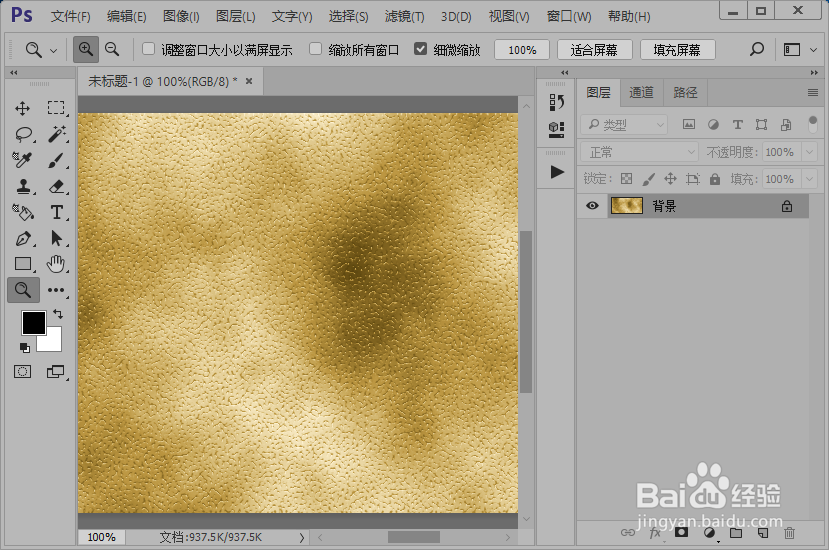
怎么样使用ps软件制作棕灰色皮革材质效果图片

 时间:2024-10-14 07:30:27

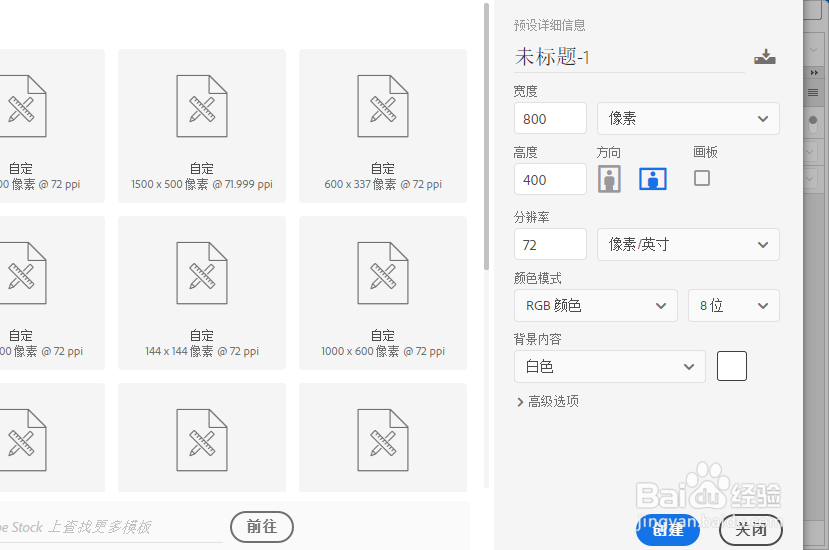
1、打开ps软件,然后新建一个如图所示参数的画布。
怎么样使用ps软件制作棕灰色皮革材质效果图片怎么样使用ps软件制作棕灰色皮革材质效果图片

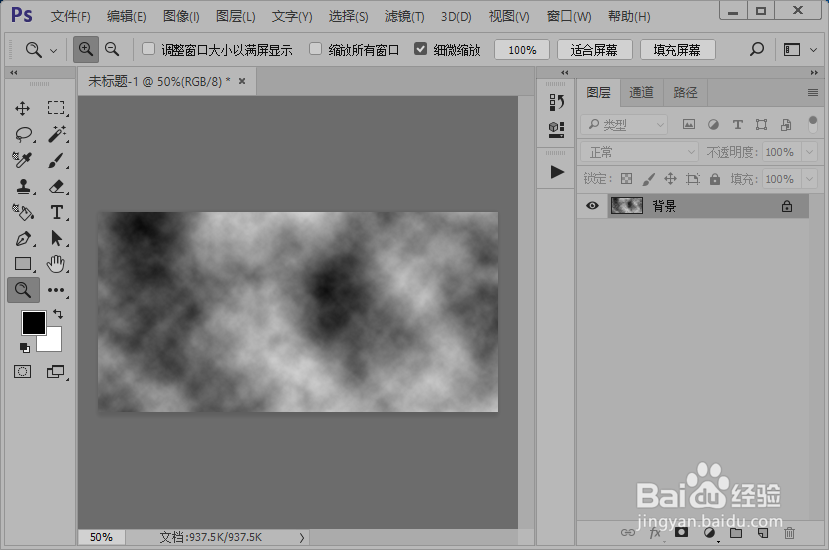
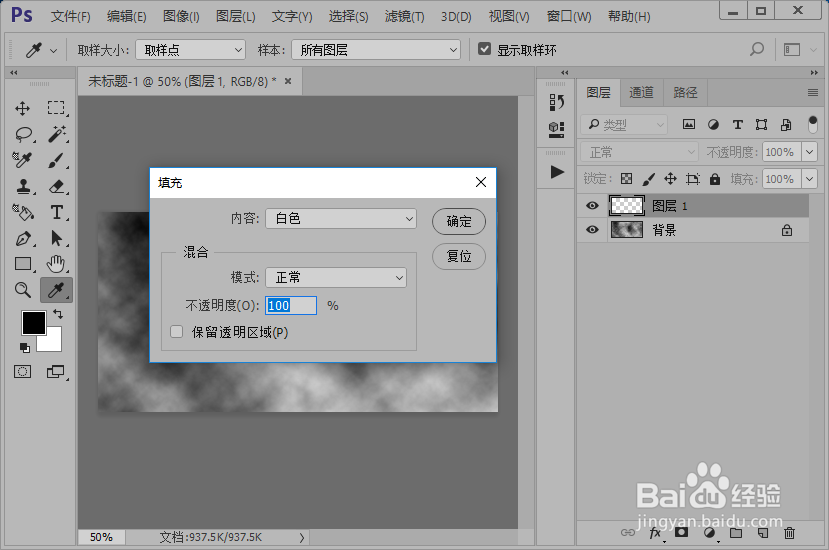
2、添加云彩滤镜效果;接着新建一个空白图层并填充白色。

怎么样使用ps软件制作棕灰色皮革材质效果图片怎么样使用ps软件制作棕灰色皮革材质效果图片

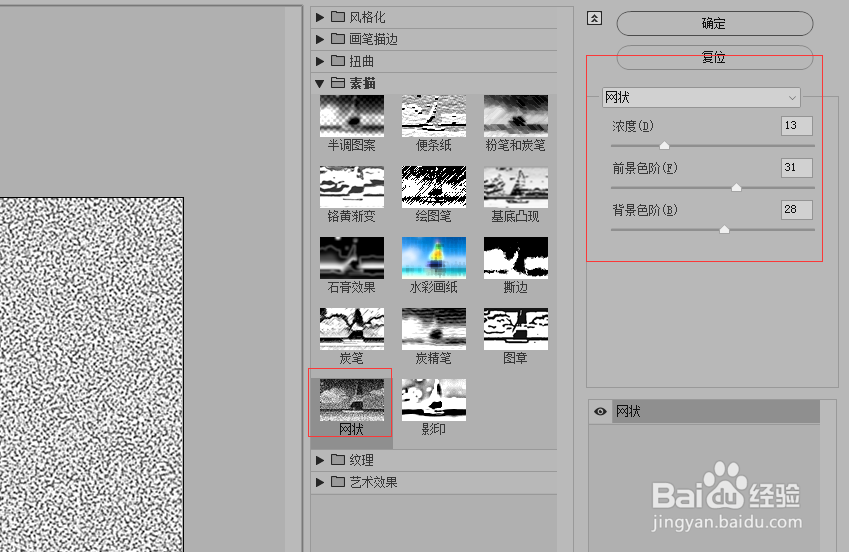
3、找到滤镜库里面的网状滤镜,设置好参数之后,我们直接点击右上角的确定就可以了。
怎么样使用ps软件制作棕灰色皮革材质效果图片

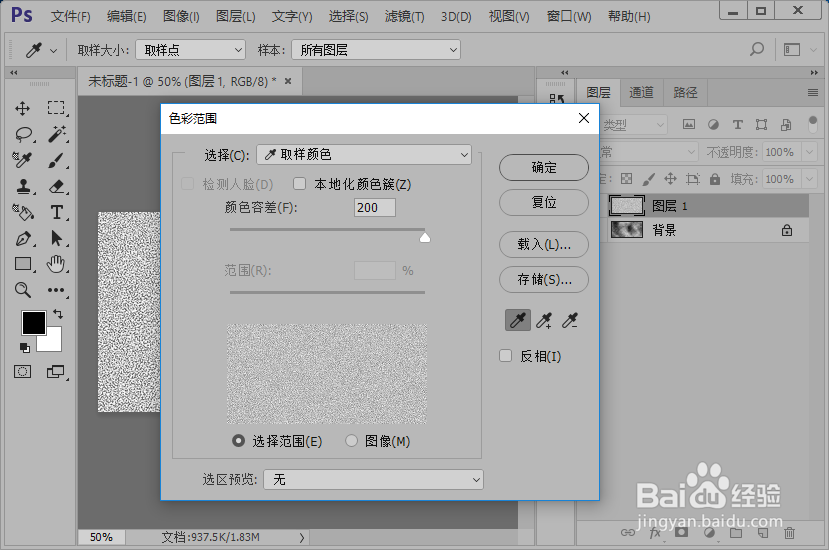
4、在选择里面找到色彩范围,设置如图所示的参数并点击确定。

怎么样使用ps软件制作棕灰色皮革材质效果图片

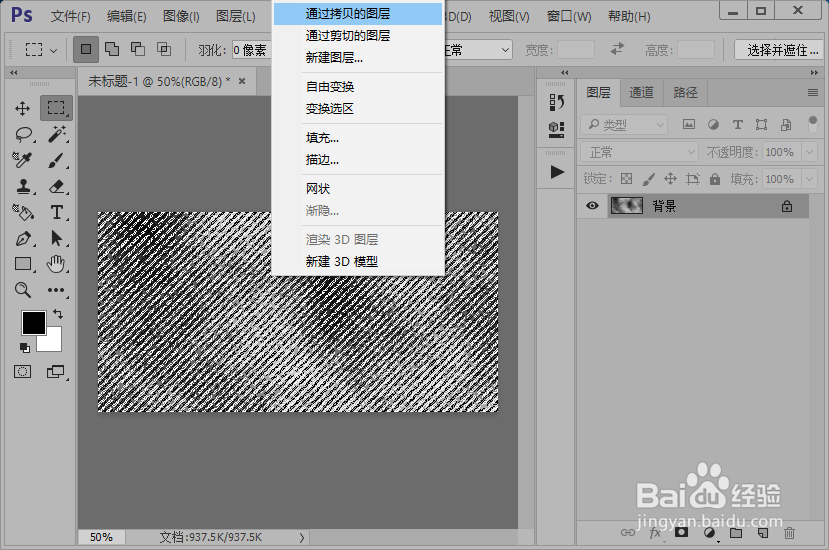
5、选择选区工具,在生成的选区上面鼠标右键点击;然后选择通过拷贝的的图层并点击。
怎么样使用ps软件制作棕灰色皮革材质效果图片

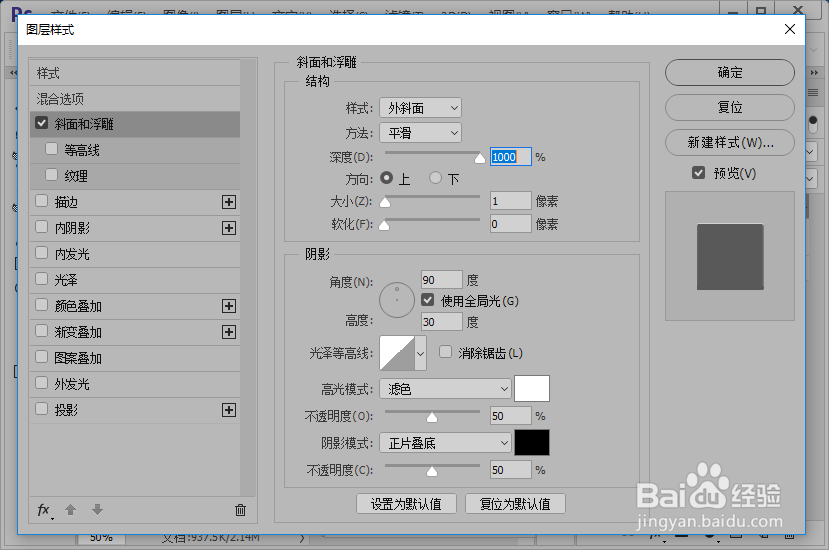
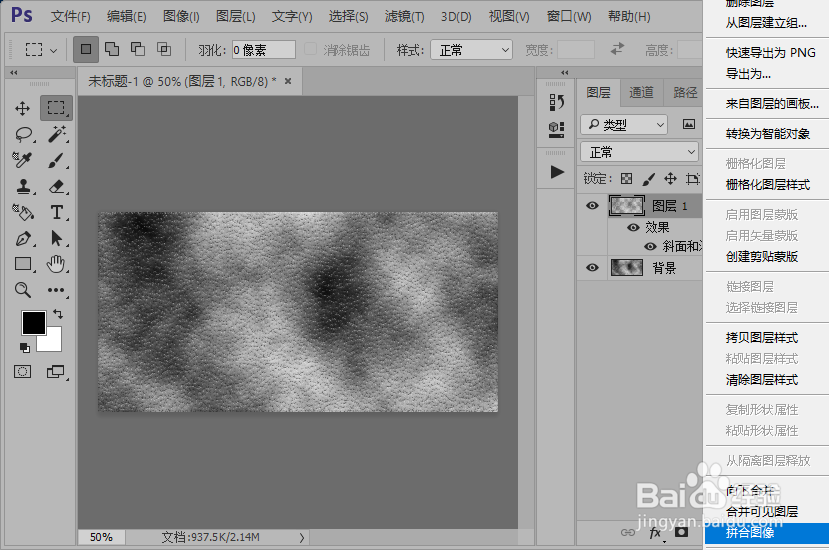
6、添加如图所示的参数的斜面和浮雕图层样式。

怎么样使用ps软件制作棕灰色皮革材质效果图片

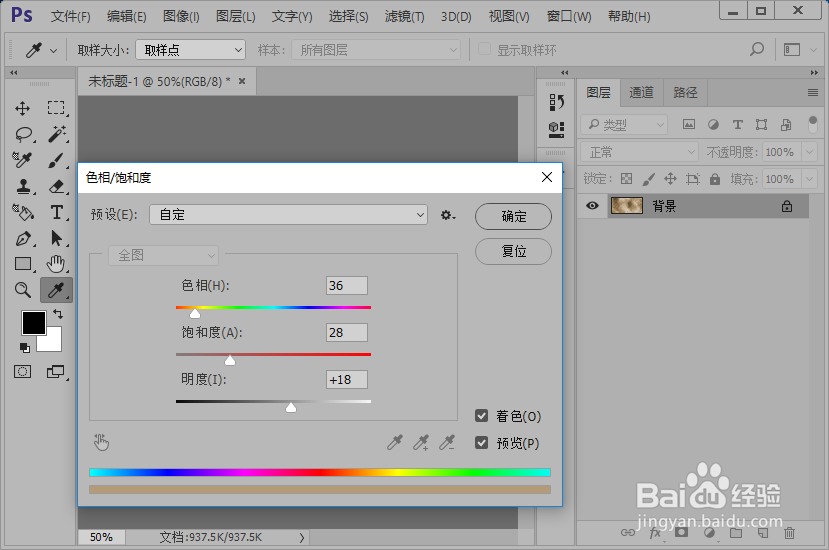
7、拼合图像;然后使用色相/饱和度调整画布的颜色。

怎么样使用ps软件制作棕灰色皮革材质效果图片怎么样使用ps软件制作棕灰色皮革材质效果图片

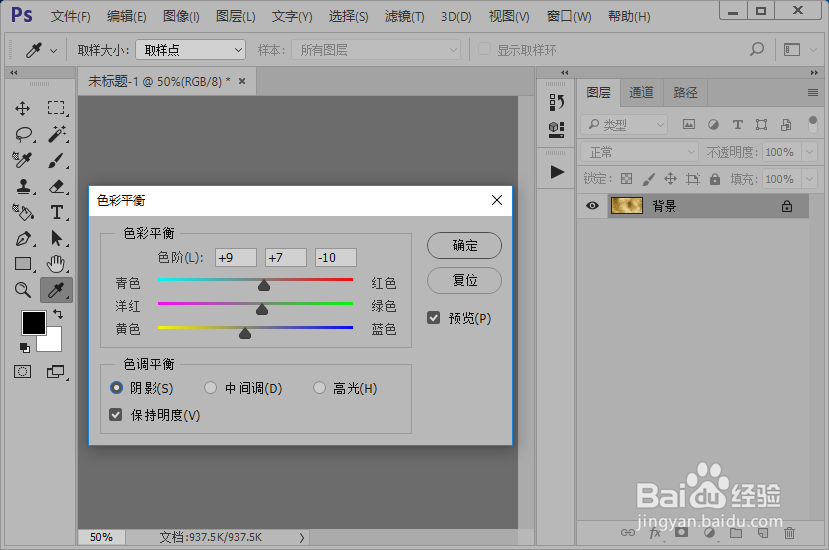
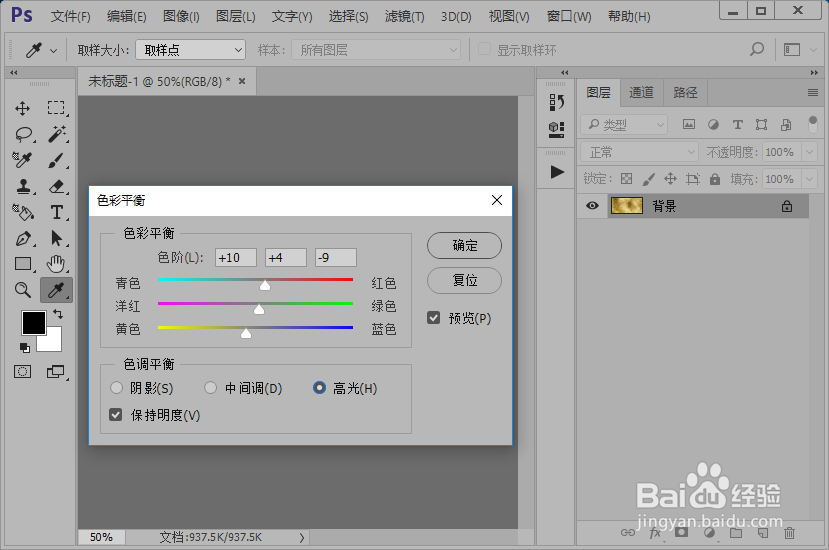
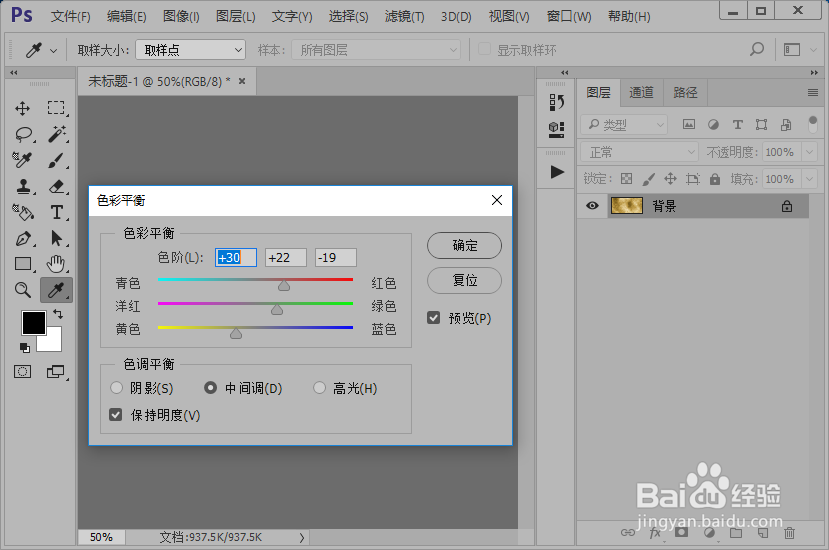
8、接下来,我们使用色彩平衡调整画布的颜色。分别调整中间调、阴影和高光。
怎么样使用ps软件制作棕灰色皮革材质效果图片怎么样使用ps软件制作棕灰色皮革材质效果图片怎么样使用ps软件制作棕灰色皮革材质效果图片

9、这样,我们就制作好了棕灰色皮革材质效果图片。

怎么样使用ps软件制作棕灰色皮革材质效果图片怎么样使用ps软件制作棕灰色皮革材质效果图片
  • 用ps操控变形的小妙招
  • ps2021怎么导入自定形状
  • 如何在Photoshop中绘制一棵树
  • CS3定义画笔预设的设置误区及正确操作方法
  • 兔展怎样给文字添加动画效果
  • 热门搜索
    嵊泗旅游 苏黎世旅游 天涯海角景区介绍 同房后多久可以验孕 色达旅游 甜面酱可以做什么菜 一汽奔腾b30怎么样 瑜伽可以减肥吗 魂斗罗30条命怎么调 防城港旅游