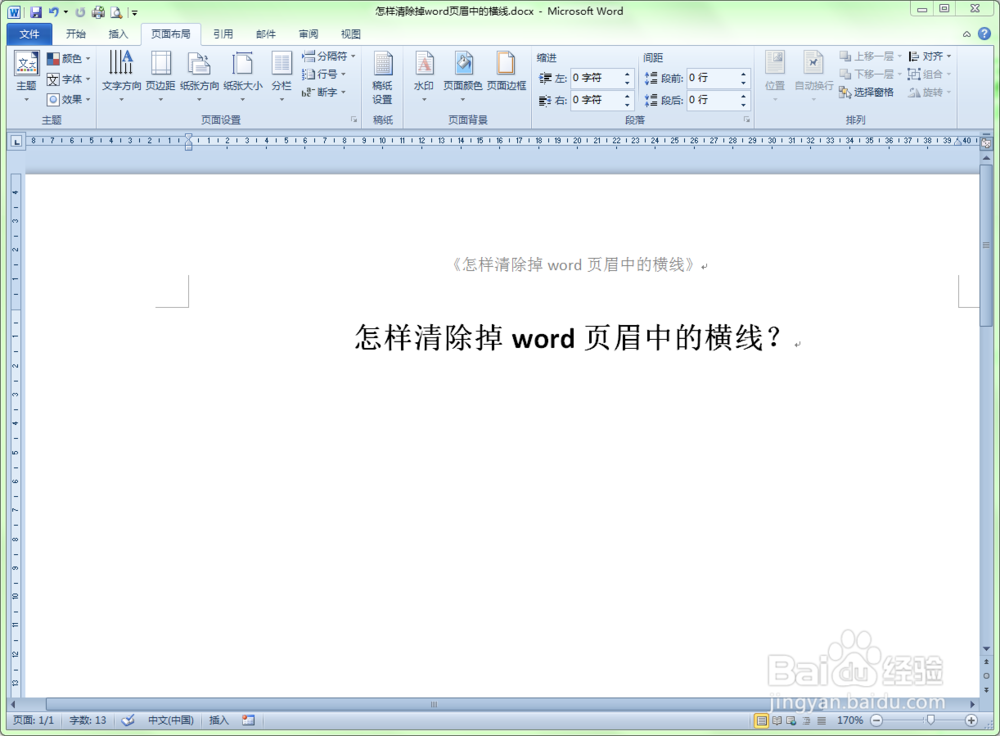
1、方法一:无框线法。此方法是将页眉中的内容设置成无框线来清除页眉中的横线。操作方法如下:首先在页眉处双击,进入页眉页脚编辑状态。

2、把页眉中所有内容全部选中。
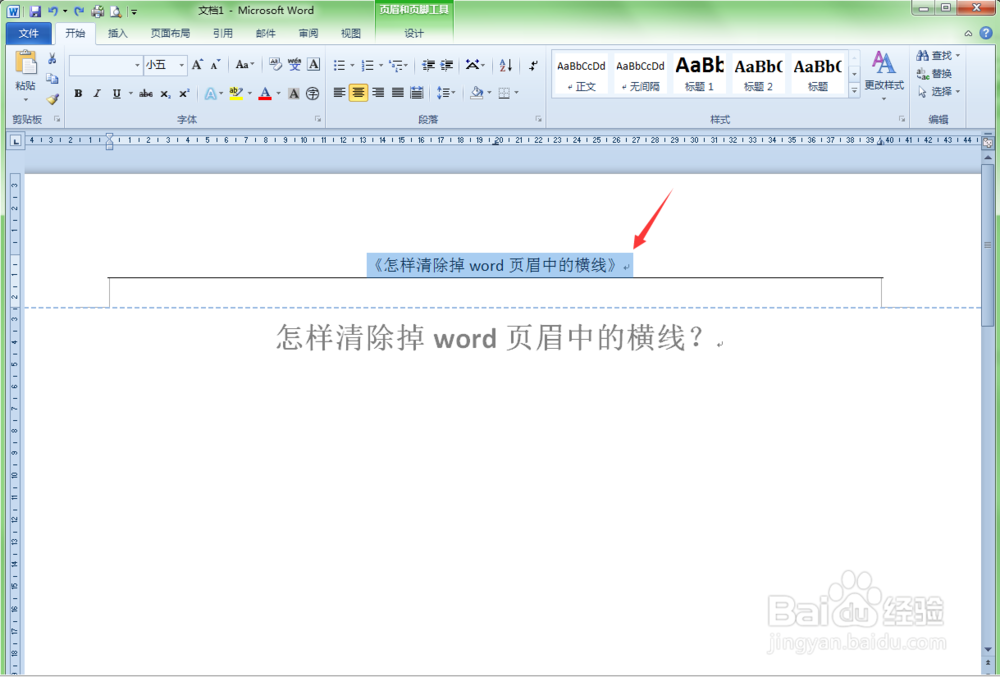
3、单击“开始”菜单选项卡,在工具栏中找到“边框”按钮,在弹出的下拉列表中选择“无边框”即可。

4、单击“设计”菜单选项卡中的“关闭页眉页脚”,退出页眉编辑状态,可以看到页眉下的横线已经被清除掉了。
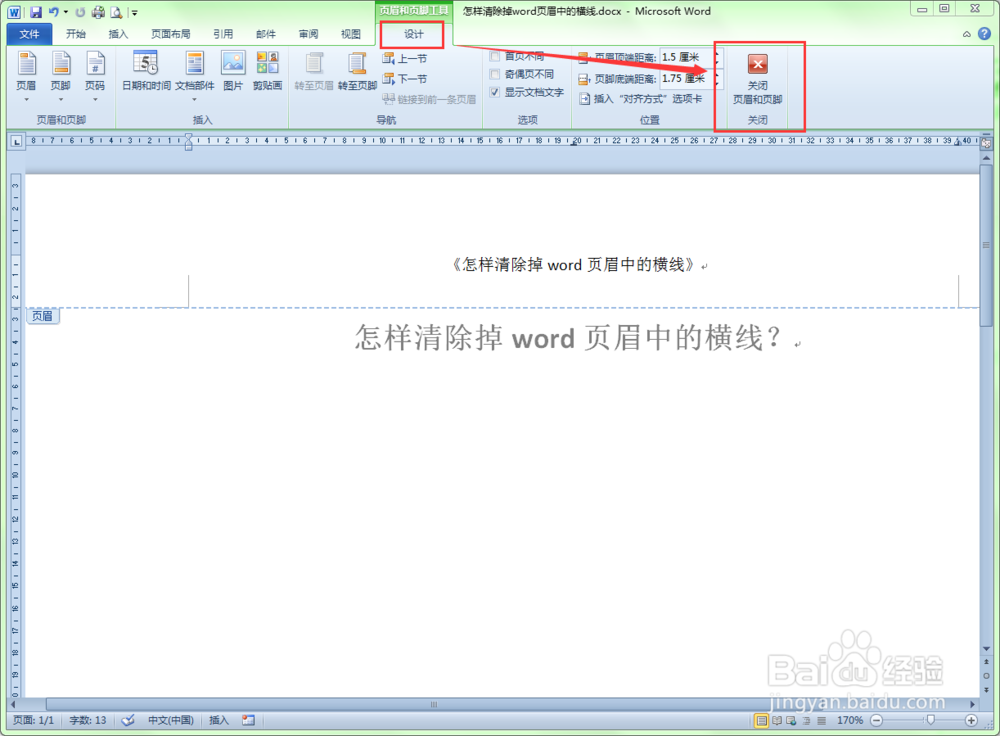
5、方法二:边框和底纹设置法。此方法是在“边框和底纹”设置对话框中去设置。操作方法如下:双击页眉区域,进入页眉编辑状态。
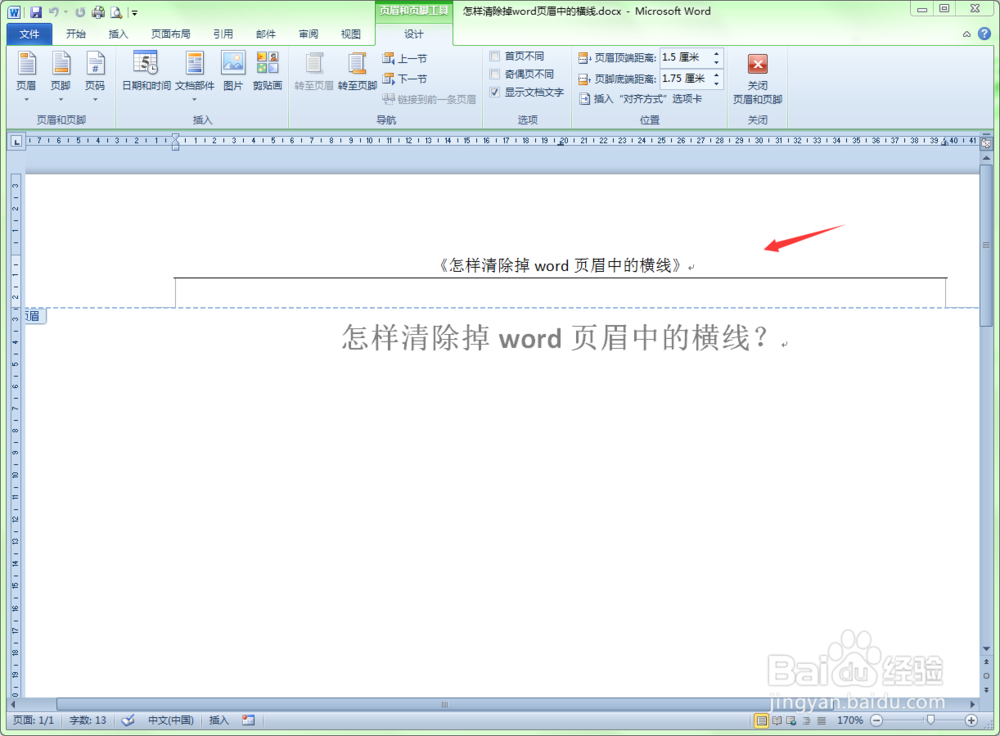
6、选中页眉中的所有内容。

7、单击“页面布局”菜单,在工具栏中选择“页面边框”按钮。

8、在弹出的“边框和底纹”对话框中选择“边框”选项卡,将“设置”设置为“无”,将“应用于”设置为“段落”。

9、确定后退出页眉编辑状态,此时页眉中的横线也会被清除掉。