1、启动pscs5软件,打开素材图片,并复制一层
2、选择矩形选框工具,绘制一个略小于图片的矩形选区,然后反选【shift+ctrl+i】
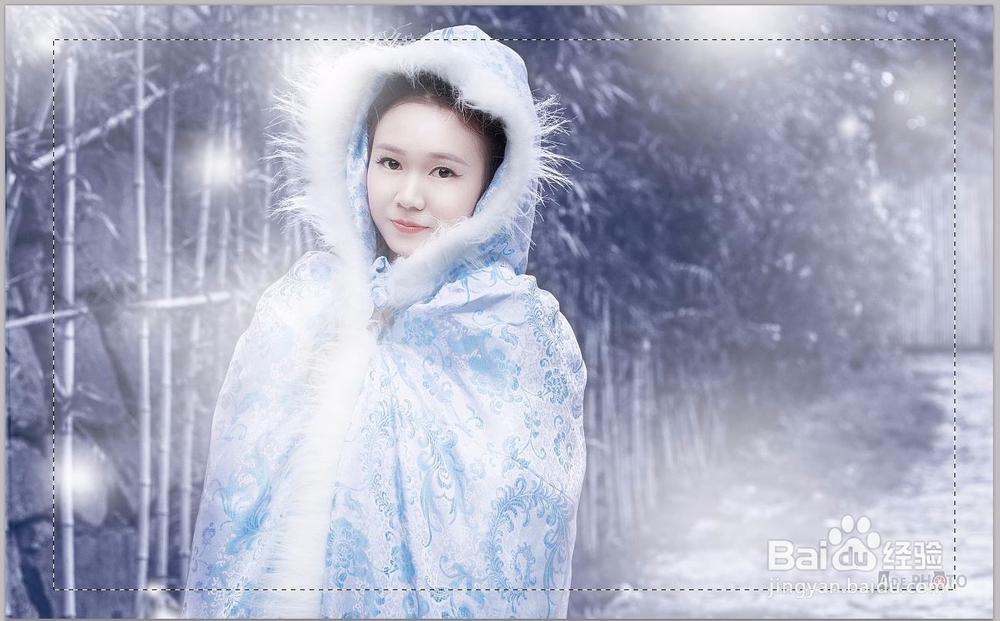

3、按【q】键进入快速蒙版

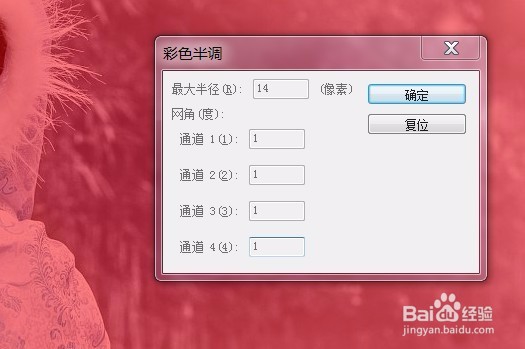
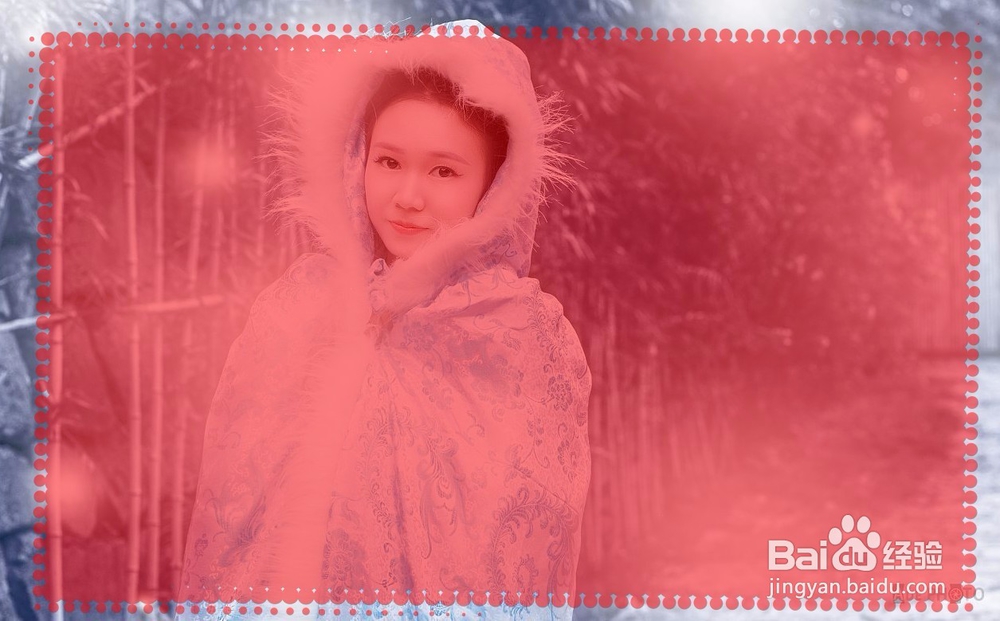
4、执行滤镜--像素化--彩色半调命令,制作出小圆边框的效果,设置如下图
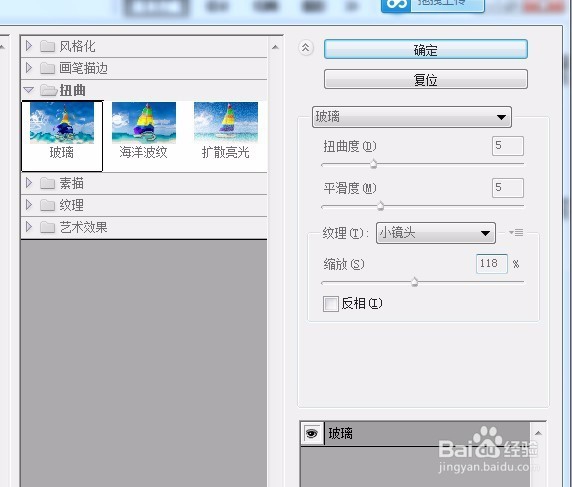
5、执行滤镜--扭曲--玻璃命令,设置为小镜头,其他数据设置如下
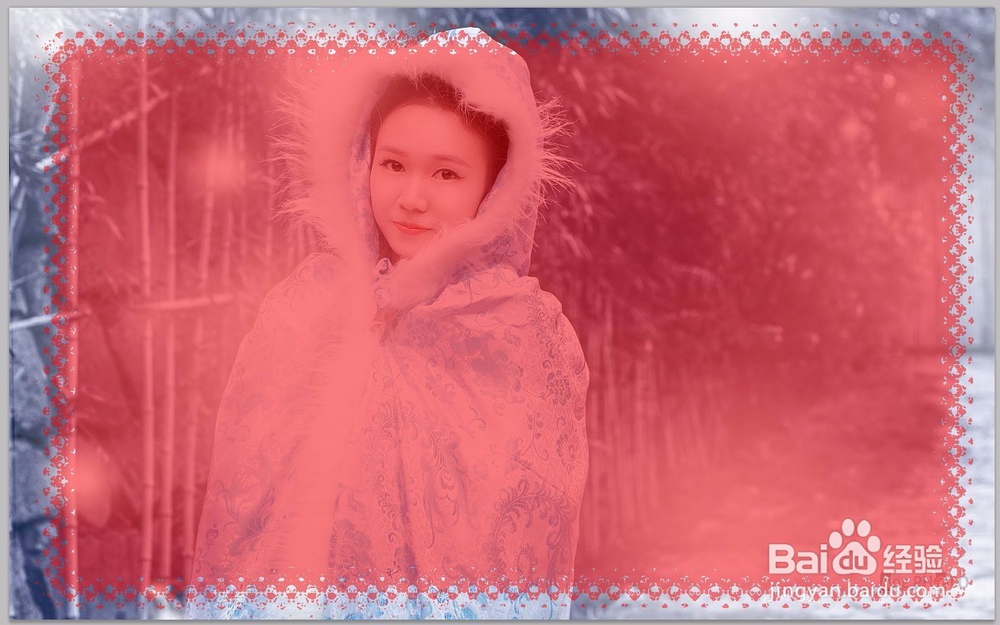
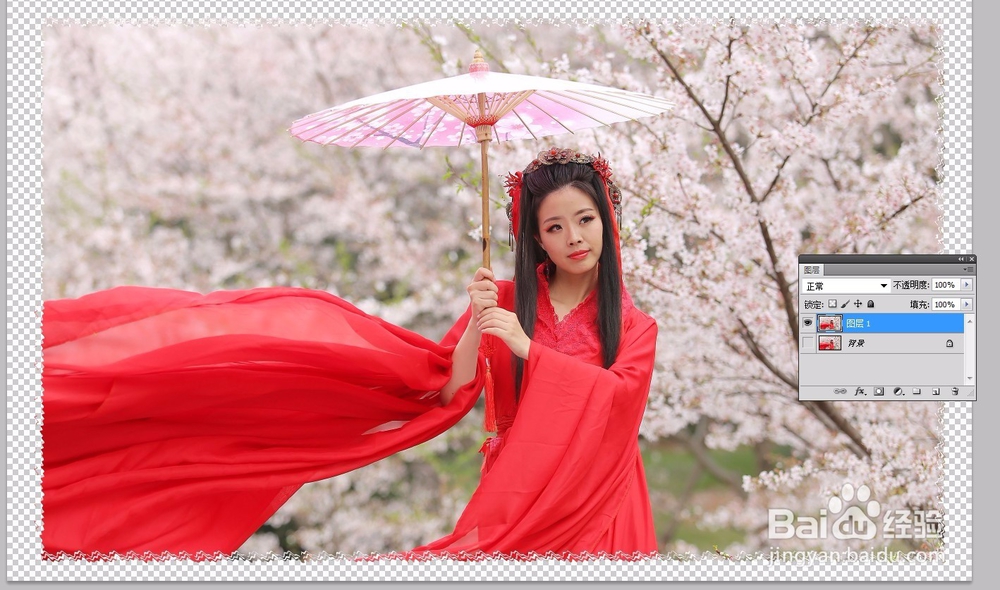
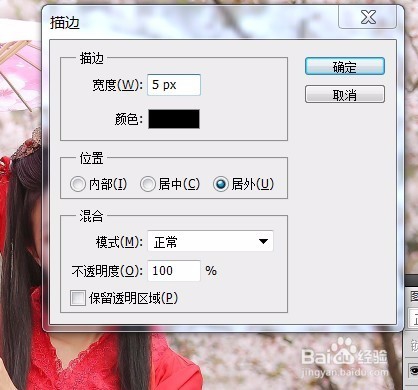
6、按【q】键退出快速蒙版,按【delete】键删除;执行编辑--描边命令,颜色、宽度等设置如下
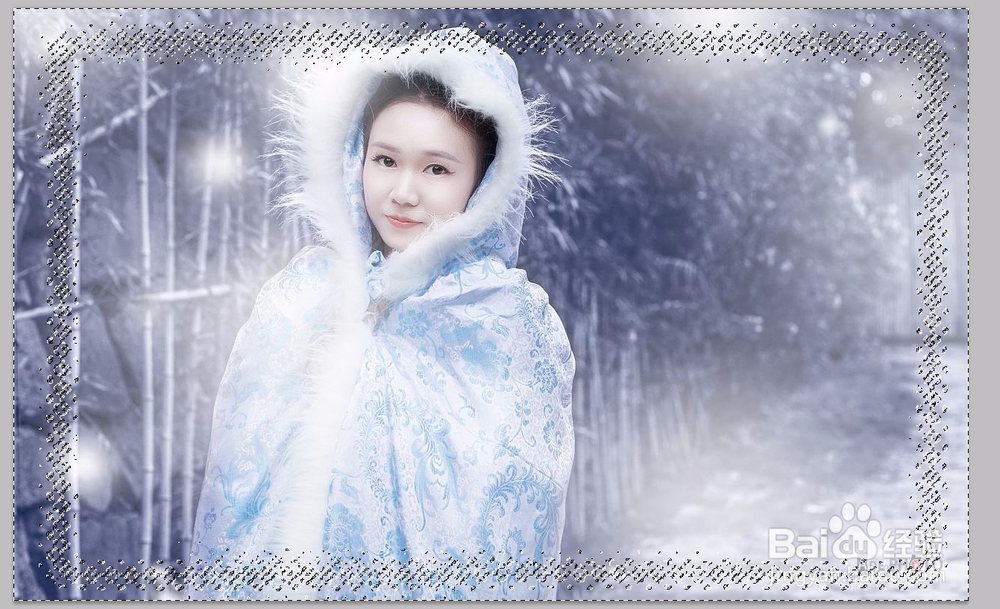

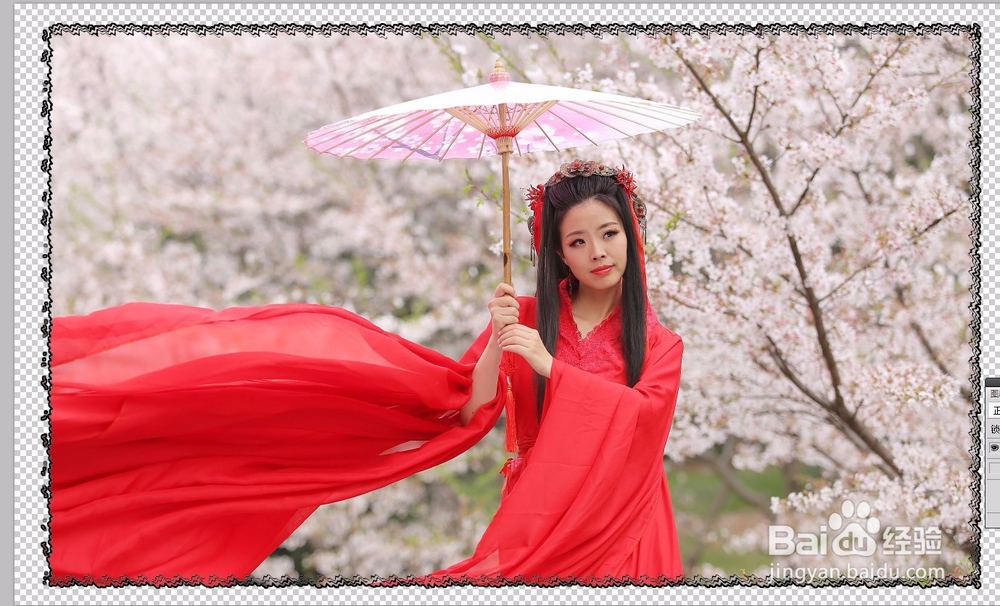
7、最终效果如下图

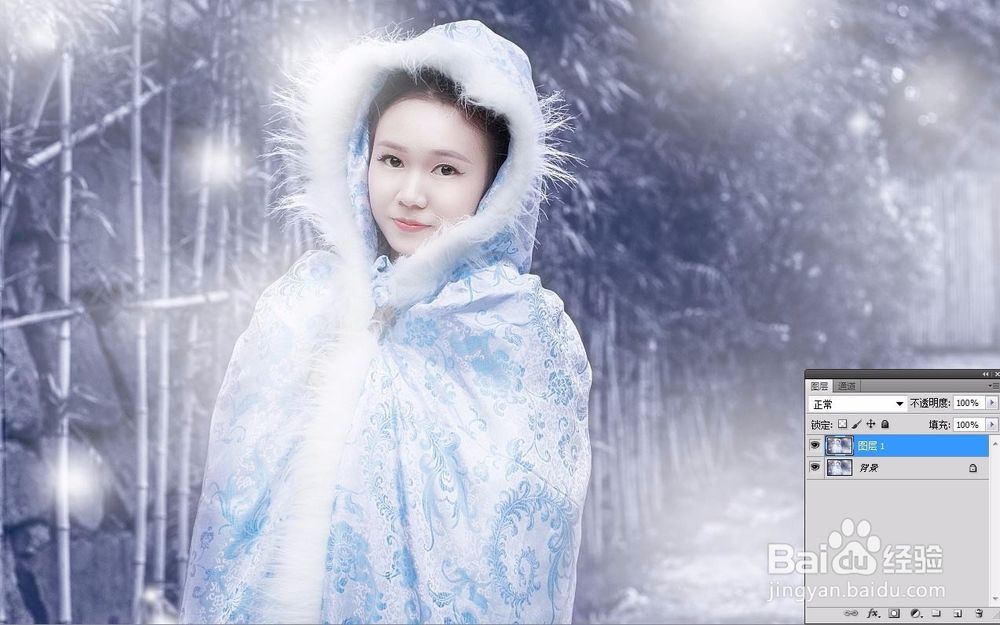
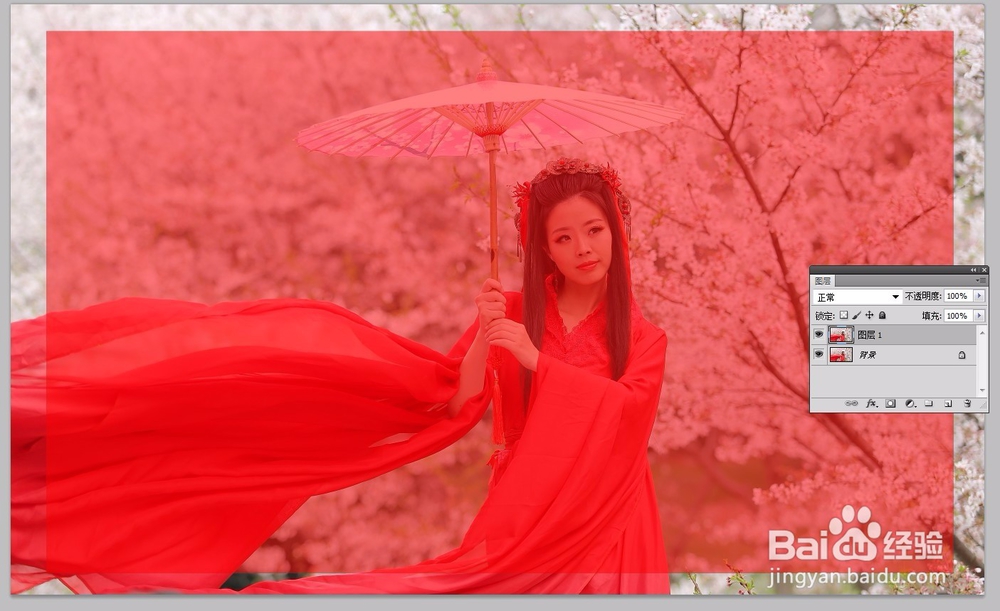
1、打开素材,复制,用矩形选框创建一个矩形选区,然后反选
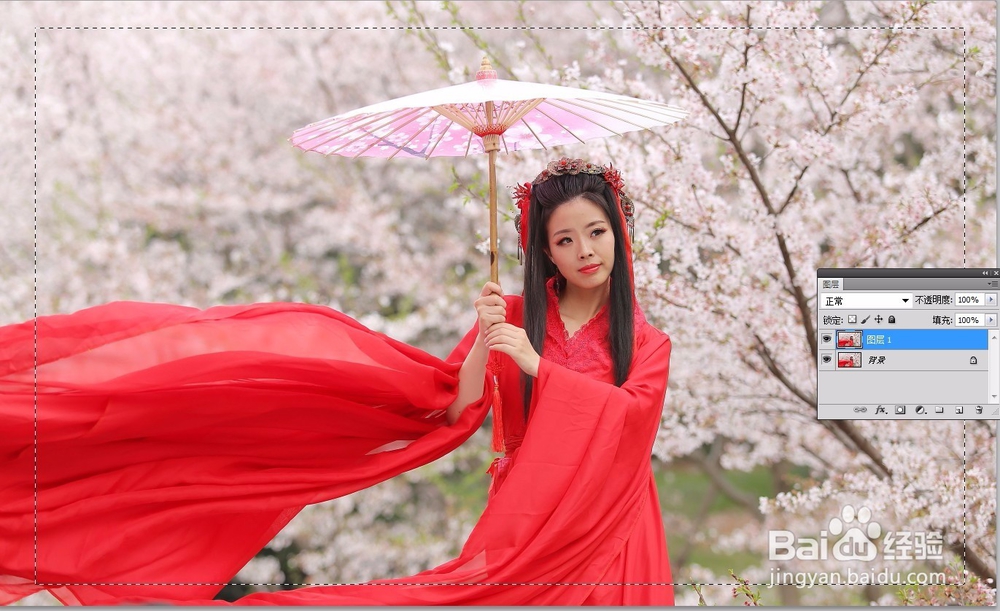
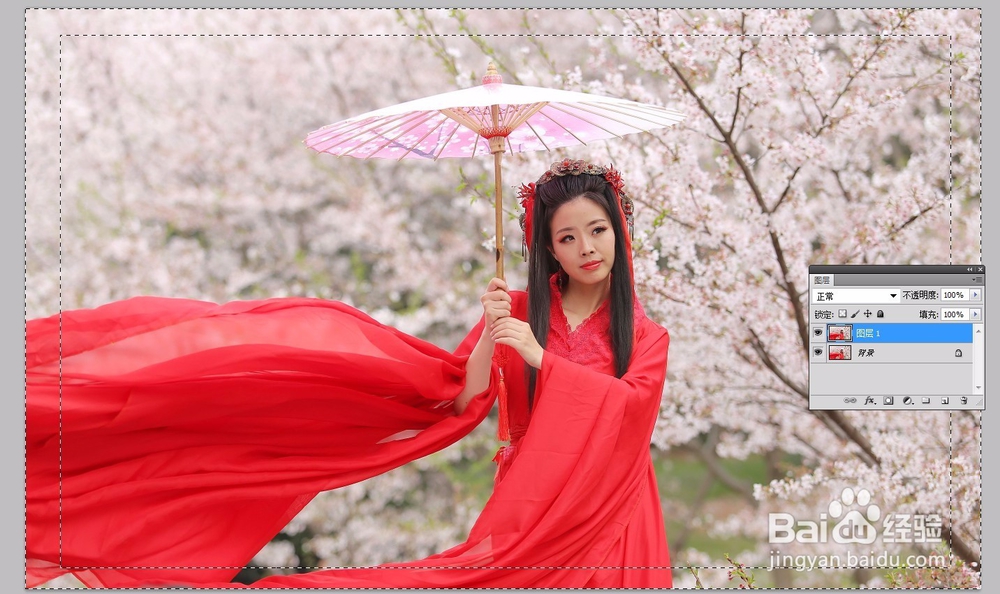
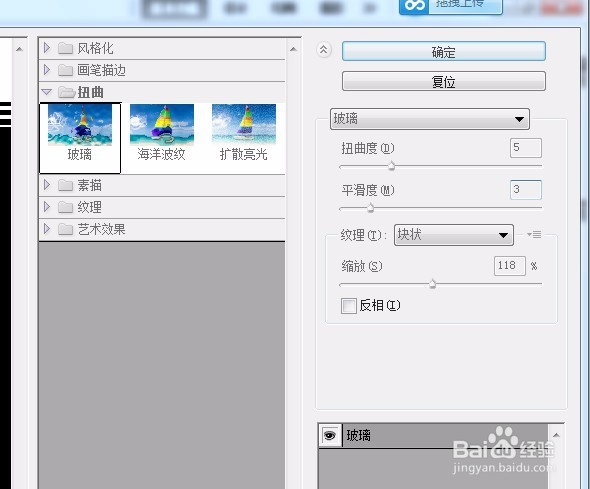
2、反选后,按【q】键进入快速蒙版,再执行滤镜--扭曲--玻璃命令
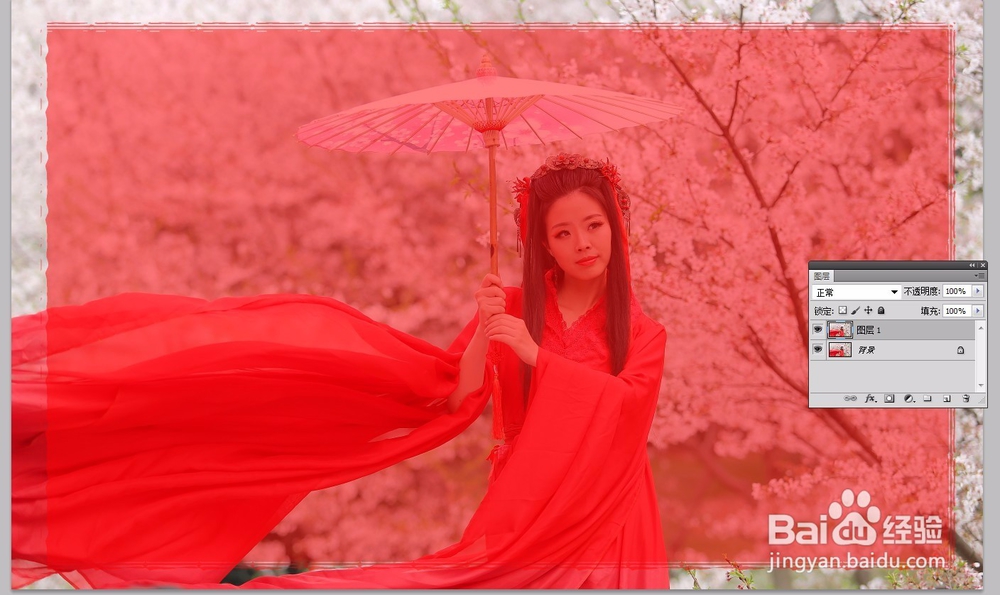
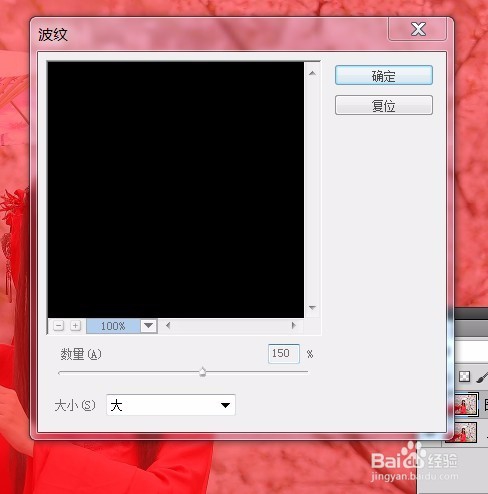
3、再执行滤镜--扭曲--波纹命令,设置如下

4、按【q】键退出快速蒙版,按【delete】删除;再执行编辑--描边命令