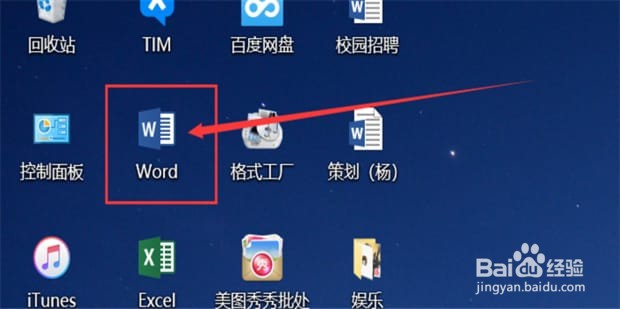
1、点击word图标,运行Word。
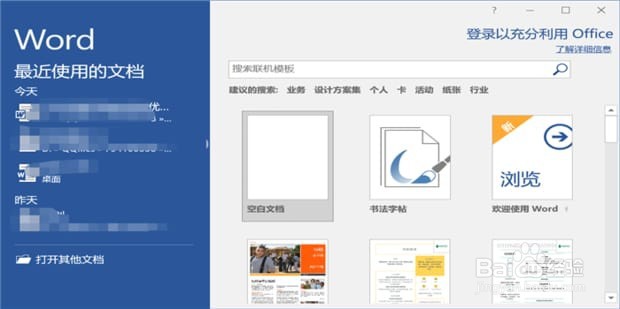
2、新建一个Word文档。
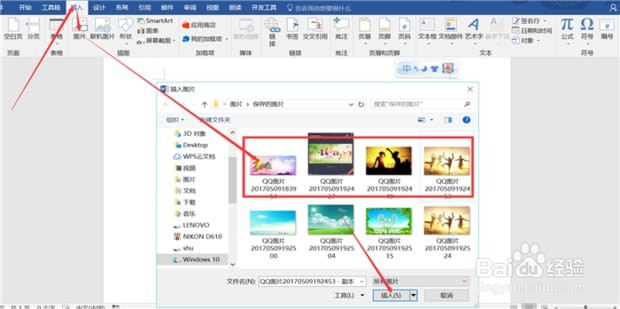
3、点击插入下的图片,然后选择需要插入的图片。
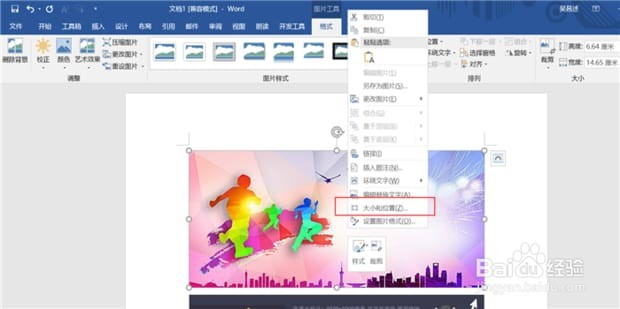
4、选择图片,右击,然后点击 大小和位置。
5、修改合适的大小。
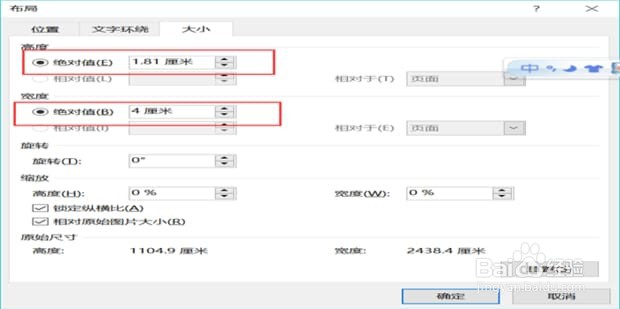
6、选中第二张图,然后按住F4,如图。
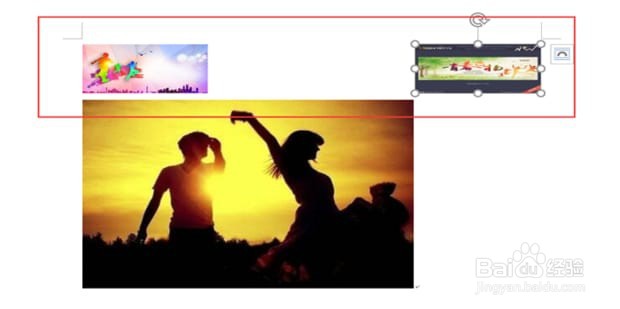
7、同理,选中第三张图片,然后按F4。这样图片就排列整齐了结果如图。

时间:2026-05-02 07:29:57
1、点击word图标,运行Word。
2、新建一个Word文档。
3、点击插入下的图片,然后选择需要插入的图片。
4、选择图片,右击,然后点击 大小和位置。
5、修改合适的大小。
6、选中第二张图,然后按住F4,如图。
7、同理,选中第三张图片,然后按F4。这样图片就排列整齐了结果如图。
