电脑显示无internet访问权限怎么解决

 时间:2024-10-13 09:31:27

1、方法一:桌面右击网络图标,选择“疑难解答”,windows自带的网络诊断,会诊断电脑出了什么问题

电脑显示无internet访问权限怎么解决

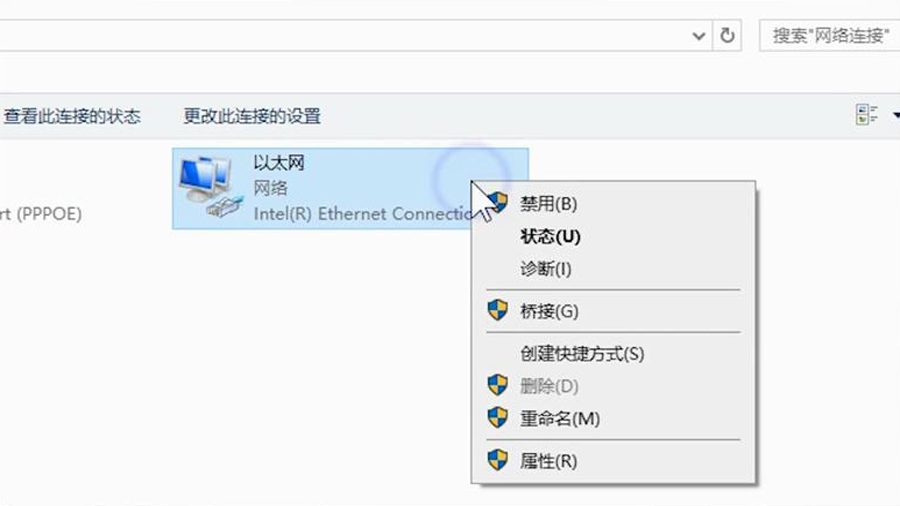
2、方法二:在桌面上点击网络图标,选择网络设置,选择“更改适配器选项”

电脑显示无internet访问权限怎么解决

3、然后右键点击你的网络,选择“禁用”,之后再次右键点击你的网络,选择“启用”就可以了
电脑显示无internet访问权限怎么解决

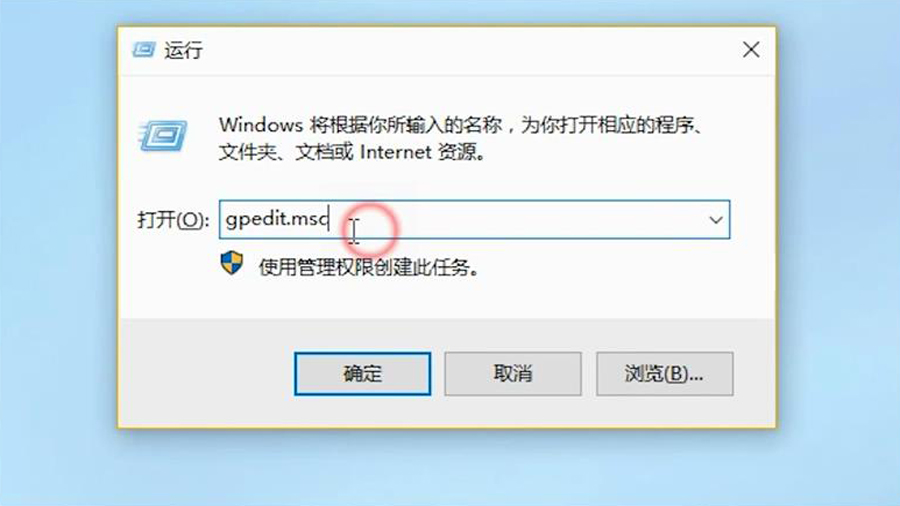
4、方法三:键盘按下“Windows+R”打开运行窗口,输入“gpedit.msc”打开本地组策略编辑器
电脑显示无internet访问权限怎么解决

5、然后依次展开“计算机配置”-“管理模板”-“系统”-“Internet通信管理”

电脑显示无internet访问权限怎么解决

6、然后我们单机“Internet通信设置”,之后双击“关闭Windows网络连接咽疖纲掇状态指示器活动测试”,勾选“已启用”后点击“确定”就可以了

电脑显示无internet访问权限怎么解决

7、方法四:重新启动路由器,让它再次分配IP地址就可以了

电脑显示无internet访问权限怎么解决
  • 电脑无法自动获取IP地址怎么办
  • 电脑无网络访问权限怎么解决
  • win7如何解决ipv4和ipv6无网络访问权限
  • Win7无网络访问权限怎么解决
  • win10无网络访问权限怎么办
  • 热门搜索
    新鲜香菇怎么做好吃 幼儿手工制作大全图片 鸡怎么炖好吃又营养 aabc式词语大全 鸡爪怎么做才好吃 怎么怀孕视频 淘宝昵称大全 固定资产的折旧方法 面条的做法大全家常 艾灸方法