如何用Excel快速进行多区域求和

 时间:2026-02-12 10:51:26

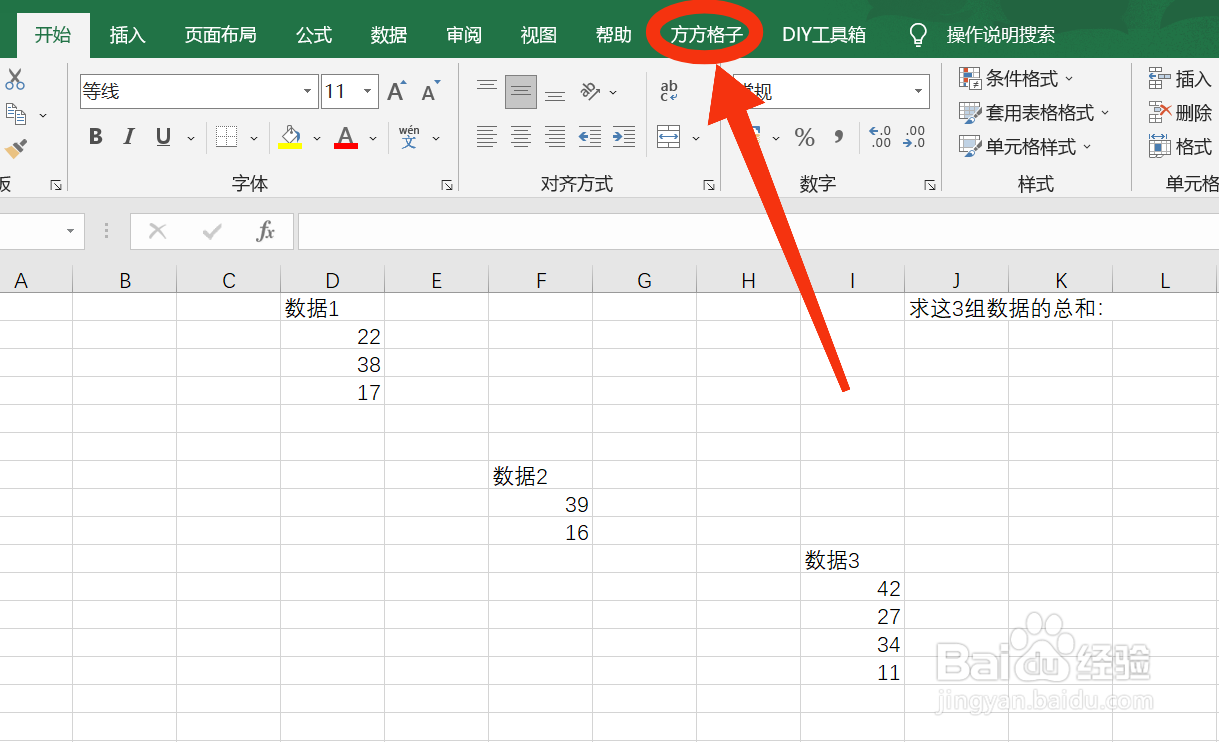
1、本例中需要求“数据1”、“数据2”、“数据3”的总和

打开Excel文档,点击 方方格子 选项卡。
如何用Excel快速进行多区域求和

2、选中需要进行求和的单元格区域(按住Ctrl键,然后依次选中其他区域)

这里是D2:D4,F8:F9,I11:I14

如何用Excel快速进行多区域求和

3、然后在 数据分析模块 点击统计求和,

接下来会跑出一个下拉菜单,点击 多区域求和

如何用Excel快速进行多区域求和

4、点击 多区域求和 之后,会弹出 多区域求和对话框,再点击“确定”

如何用Excel快速进行多区域求和

5、点击“确定”后,会跑出一个对话框“存放总和”,意思就是你要将求出的总和,存放在哪里。

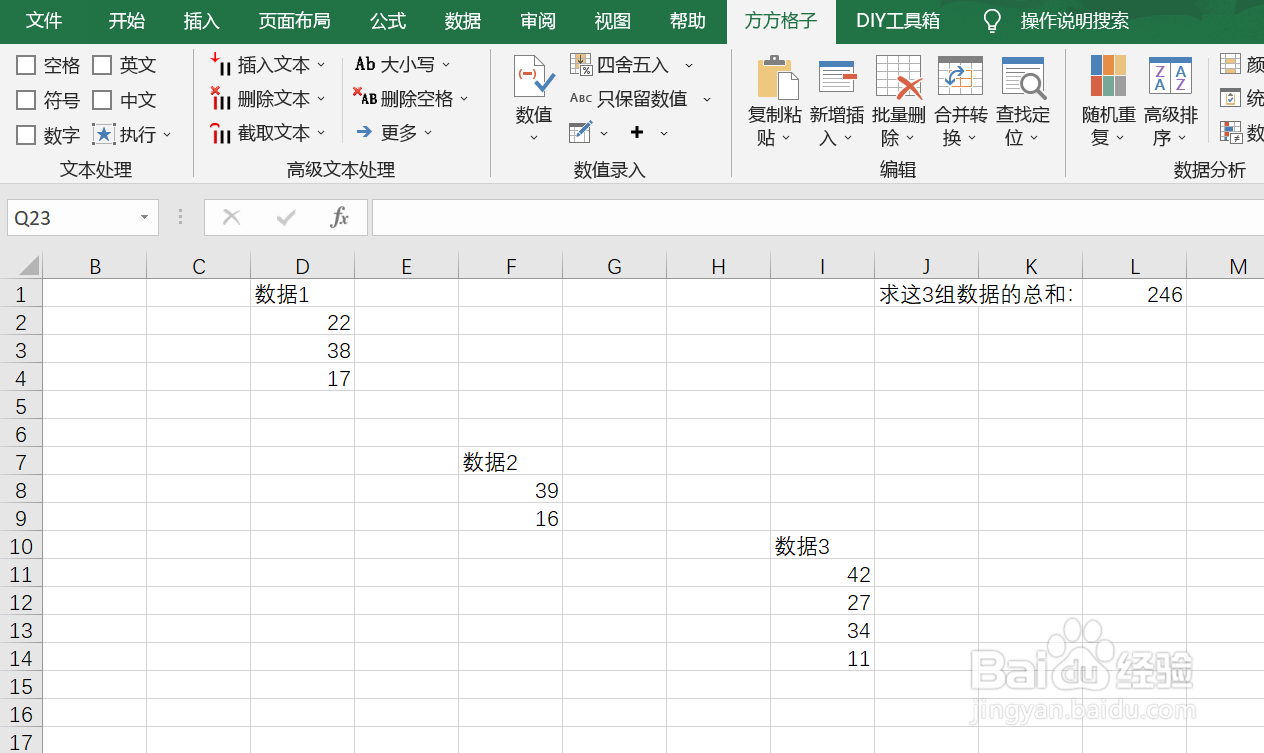
这里我点击L1单元格,然后点击确定。

如何用Excel快速进行多区域求和

6、点击 确定 后,我们就得到了求出总和的结果了。

怎么样,效率是否很高呢?!而且不需要去写公式。
如何用Excel快速进行多区域求和

  • 如何在Excel中进行多区域求和
  • excel 里怎样把特定单元格的数据求和
  • Excel怎么多区域求和
  • excel怎么选定部分区域求和
  • excel表格怎样跨格求和
  • 热门搜索
    教育研究方法 咸鸭蛋怎么腌制才出油好吃 炖羊排的家常做法 叶罗丽六个仙子怎么画 小学端午节的诗句古诗大全 手链的编法大全 拼魔方的方法 脱肛的最佳治疗方法 红薯怎么做好吃 生儿子的方法