win10系统怎么设置虚拟内存,win10虚拟内存设置

 时间:2026-02-15 01:27:36

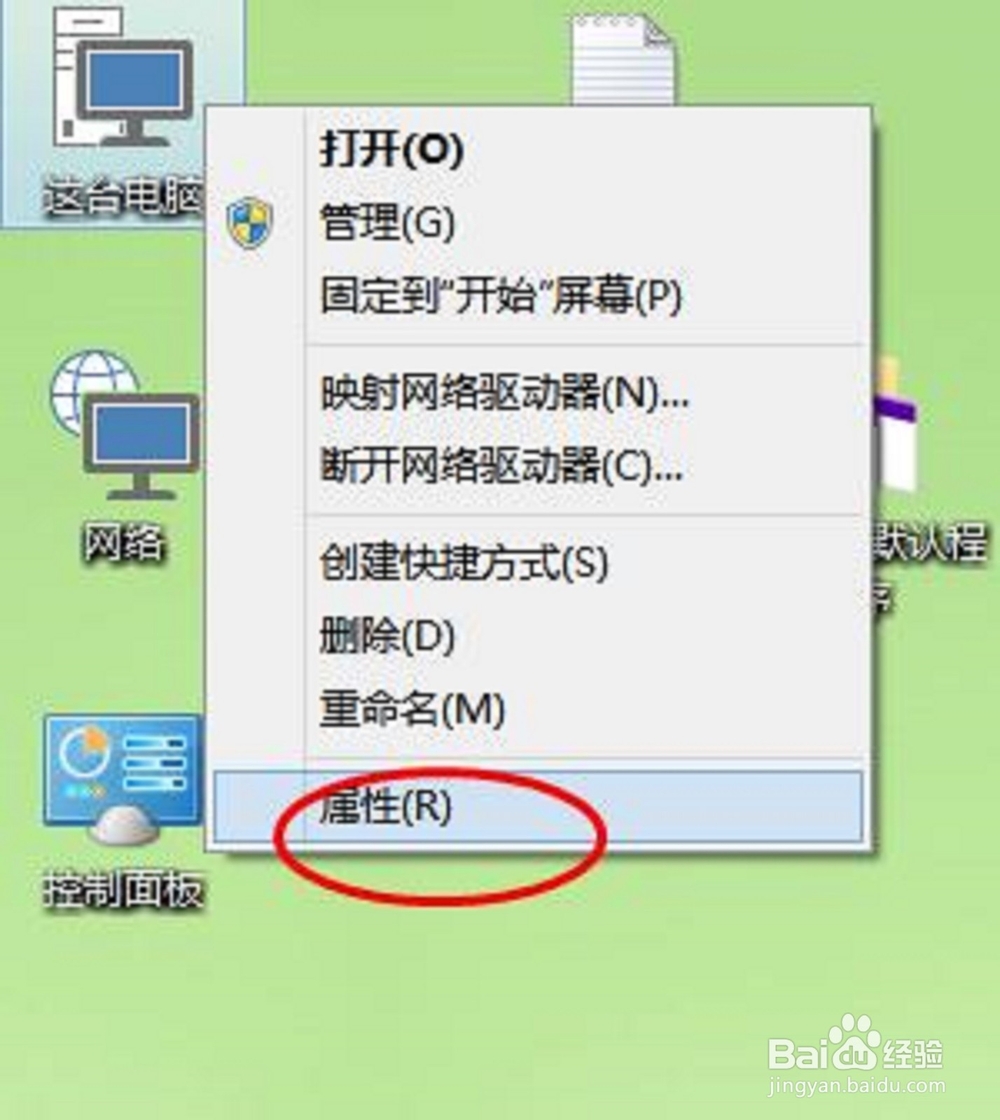
1、右击这台电脑,单击”属性“。

win10系统怎么设置虚拟内存,win10虚拟内存设置

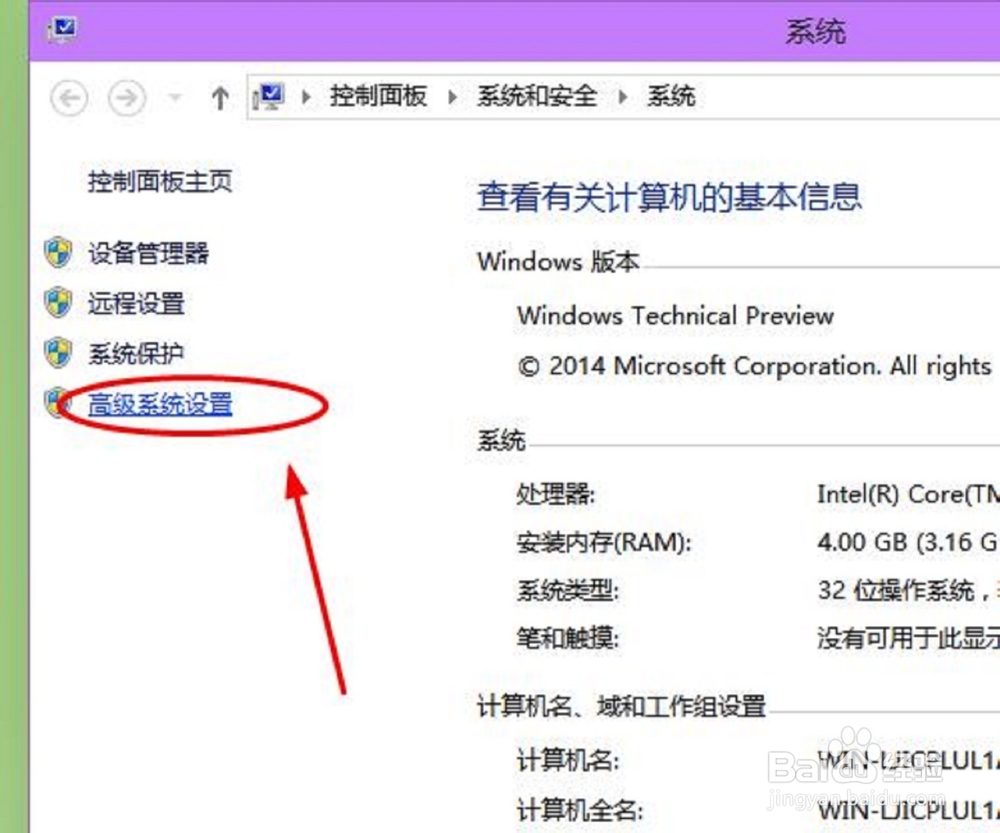
2、在系统属性对话框,选择”高级系统设置“。如下图。

win10系统怎么设置虚拟内存,win10虚拟内存设置

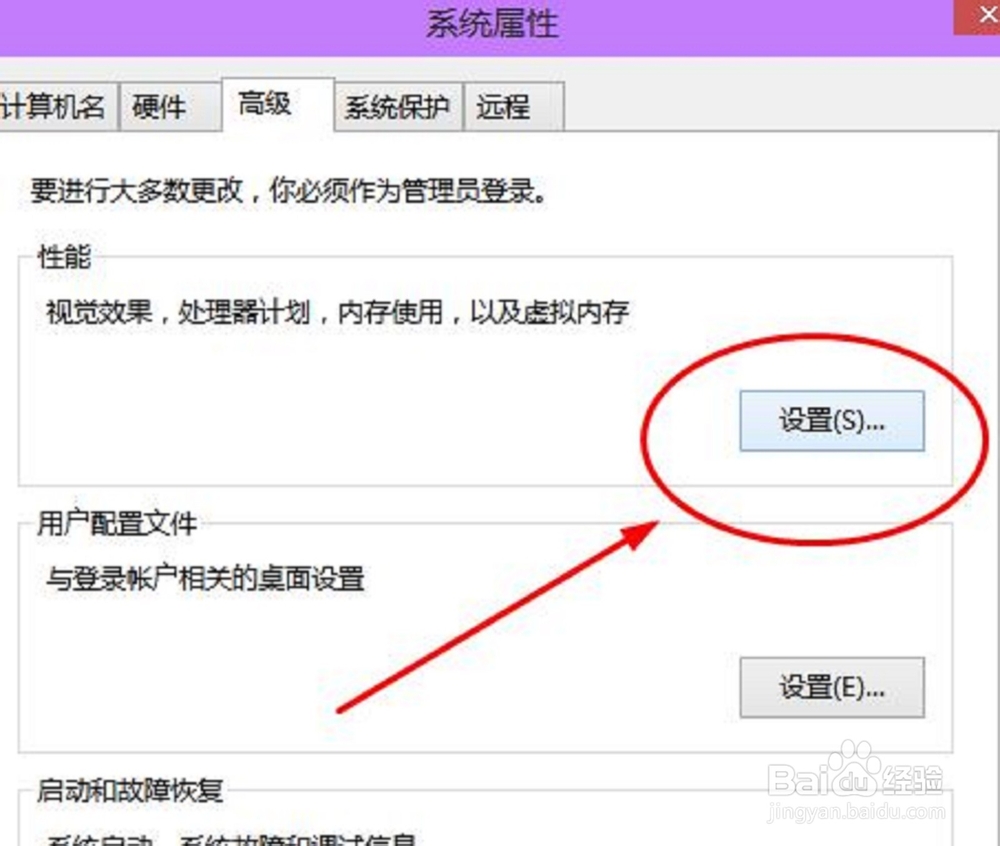
3、点击”性能“——”设置“。如下图。

win10系统怎么设置虚拟内存,win10虚拟内存设置

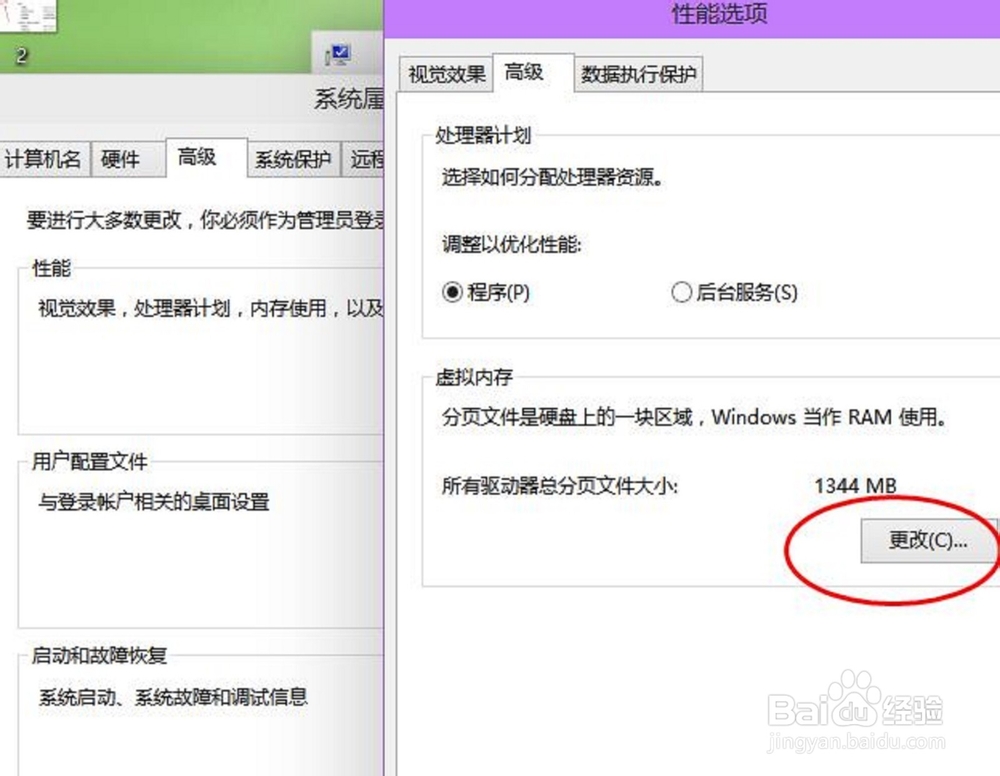
4、找到性能选项对话框中的”高级“菜单,找到”虚拟内存“,点击”更改“。如下图。
win10系统怎么设置虚拟内存,win10虚拟内存设置

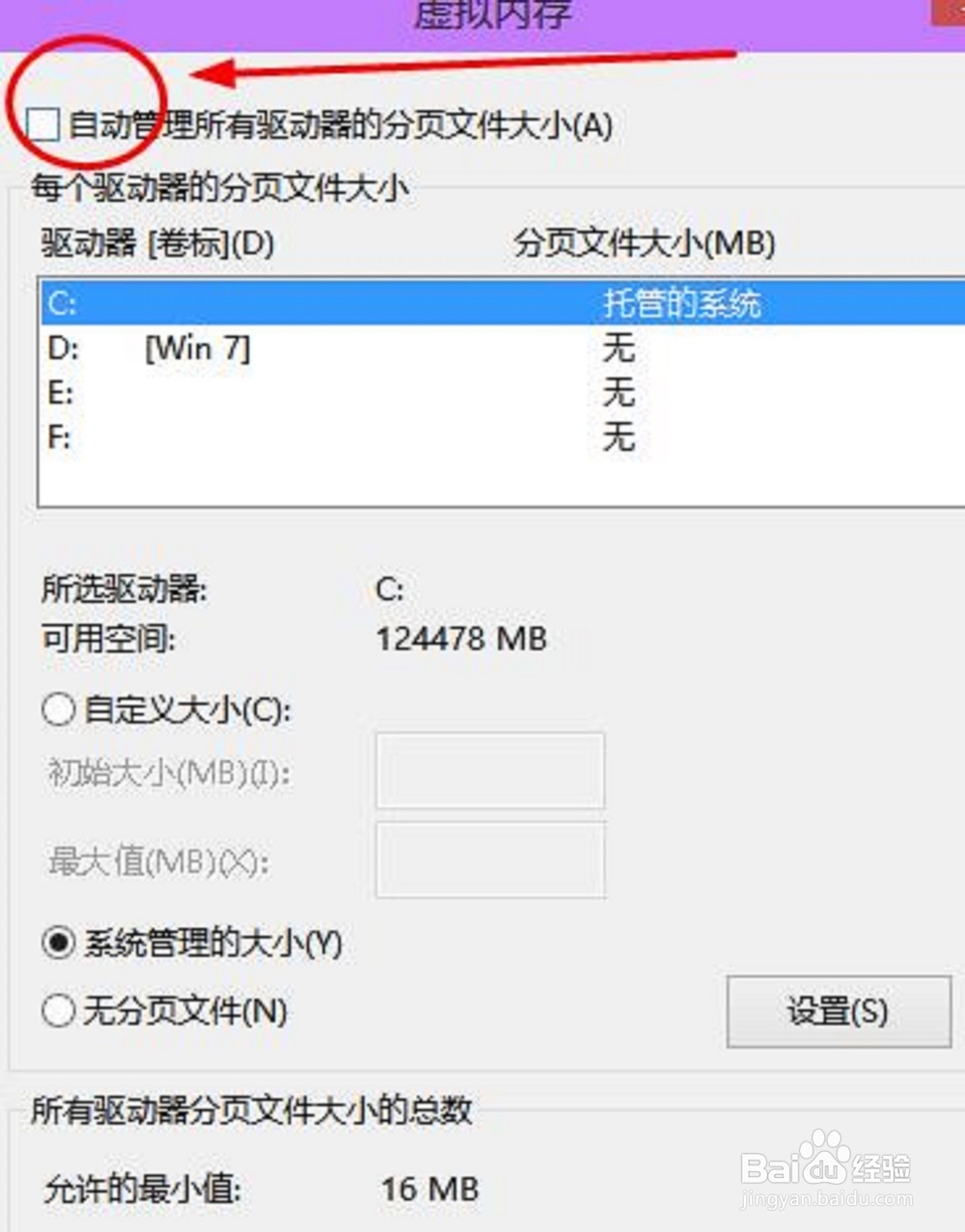
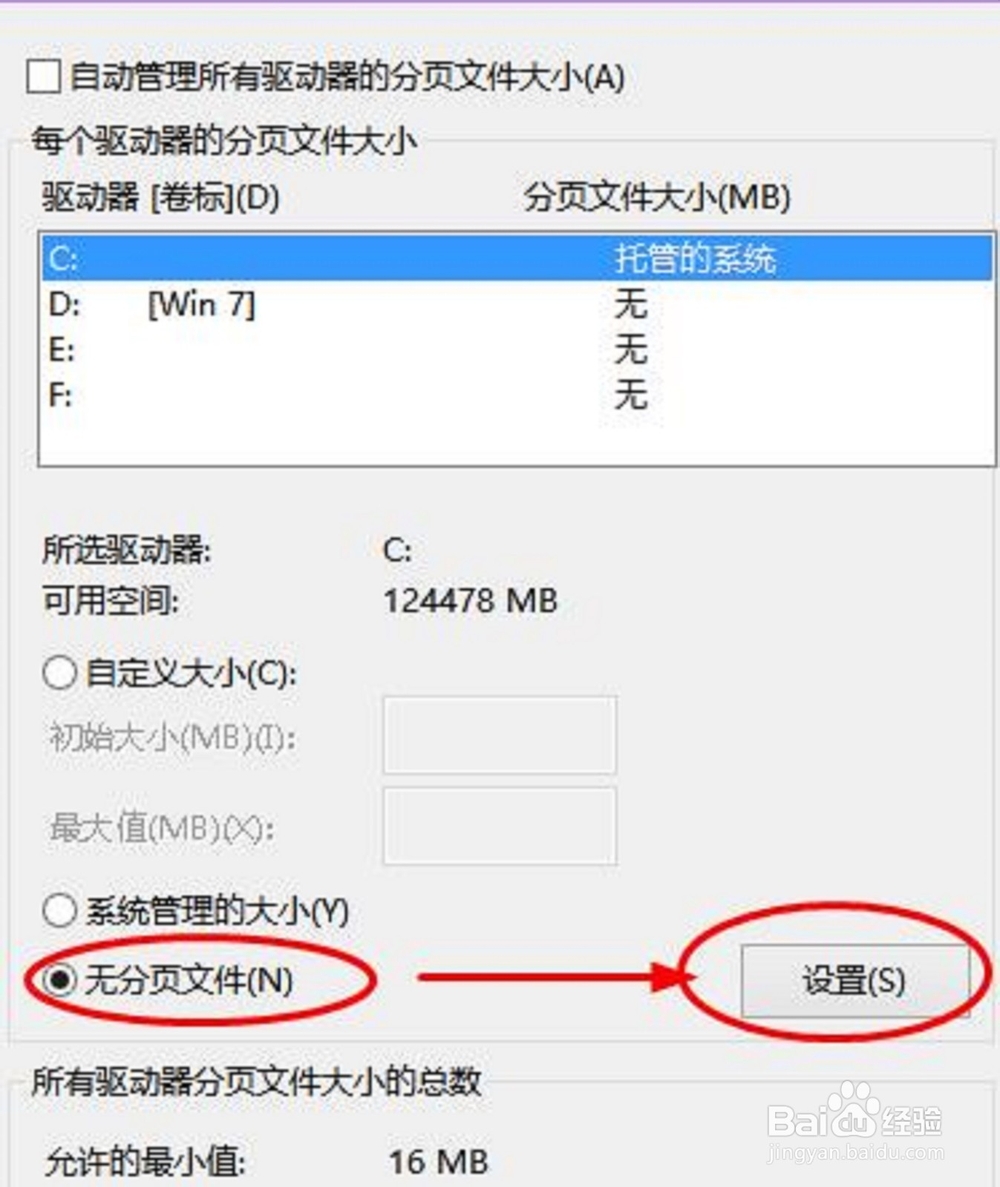
5、将”自动管理所有驱动器的分页文件大小“前面的勾去掉。

win10系统怎么设置虚拟内存,win10虚拟内存设置

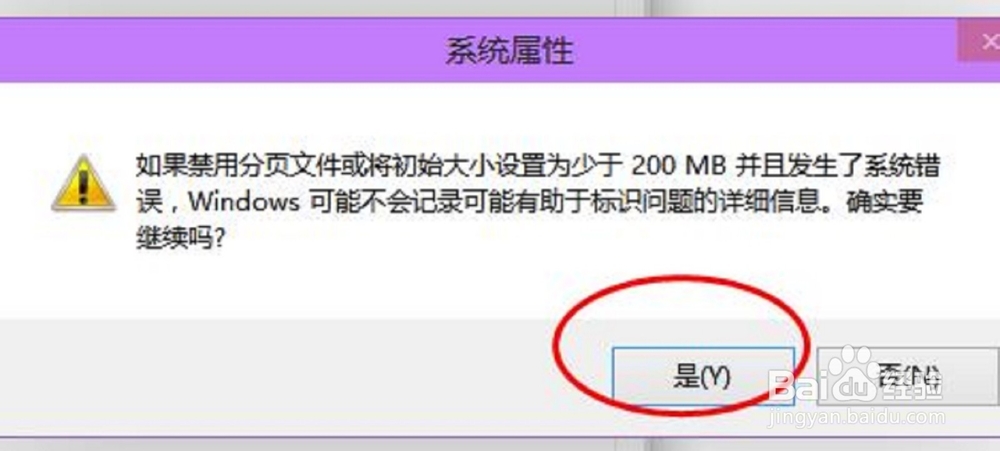
6、然后选择系统盘c盘,设置虚拟内存一般原则是:虚拟内存不设置在系统盘。所以,选择c盘后,勾选”无分页文件“,再单击”设置“,弹出的提示框中选择”是“。这样c盘分页文件,也就是虚拟内存就设置为0了,提高了系统盘运行效率。
win10系统怎么设置虚拟内存,win10虚拟内存设置

win10系统怎么设置虚拟内存,win10虚拟内存设置

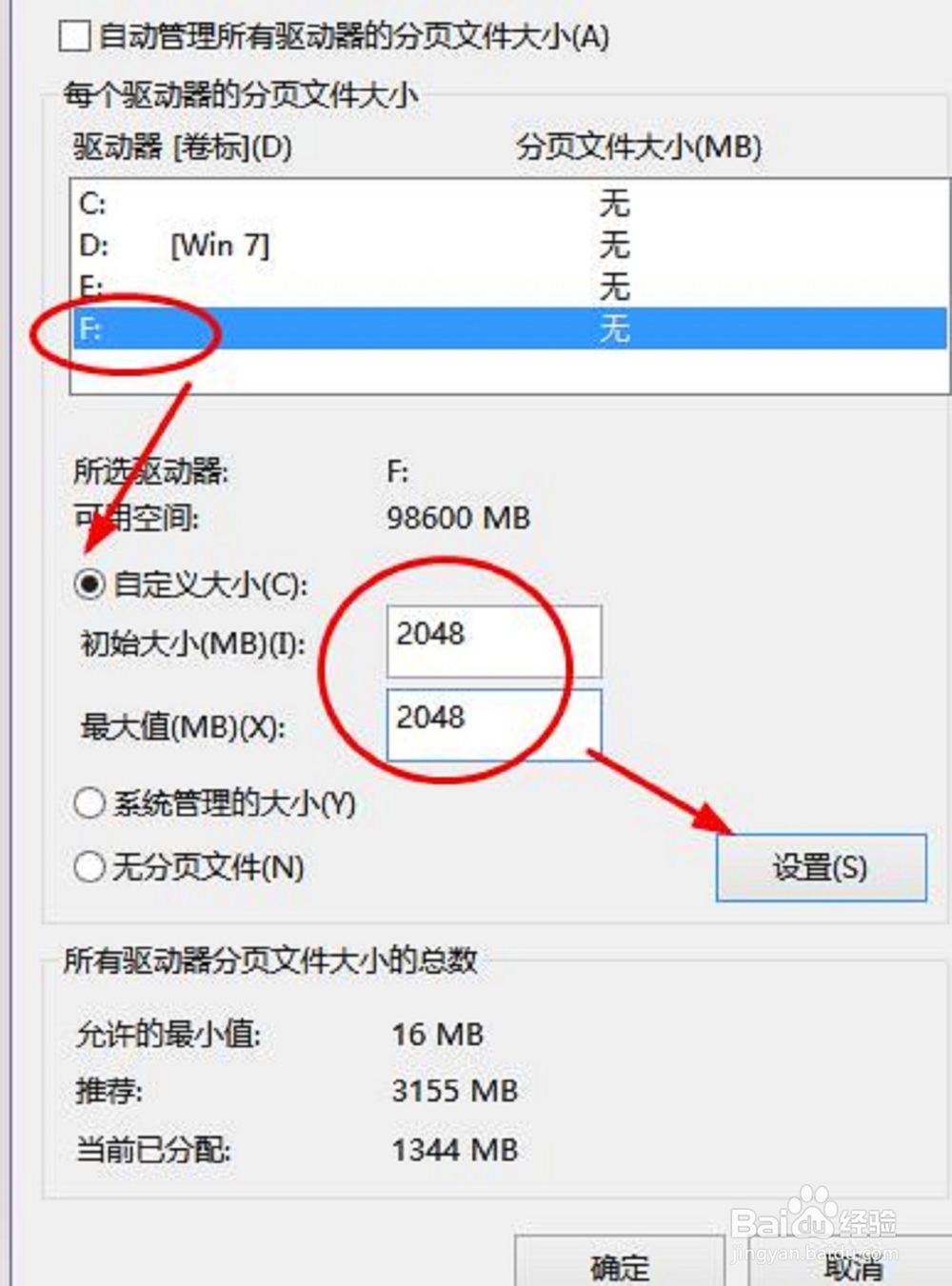
7、然后需要将虚拟内存设置到非系统盘。比如设置在F盘,勾选”自定义大小“,初始值和最大值都设置为2048Mb,然后单击”设置“。再单击下面的应用和确定完成修改。修改后重启计算机生效。
win10系统怎么设置虚拟内存,win10虚拟内存设置

8、之所以将虚拟内存初始值和最大值设置为一样大,是为了防止系统频繁请求不同大小的分页文件,无故消耗系统资源,提高运行效率。

  • maxdos工具箱一键分区工具的使用教程
  • 制作木板纹理效果另一法
  • Windows 10系统优化教程——设置电源高性能篇
  • 技嘉 GA-970A-DS3主板使用手册:[1]
  • 解析Ubuntu Kylin和 Deepin Linux国内操作系统
  • 热门搜索
    古装发型教程 短飞机头发型图片 光明牛奶怎么样 疑惑的近义词是什么 告别的近义词是什么 怎么查笔记本电脑型号 帅哥发型 网页打不开怎么办 法令纹深怎么办 怎么练习英语口语