WPS表格如何应用NETWORKDAYS函数计算工作天数

 时间:2024-10-12 06:02:59

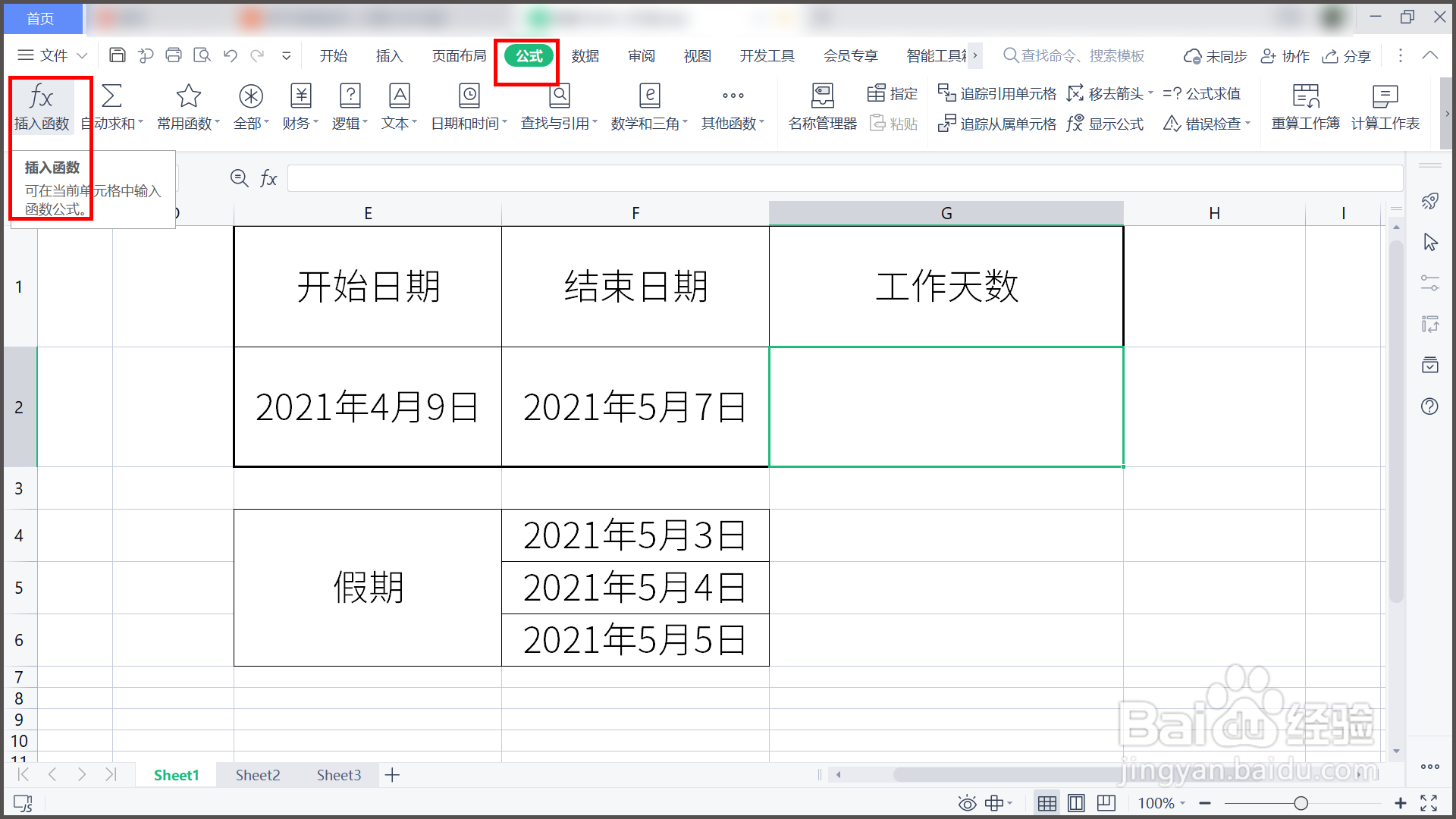
1、打开WPS表格,用NETWORKDAYS函数计算工作天数。

WPS表格如何应用NETWORKDAYS函数计算工作天数

2、选中G2单元格,单击工具栏【公式】下的【插入函数】。

WPS表格如何应用NETWORKDAYS函数计算工作天数

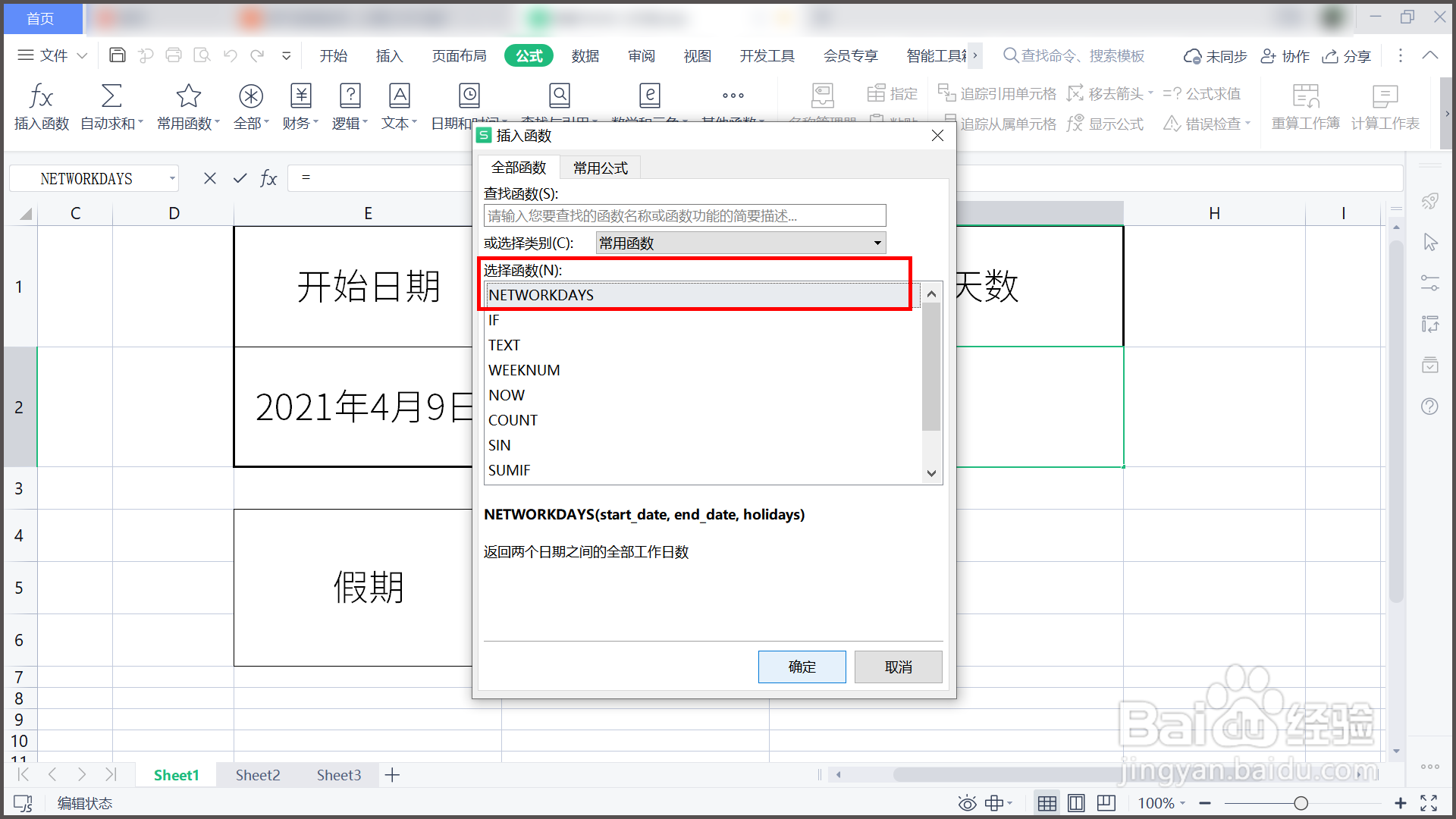
3、在【选择函数】中找出NETWORKDAYS函数,单击【确定】。

WPS表格如何应用NETWORKDAYS函数计算工作天数

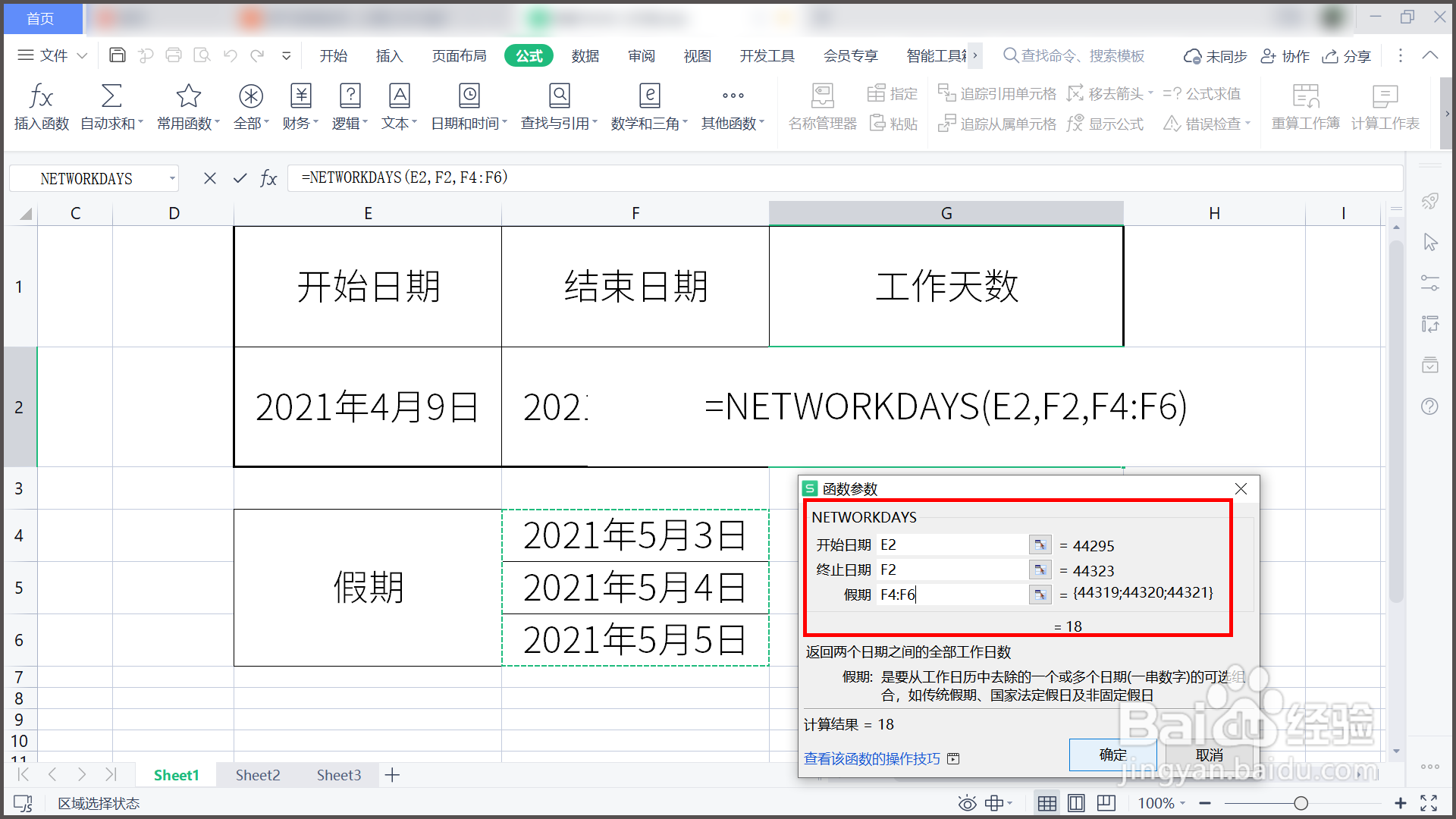
4、弹出对话框后,根据要求输入开始日期、终止日期和假期。

WPS表格如何应用NETWORKDAYS函数计算工作天数

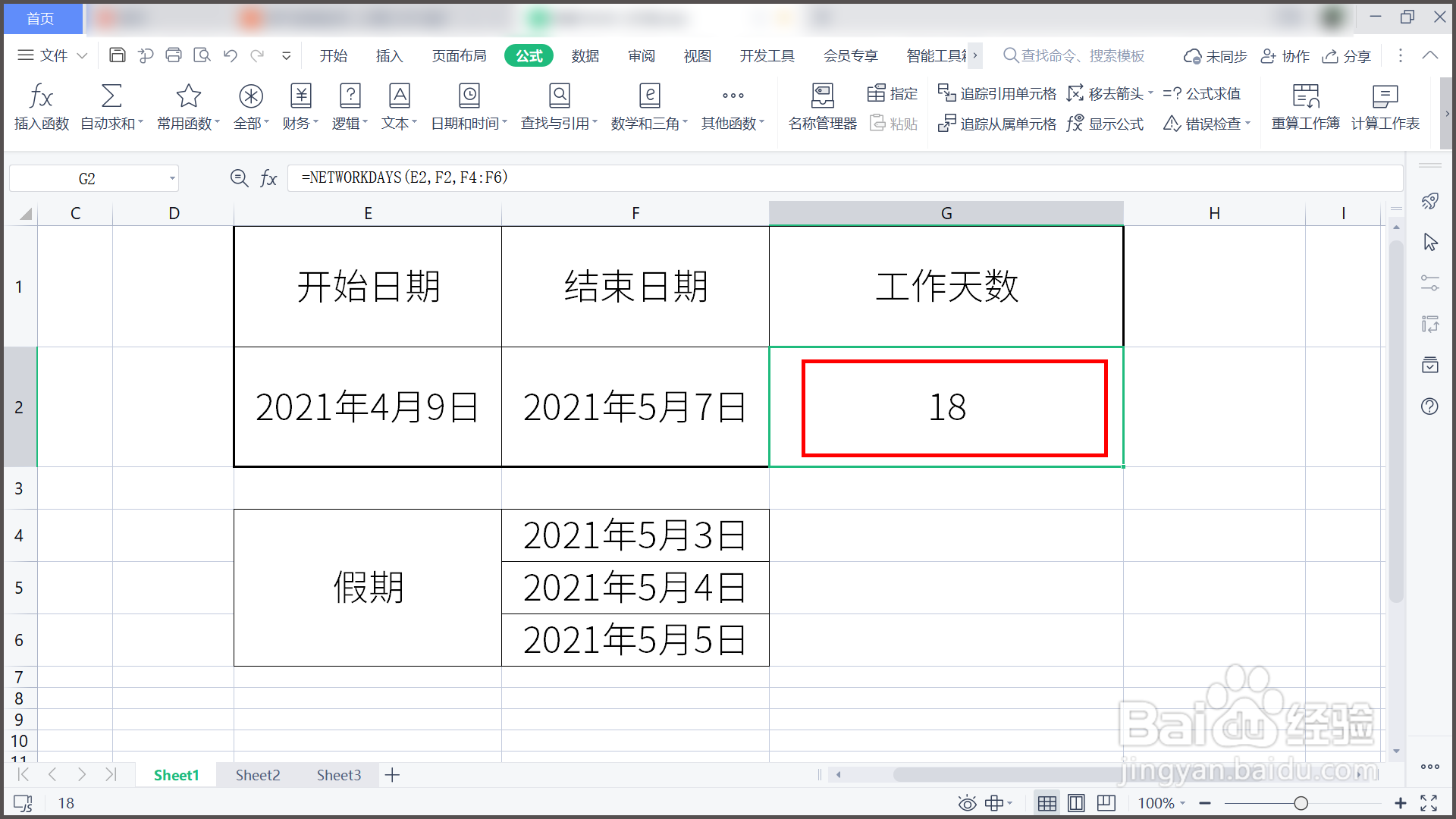
5、单击【确定】,返回WPS表格界面,工作天数便显示出来。

WPS表格如何应用NETWORKDAYS函数计算工作天数

6、总结:1.打开WPS表格,用NETWORKDAYS函数计算工作天数。2.选中G2单元格,单击工具栏【公式】下的【插入函数】。3.在【选择函数】中找出NETWORKDAYS函数,单击【确定】。4.弹出对话框后,根据要求输入开始日期、终止日期和假期。5.单击【确定】,返回WPS表格界面,工作天数便显示出来。

  • 怎样使用VBA筛选前五个最大值?
  • EXCEL常用函数:SUM,IF
  • Excel表格 添加图标集
  • 妙用text函数实现文本与日期格式单元格的链接
  • 利用vlooukup函数和数组进行多列逆向查找
  • 热门搜索
    流行歌曲大全100首 维生素c的美白方法 怎么能瘦腿 鲜贝的家常做法 puk码解锁方法 去口臭的最佳方法 内分泌失调怎么解决 凉面怎么做好吃 背景图片大全 唛头怎么读