1、首先直接将准备好的图片拖拽到空白PPT中。

2、之后点击ctrl+x剪切图片,再在空白背景上点击鼠标右键,选择【设置背景格式】

3、接下来选择【图片或纹理填充】-【剪贴板】,图片填充背景就做好了。

1、接下来开始设置弹幕文字的部分。
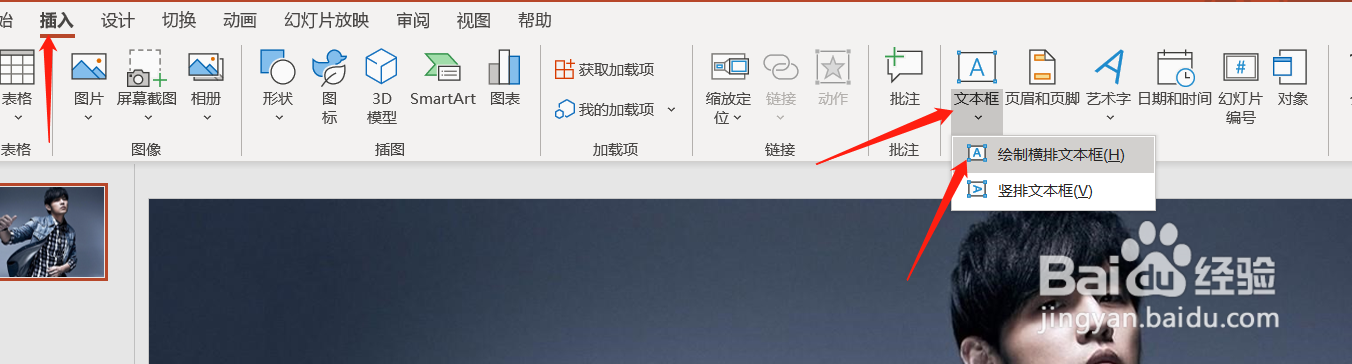
直接点击【插入】-【文本框】-【绘制横排文本框】
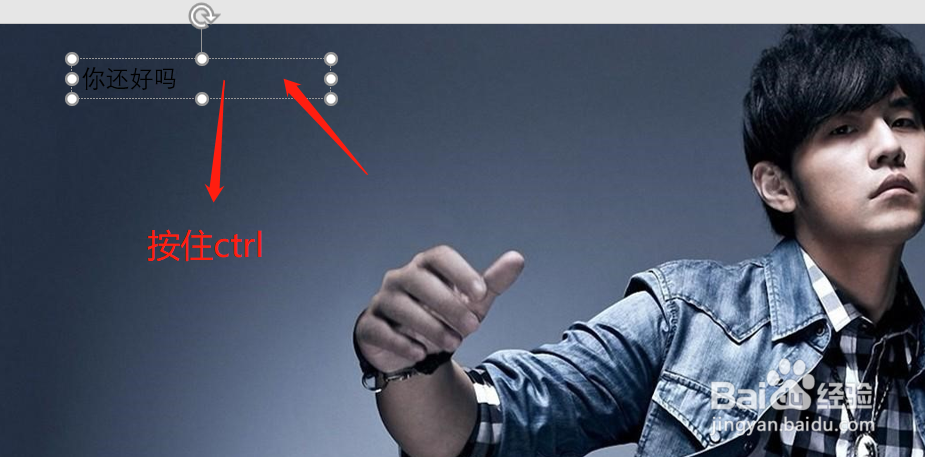
2、输入一条要显示的弹幕内容,之后按住ctrl键,拖动出其他条文本框,直接改变其中的文字内容即可。
这期间可以调整文字的字体、颜色等。
3、文字都输入好之后,选中一个文本框,再点击ctrl+a全选文字

4、文字全选之后点击ctrl+x,剪切文字,再点击ctrl+v将文字粘贴进来之后,点开粘贴选项,选择图片粘贴。
这样所有的文字都变成一张图片了。

1、将文字图片向上拖动下,之后点击【动画】-【飞入】,再将效果调整成【自右侧】
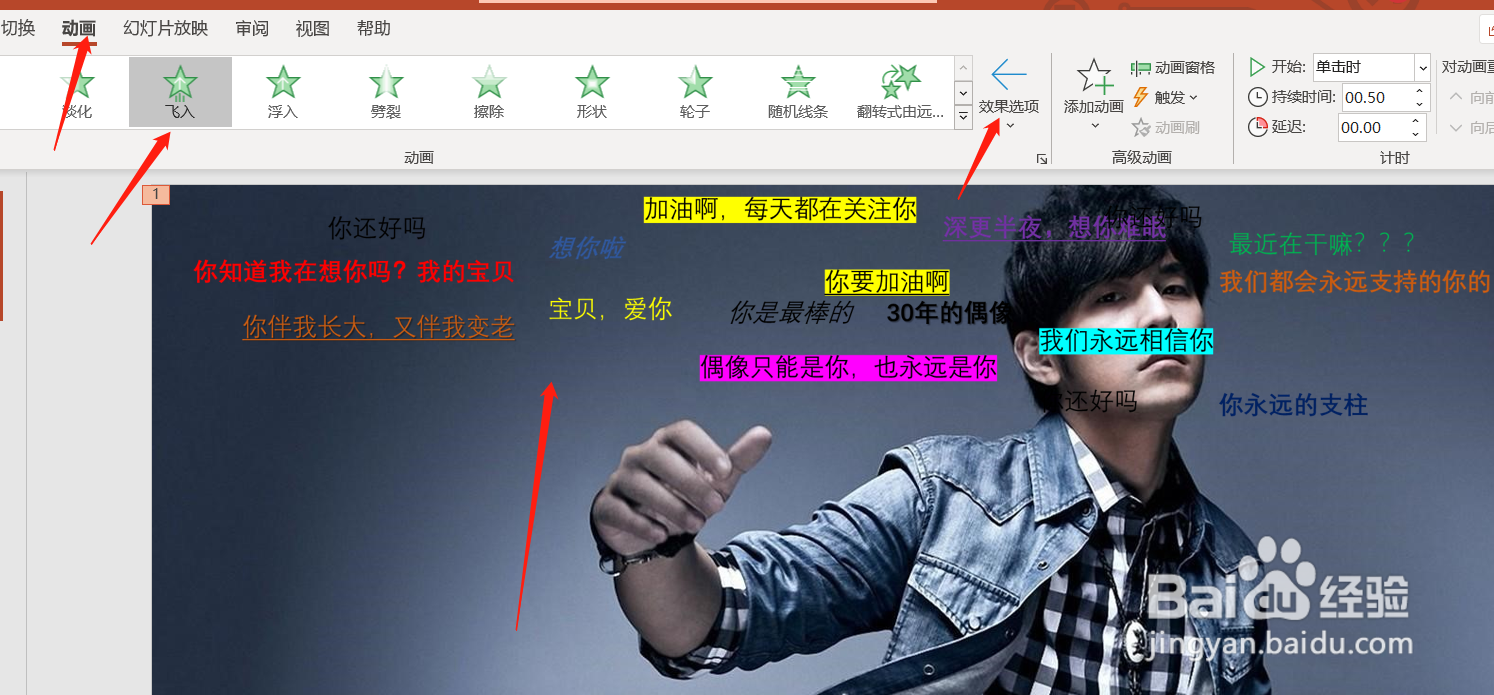
2、接下来点击效果选项下方的小箭头,将【计时】调整为【非常慢】再点击【确定】,弹幕效果就做好啦。

