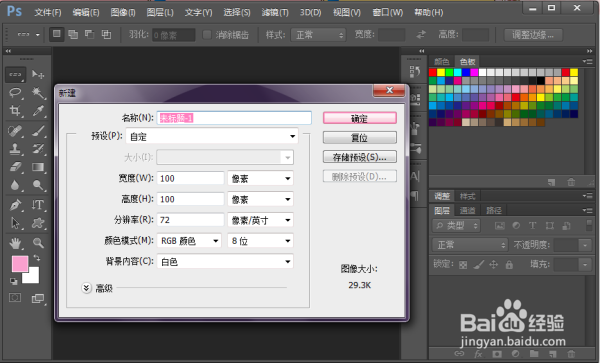
1、在Photoshop中新建一个100×100的空白画布。
2、“Ctrl+R”调出标尺,拉出中心辅助线。

3、将背景填充为粉色。

4、选择单行选框工具画出如图选框,并新建一个空白图层填充白色。
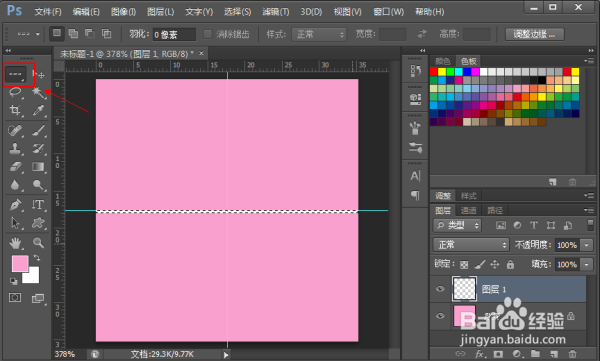
5、“Ctrl+D”取消选区,同样方法作出垂直的线。
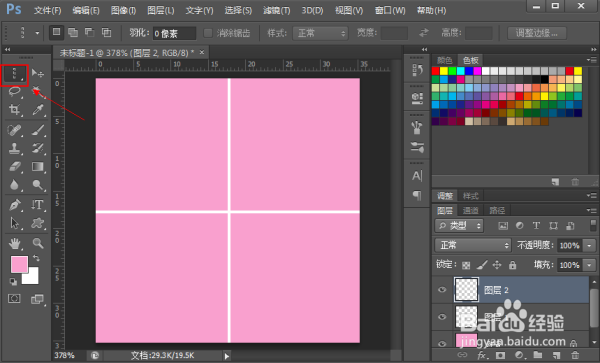
6、点击编辑-定义图案,命名后保存。

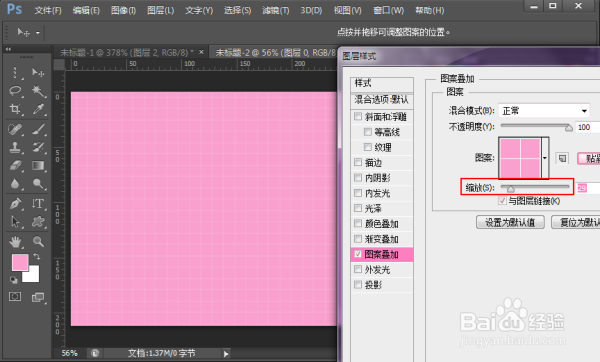
7、再次新建一个空白画布,选择图层样式为“图案叠加”。

8、选择刚才定义好的图案叠加,调整缩放比例即可
时间:2026-04-21 22:09:10
1、在Photoshop中新建一个100×100的空白画布。
2、“Ctrl+R”调出标尺,拉出中心辅助线。
3、将背景填充为粉色。
4、选择单行选框工具画出如图选框,并新建一个空白图层填充白色。
5、“Ctrl+D”取消选区,同样方法作出垂直的线。
6、点击编辑-定义图案,命名后保存。
7、再次新建一个空白画布,选择图层样式为“图案叠加”。
8、选择刚才定义好的图案叠加,调整缩放比例即可
