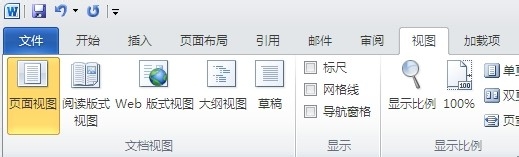
1、打开需要编辑的word文档,点击【视图】缇吾怩舭——【文档视图】,【文档视图】中有【页面视图】、【阅读视图】、【Web版式视图】、【大纲视图】和【草稿】四个选项,如图所示
2、点击【大纲视图】,将会出现需要编辑的文档,然后按住【Ctrl】键逐一选择每项内容的标题,如图所示

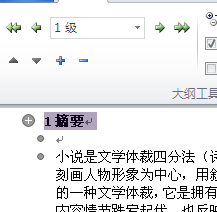
3、选中【正文文本】上的下拉箭头,选择【1级】,如图所示

4、点击【关闭大纲视图】,回到word文档的页面视图状态,如图所示

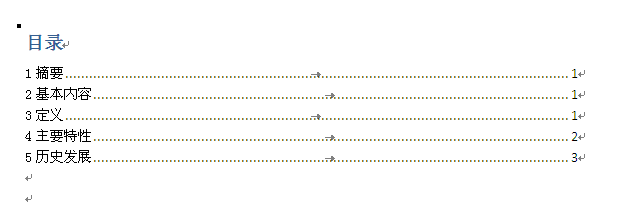
5、将光标放置首页,点击【引用】——【目录】——【自动目录1】,即可自动生成目录,如图所示
时间:2024-10-14 00:43:57
1、打开需要编辑的word文档,点击【视图】缇吾怩舭——【文档视图】,【文档视图】中有【页面视图】、【阅读视图】、【Web版式视图】、【大纲视图】和【草稿】四个选项,如图所示
2、点击【大纲视图】,将会出现需要编辑的文档,然后按住【Ctrl】键逐一选择每项内容的标题,如图所示
3、选中【正文文本】上的下拉箭头,选择【1级】,如图所示
4、点击【关闭大纲视图】,回到word文档的页面视图状态,如图所示
5、将光标放置首页,点击【引用】——【目录】——【自动目录1】,即可自动生成目录,如图所示
