1、电脑下载office2016办公软件

2、然后双击打开需要编辑的Word文档
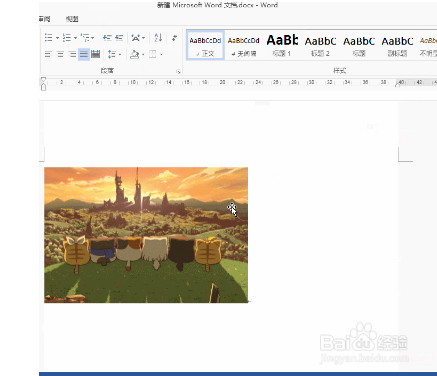
3、然后点击插入图片,插入一张你想要进行编辑的图片
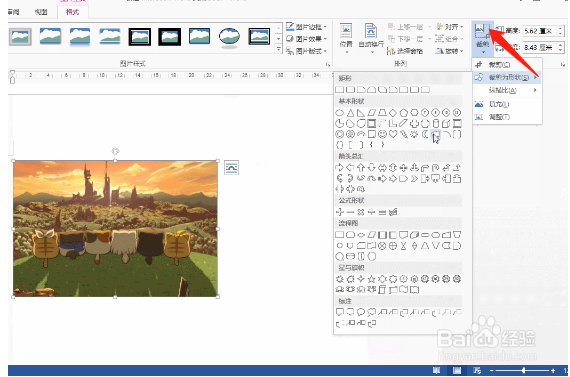
4、首先点击该张图片,在裁剪中选择“裁剪为形状”,选择你需要的图形样式进行花样裁剪
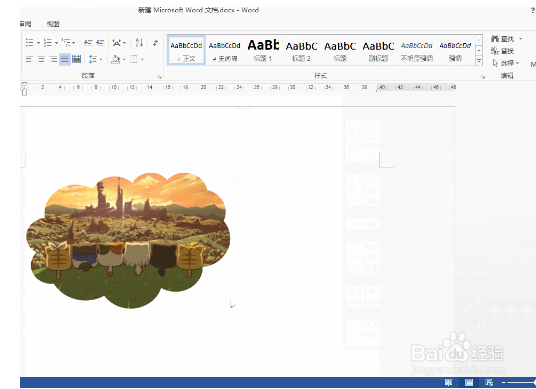
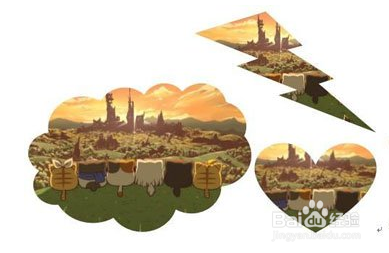
5、如果选择云朵,这样图片就被裁剪成云朵状了
6、当然你也可以编辑其他形状的图片,如闪电、爱心等
时间:2026-04-26 23:35:01
1、电脑下载office2016办公软件
2、然后双击打开需要编辑的Word文档
3、然后点击插入图片,插入一张你想要进行编辑的图片
4、首先点击该张图片,在裁剪中选择“裁剪为形状”,选择你需要的图形样式进行花样裁剪
5、如果选择云朵,这样图片就被裁剪成云朵状了
6、当然你也可以编辑其他形状的图片,如闪电、爱心等
