WPS工作簿更改单元格内文字的位置

 时间:2026-04-23 04:35:13

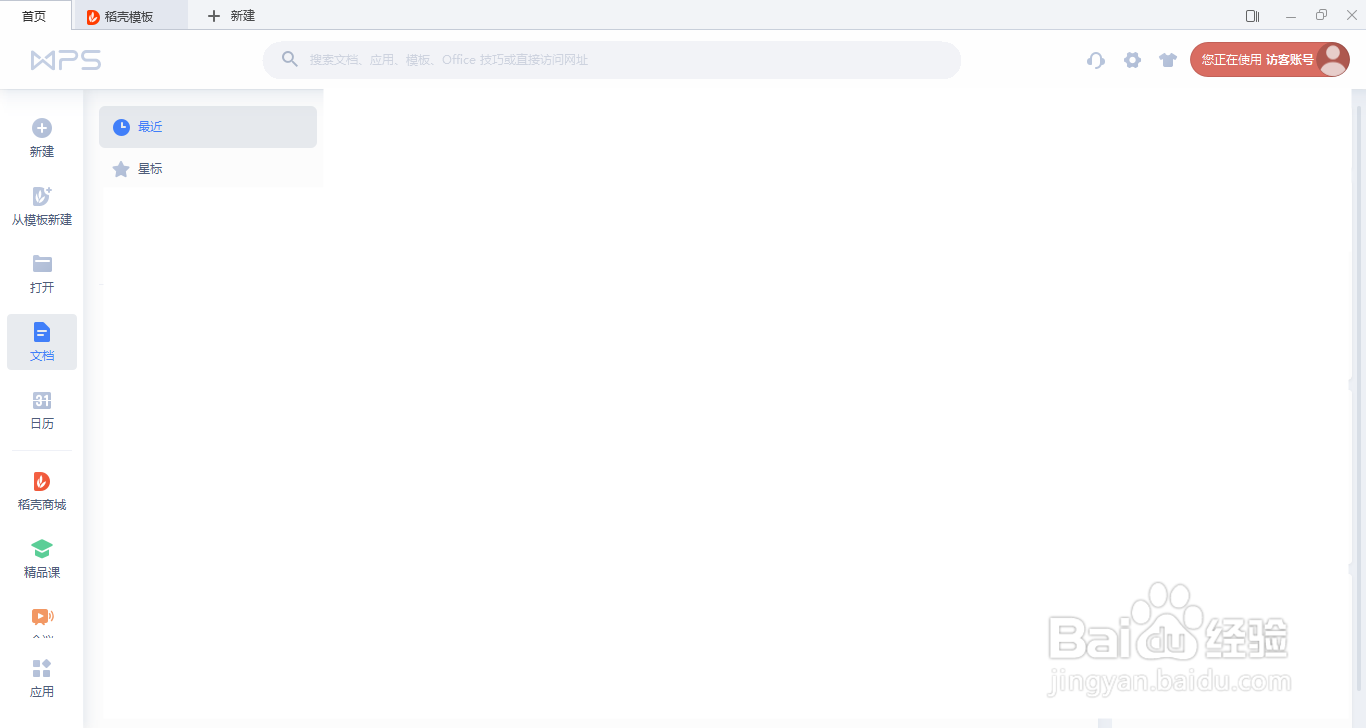
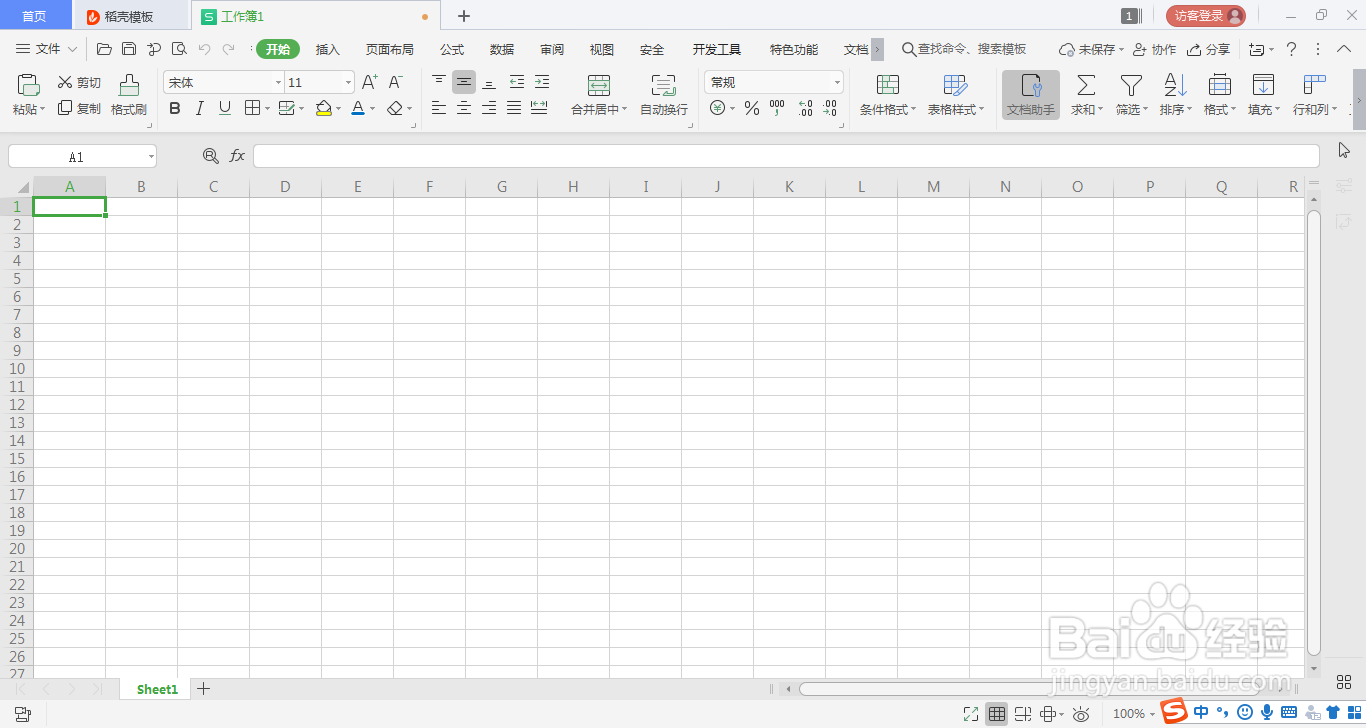
1、打开WPSoffice, 新建工作簿

WPS工作簿更改单元格内文字的位置

WPS工作簿更改单元格内文字的位置

WPS工作簿更改单元格内文字的位置

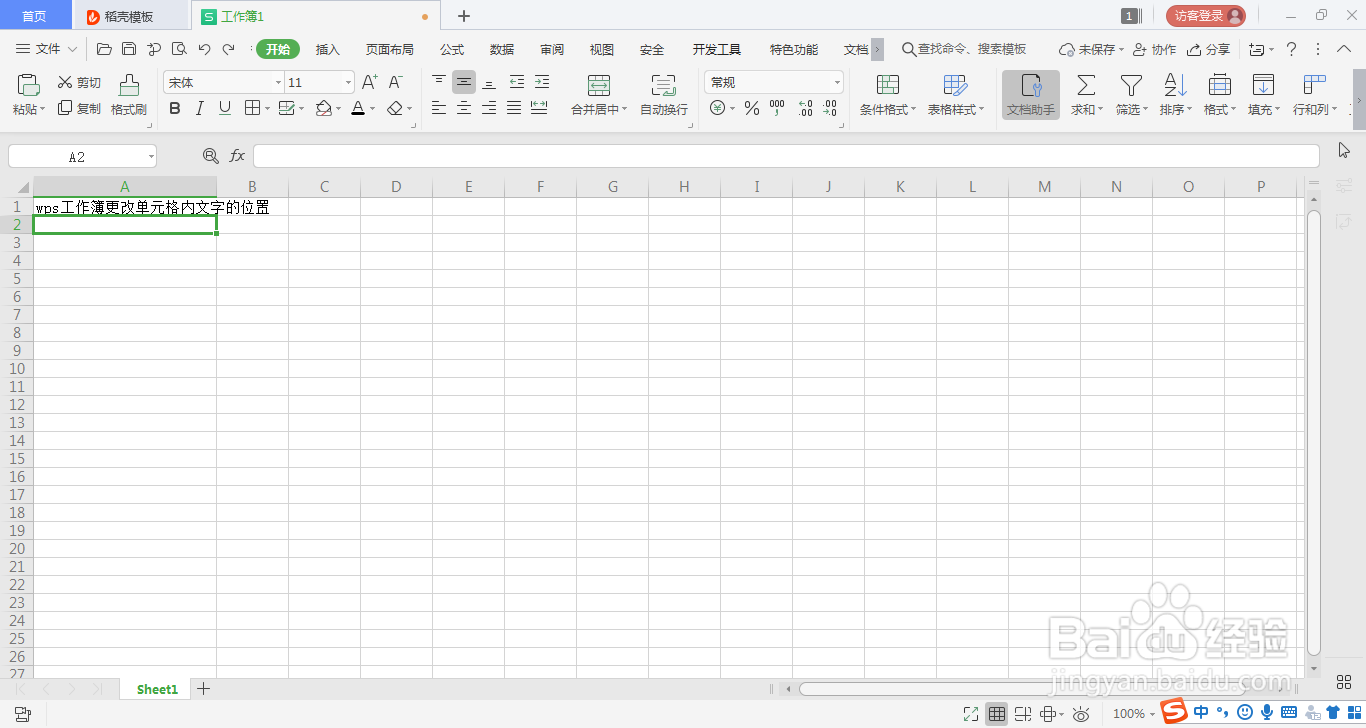
2、双击单元格,输入文字内容

WPS工作簿更改单元格内文字的位置

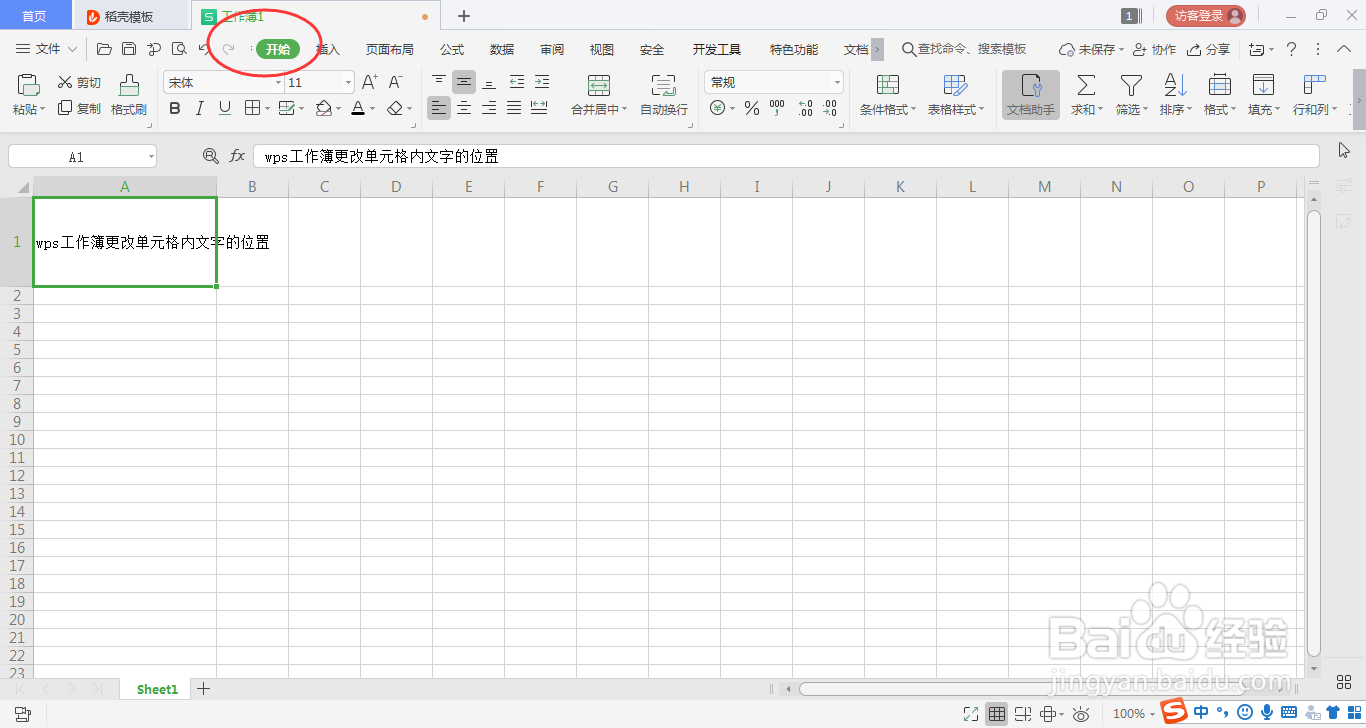
3、一般情况下,文字内容是在单元格的中间位置,也就是垂直居中。

WPS工作簿更改单元格内文字的位置

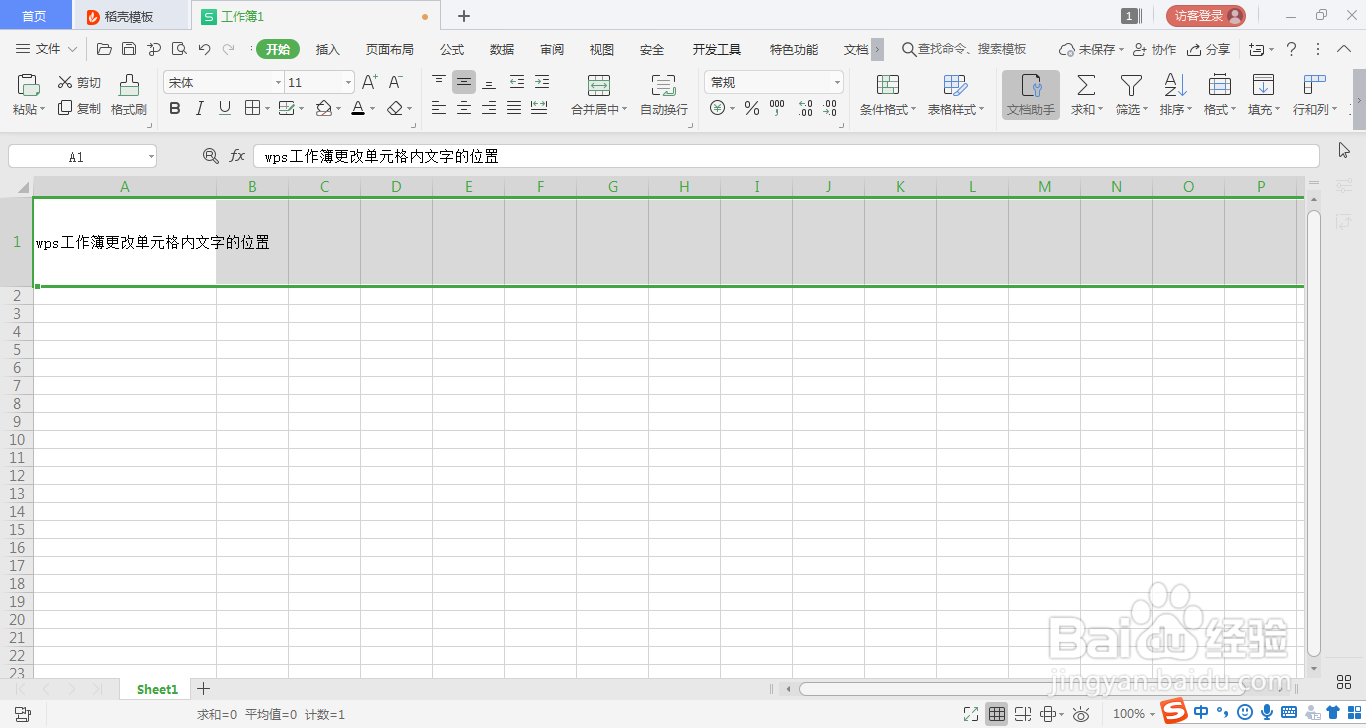
4、选中单元格,点击“开始”

WPS工作簿更改单元格内文字的位置

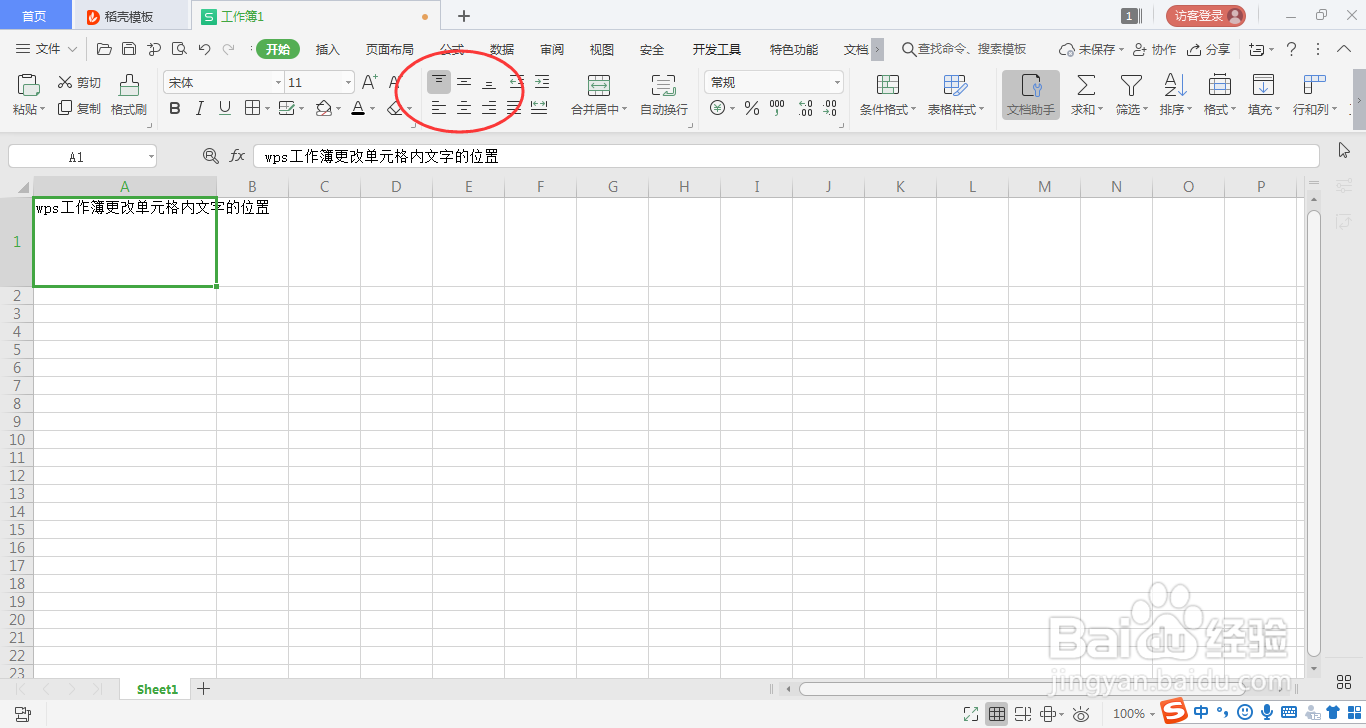
5、可以选择其他对其方式,例如“顶端对齐”,“底端对齐”

WPS工作簿更改单元格内文字的位置

WPS工作簿更改单元格内文字的位置

  • WPS怎么把表格设置成无边框
  • 怎么加粗表格边框
  • WPS怎么更改单元格中文字的显示方向
  • word表格高度和宽度值查看方法
  • excel表格怎么换行
  • 热门搜索
    蒙恬怎么读 剁辣椒的做法 冬笋怎么做好吃 逶迤怎么读 风热感冒和风寒感冒怎么区别 木糠蛋糕的做法 卸载的软件怎么恢复 骅怎么读拼音 炒米饭的做法 烤面包的做法