word文档怎么缩小上下行距

 时间:2026-04-22 04:31:02

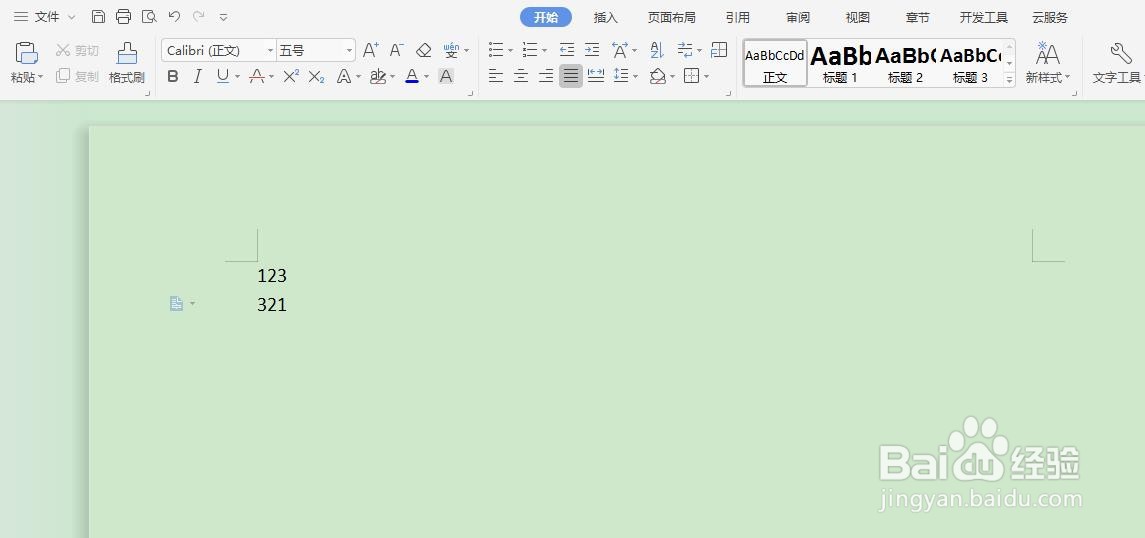
1、打开电脑主界面,选择进入到要编辑的文档。

word文档怎么缩小上下行距

2、点击文档页面,输入需要显示的内容。

word文档怎么缩小上下行距

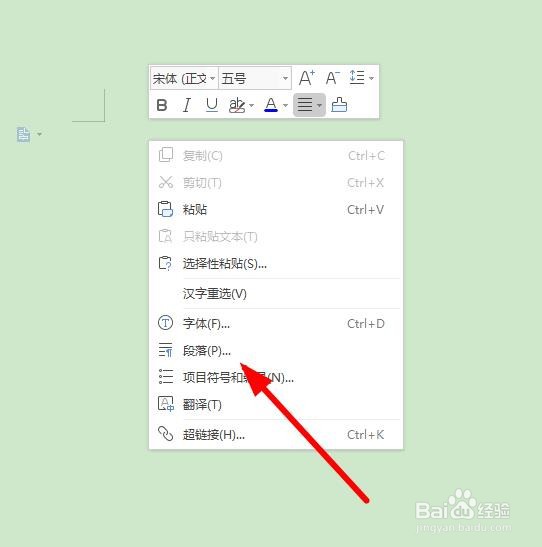
3、选中要设置的部分,右键点击选择段落菜单。

word文档怎么缩小上下行距

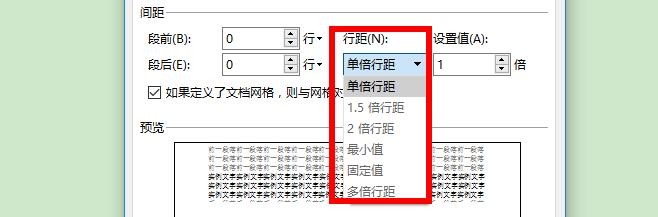
4、在弹出的对话框里面,点击下方的行距。

word文档怎么缩小上下行距

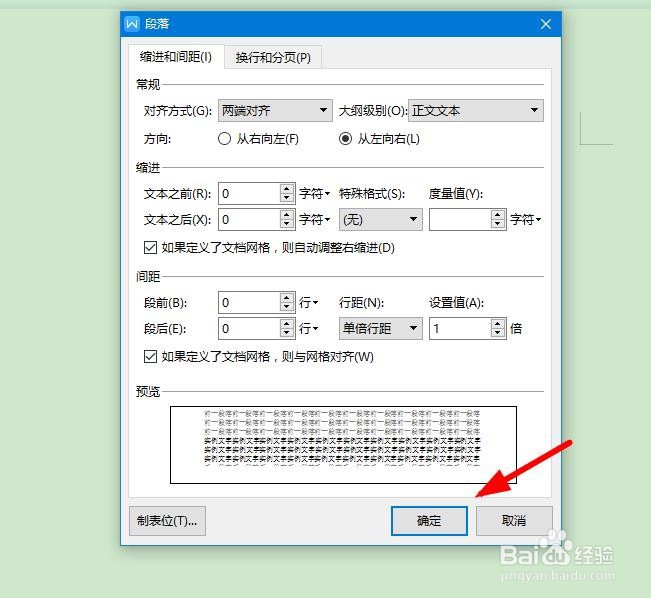
5、选择设置不同的行间距,点击右下方的确定菜单。

word文档怎么缩小上下行距

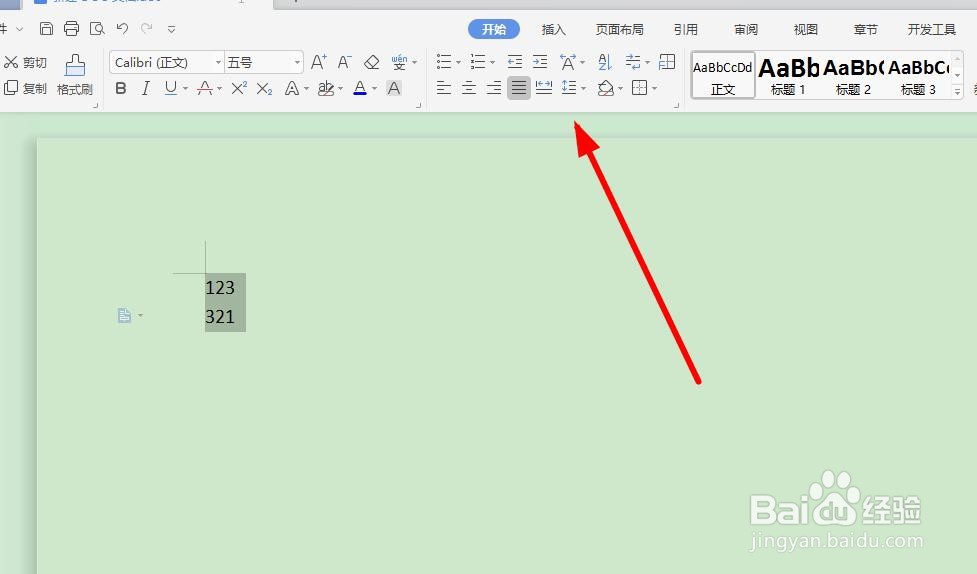
6、再就是可以找到开始选项,选择间距菜单,设置具体的数值。

word文档怎么缩小上下行距

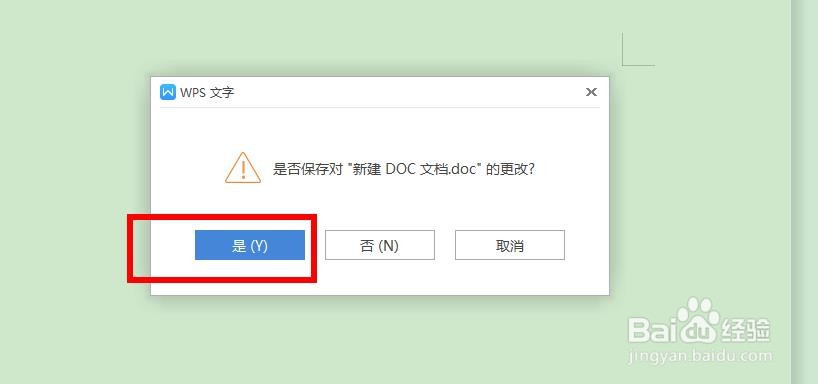
7、最后点击关闭菜单,选择是保存修改的内容。

word文档怎么缩小上下行距

1、1.打开电脑主界面,选择进入到要编辑的文档。

2.点击文档页面,输入需要显示的内容。

3.选中要设置的部分,右键点击选择段落菜单。

4.在弹出的对话框里面,点击下方的行距。

5.选择设置不同的行间距,点击右下方的确定菜单。

6.再就是可以找到开始选项,选择间距菜单,设置具体的数值。

7.最后点击关闭菜单,选择是保存修改的内容。

  • word字间距怎么调整
  • word调整字间距
  • word上下两行间距怎么调整
  • word字体上下间距如何调整?
  • word怎么调整间距
  • 热门搜索
    如何关闭空间 gmv是什么意思 电脑不认u盘怎么办 股票手续费怎么计算 传奇未知暗殿怎么走 如何排毒 哲学与生活 泰坦尼克号怎么拍的 我爱你用韩文怎么写 三年级作文我的课余生活