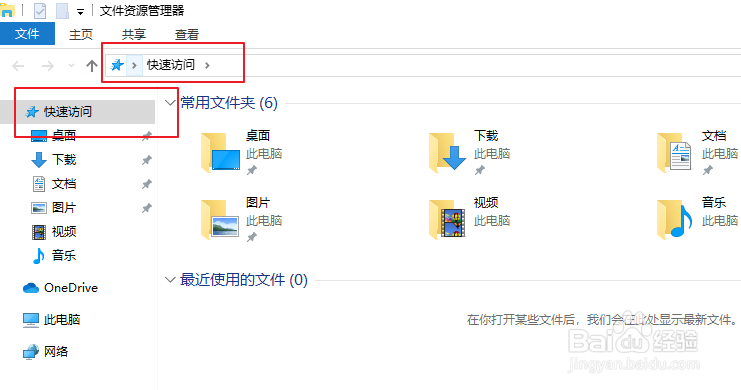
1、win10默认资源管理器打开的是”快速访问”。
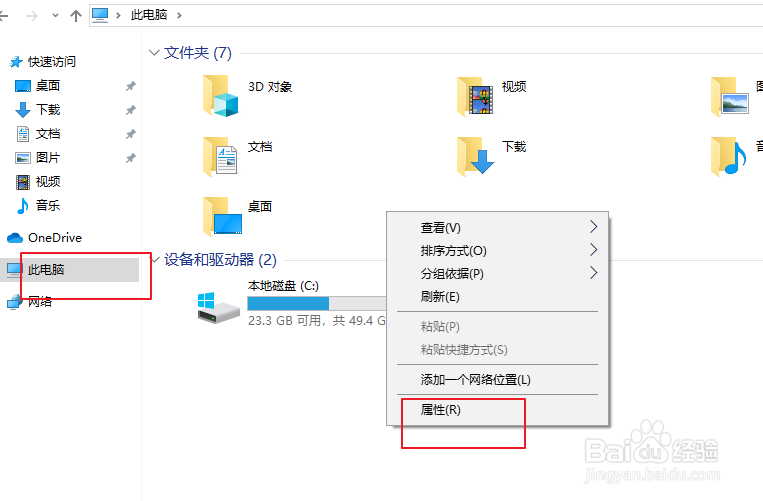
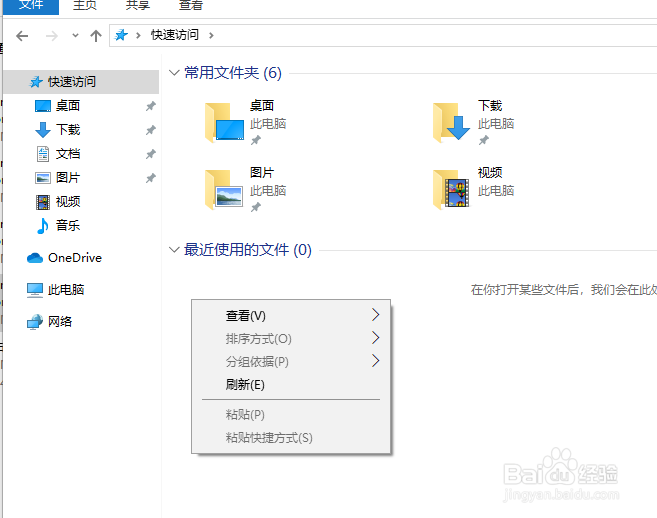
2、快速访问其实并不快速,比如有时候打开资源管理器,仅仅是为了右键打开一下计算机的属性,如下图所示,如果默认打开的是快速访问,你就无法直接右键打开属性。
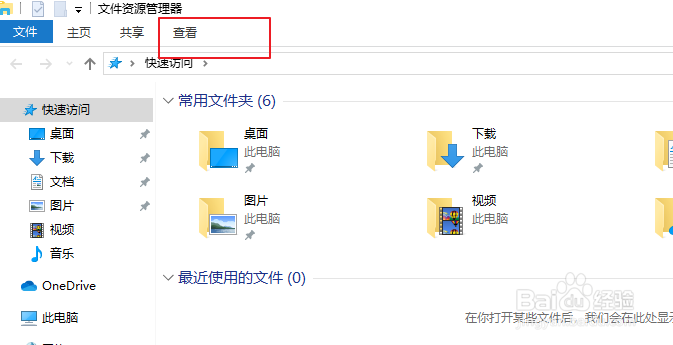
3、要设置默认就打开此电脑,点击资源管理器的”查看“按钮。
4、点”选项“。
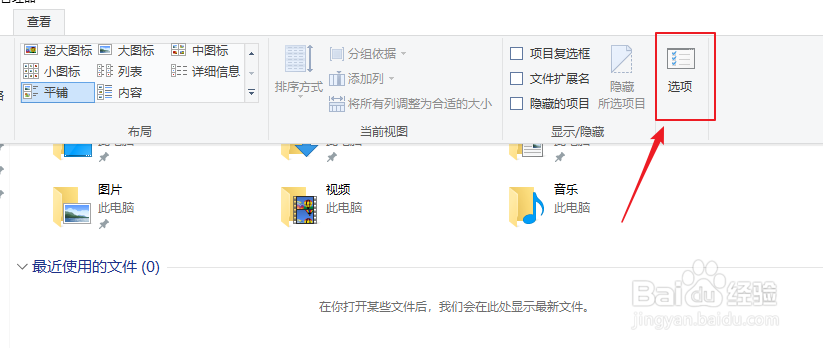
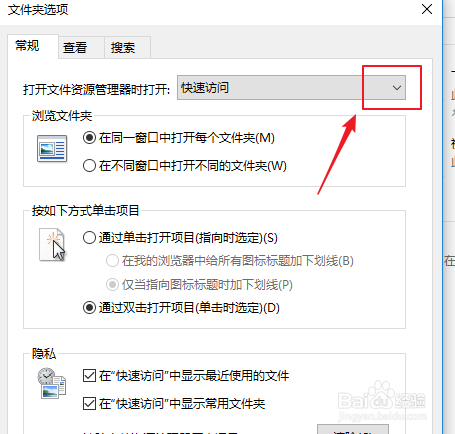
5、在弹出的界面点击下拉按钮。
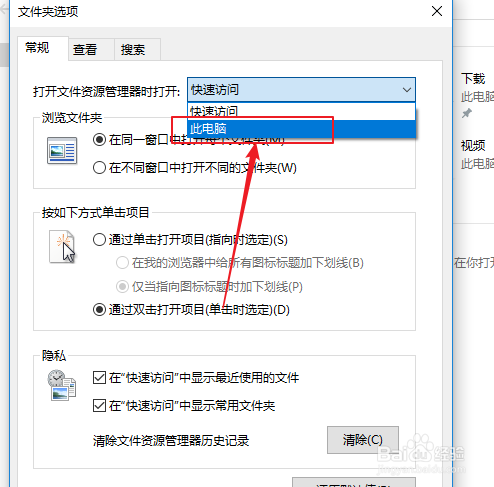
6、在下拉菜单中选择”此电脑“。
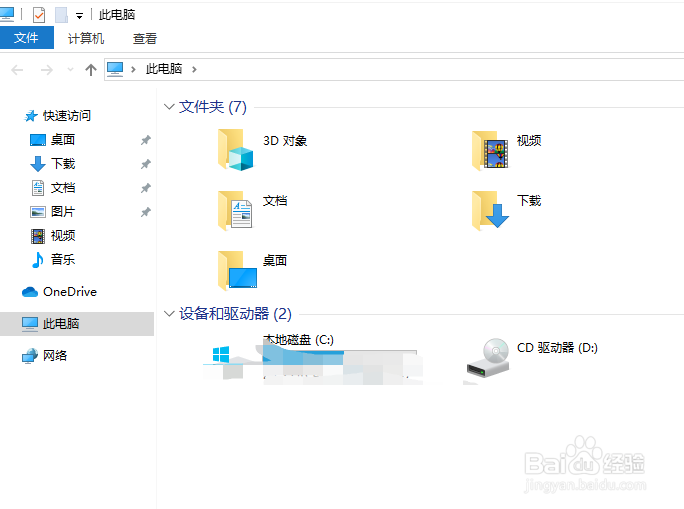
7、再次打开资源管理器,默认自动定位到”此电脑“了。
时间:2026-04-25 17:26:25
1、win10默认资源管理器打开的是”快速访问”。
2、快速访问其实并不快速,比如有时候打开资源管理器,仅仅是为了右键打开一下计算机的属性,如下图所示,如果默认打开的是快速访问,你就无法直接右键打开属性。
3、要设置默认就打开此电脑,点击资源管理器的”查看“按钮。
4、点”选项“。
5、在弹出的界面点击下拉按钮。
6、在下拉菜单中选择”此电脑“。
7、再次打开资源管理器,默认自动定位到”此电脑“了。
