1、创建画中画效果(见视频)
2、画中画片段会在另一个片段上方的窗口中播放,例如,您可以使用此功能来显示某人对主片段中发生的动作的旁白。
3、选择要用作画中画片段的片段或范围,然后将其拖到时间线中的片段上方。当您看到绿色添加图标 (+) 时,松开鼠标键。
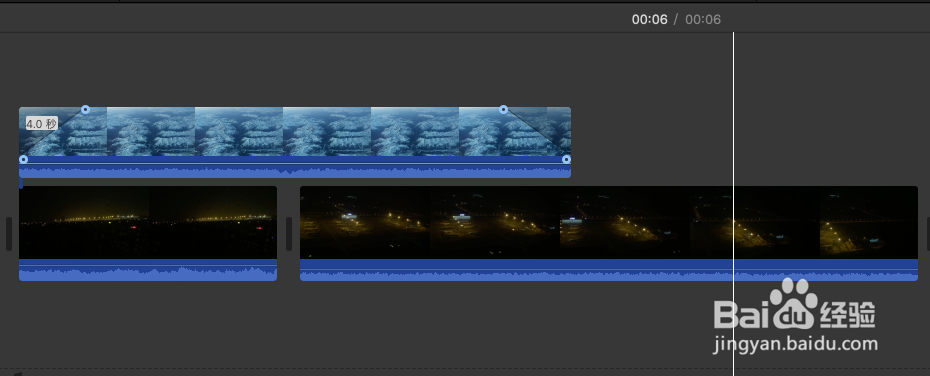
4、如果视频叠层控制未显示,请点按“视频叠层设置”按钮。
这个时候是没有方框出现的
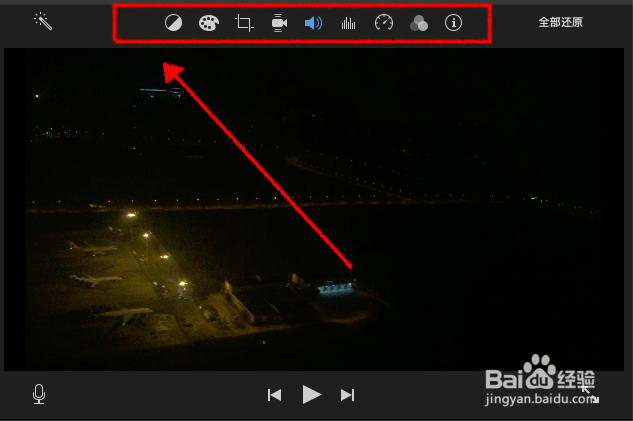
5、将鼠标点击到交叠视频的区域,会出现方框的图标
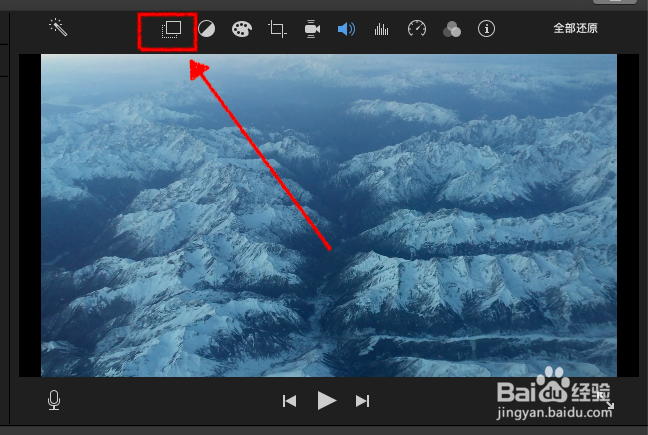
6、下拉菜单出现“画中画”菜单
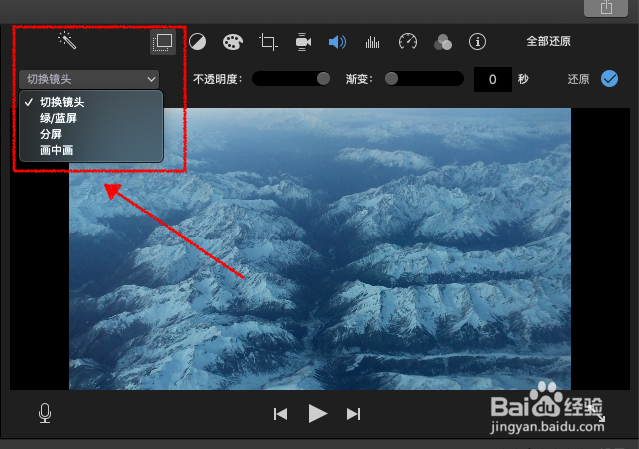
7、此时出现画中画,画中的画出现的是在上方的视频
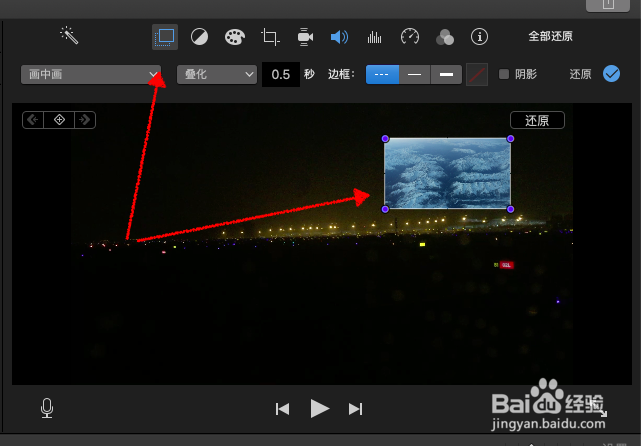
8、可以对画中画进行大小比例的缩放
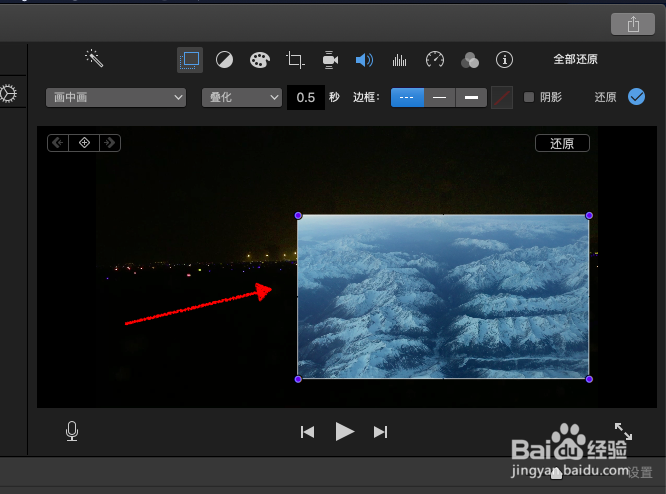
9、最后导出视频,完成画中画的制作。
1、1、画中画片段会在另一个片段上方的窗口中播放
2、选择要用作画中画片段的片段或范围,然后将其拖到时间线中的片段上方。当您看到绿色添加图标 (+) 时,松开鼠标键。
3、如果视频叠层控制未显示,请点按“视频叠层设置”按钮。
4、将鼠标点击到交叠视频的区域,会出现方框的图标
5、下拉菜单出现“画中画”菜单
6、可以对画中画进行大小比例的缩放
