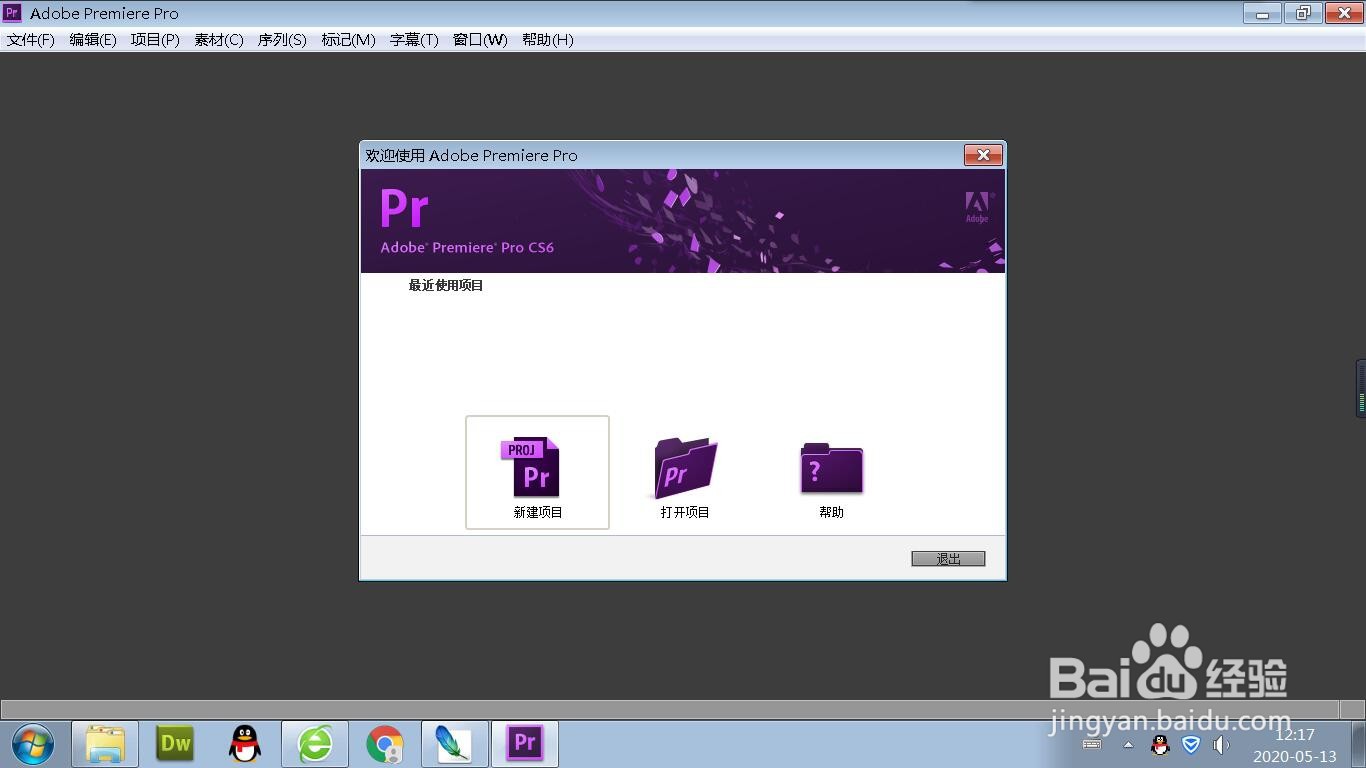
1、双击“Adobe Premiere Pro CS6”快捷键;


2、打开 Premiere
打开 Premiere CS6 之后,首先进入项目选择弹框如图 下图。用户可选择新建项目或者打开已有项目。同时,近期用户编辑过的项目会出现在“最近使用项目”栏供用户快速选择。
“项目”是 Premiere 操作对象的基本形态,作为链接剪辑序列与源素材的渠道,项目既能存储文件序列及有关资源信息,也包含来自编辑操作的数据。
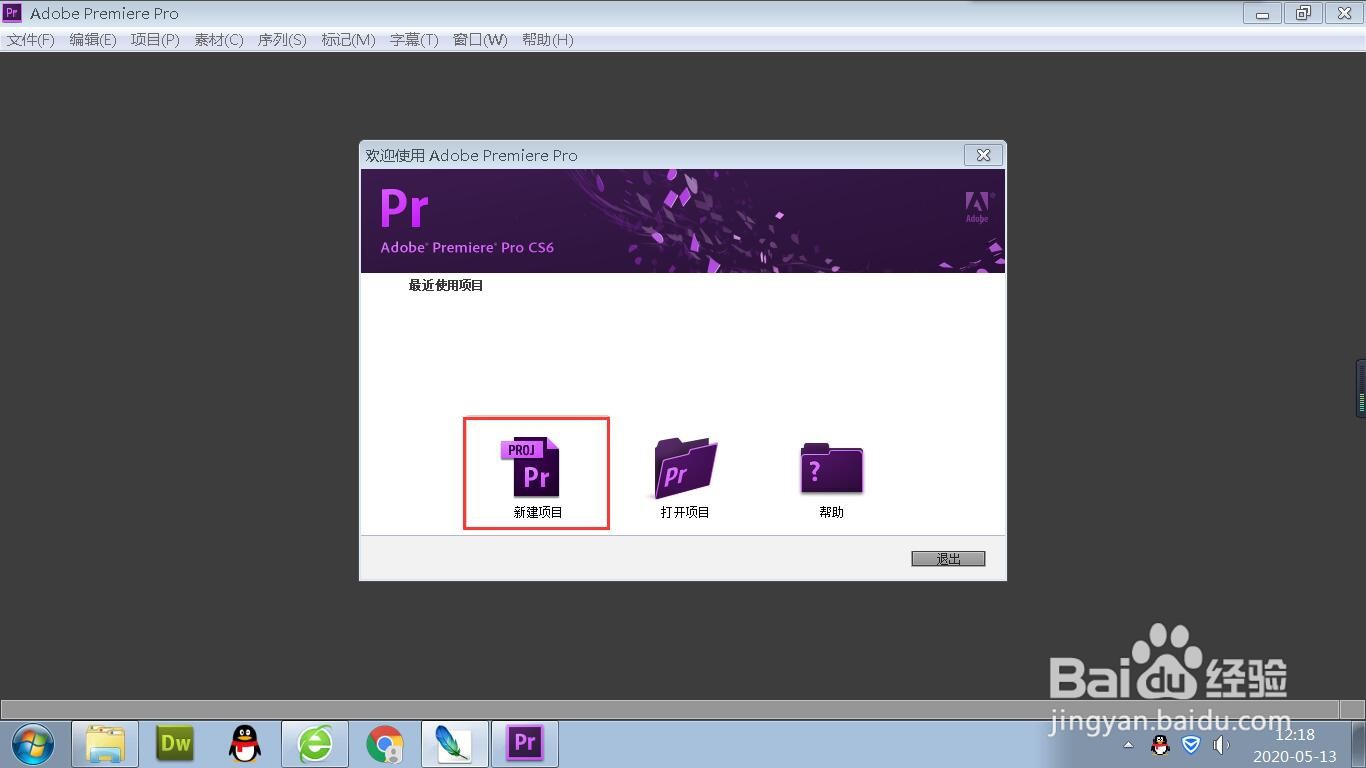
3、新建项目
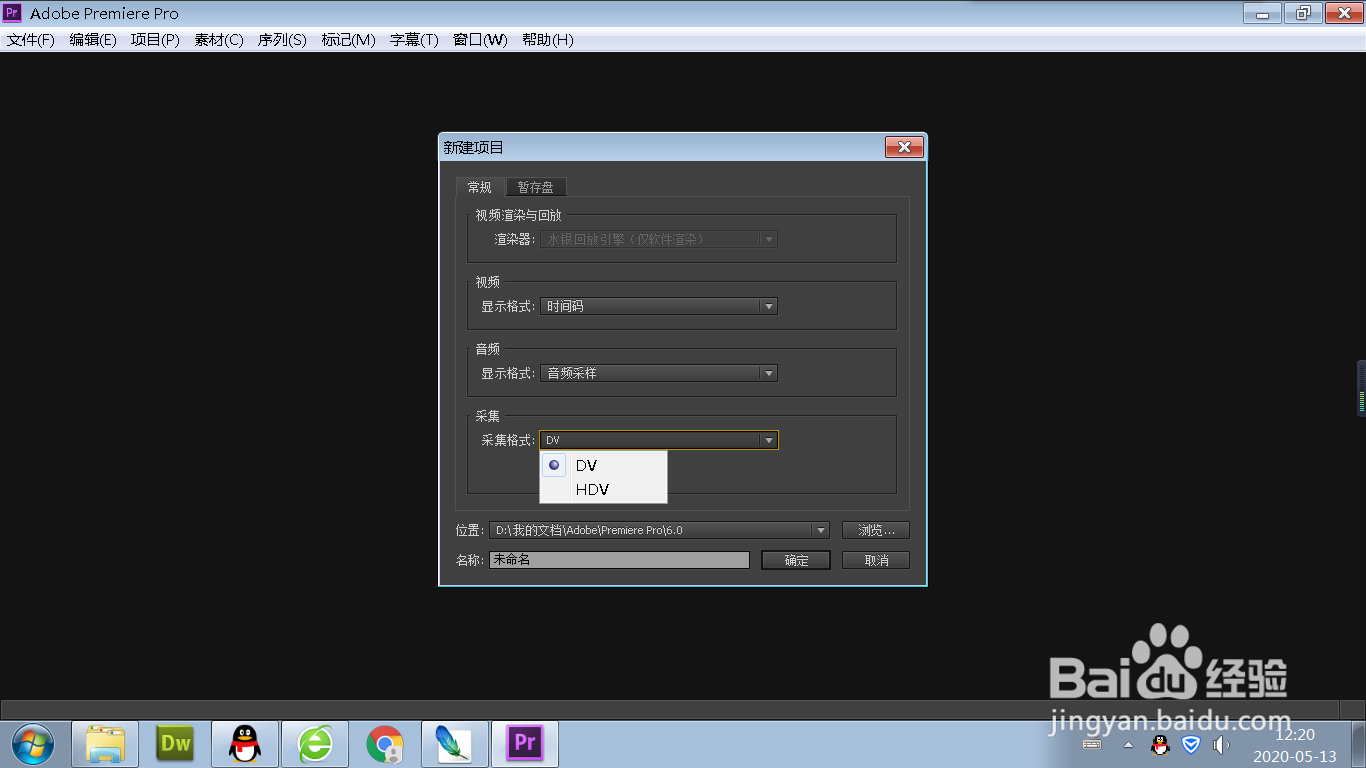
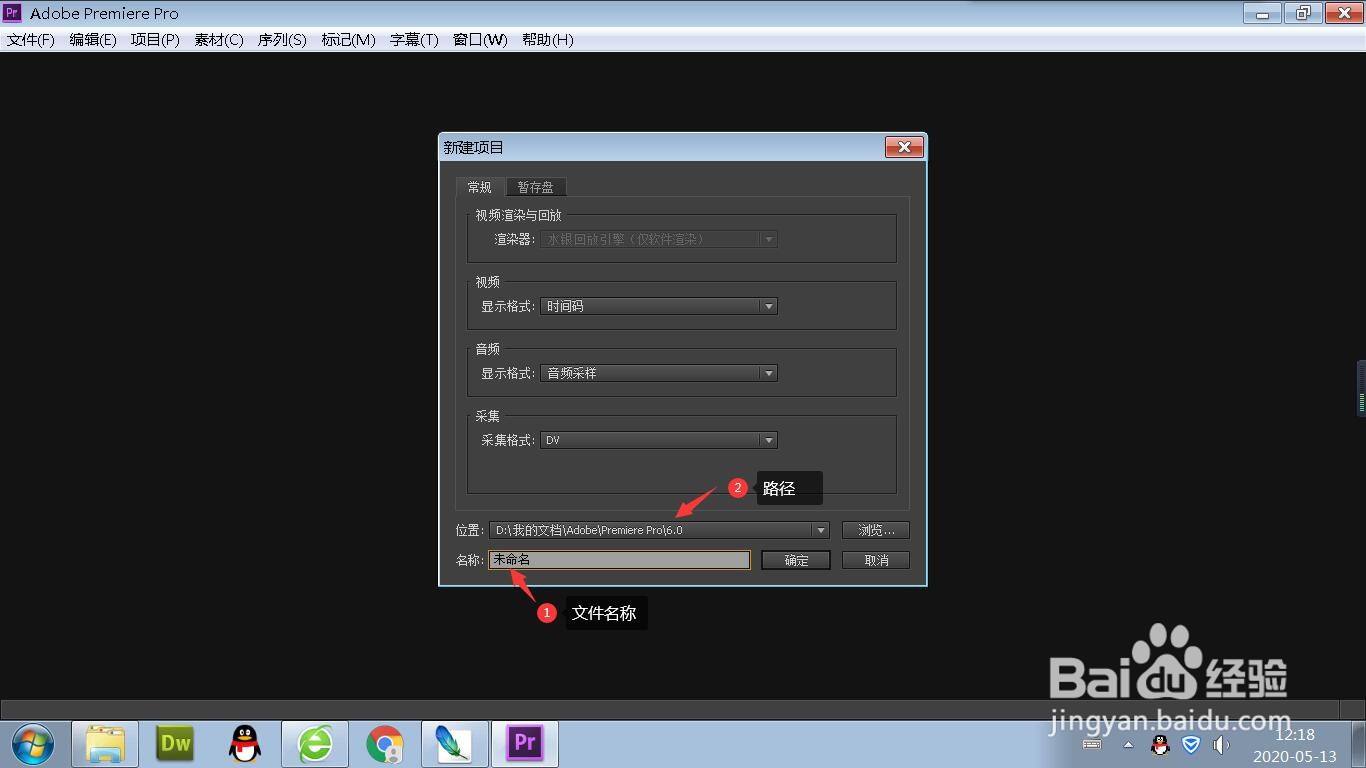
点选“新建项目”,到达“新建项目”窗口如下图。在此选择新建项目的视频显示格式、音频显示格式、采集格式、项目存放位置、项目名称等基本信息。
4、根据用户实际操作中的不同需求,视频显示格式可选择的类型包括:“时间码”、“英尺+帧 16 毫米”、“英尺+帧 35 毫米”、“帧”;音频显示格式可选择的类型包括:“音频采样”、“毫秒”;采集格式可选择的类型包括:“DV”、“HDV”。
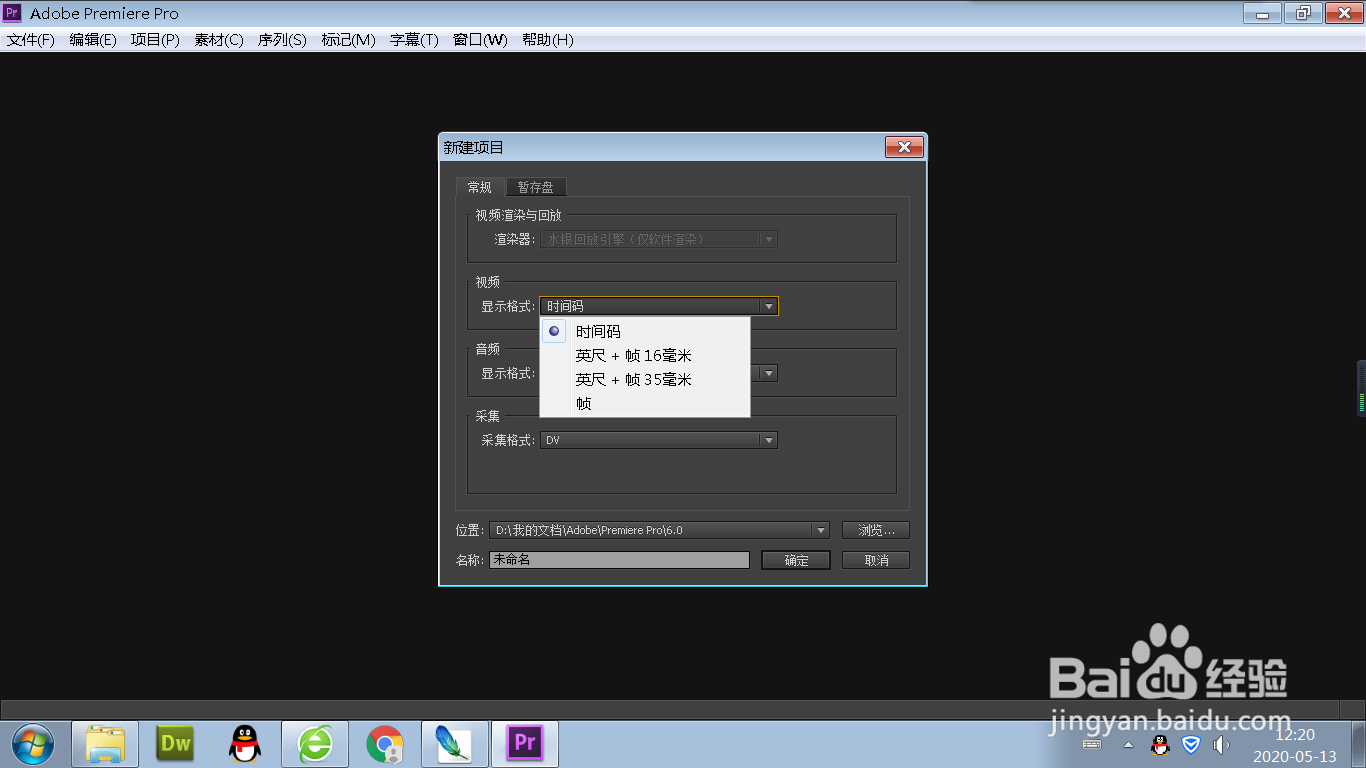


5、可以设定文件名称和存储路径;
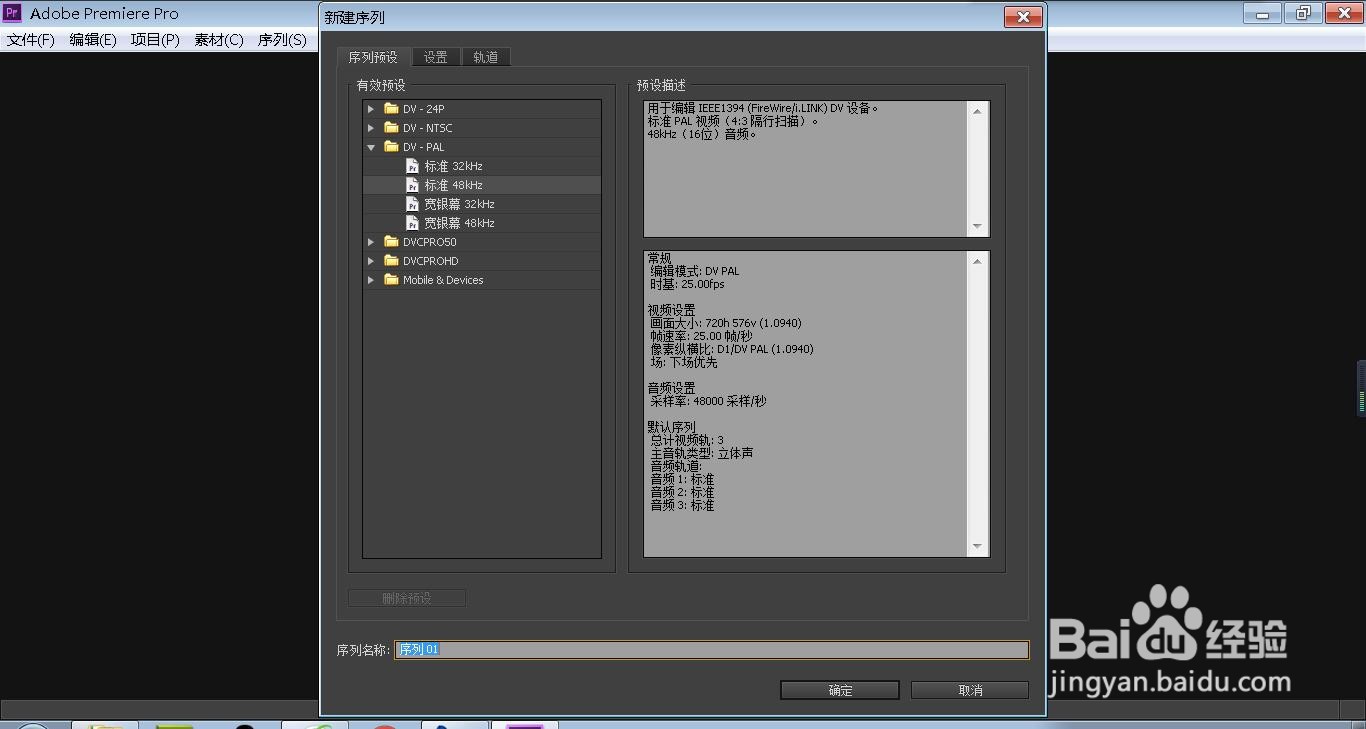
6、新建序列 新建项目之后,进入新建序列界面,在此界面可对项目序列的基本信息进行设置。
序列预设 根据不同的素材获取器选择已有的预设格式如下图,高编辑效率并增强编辑效果。