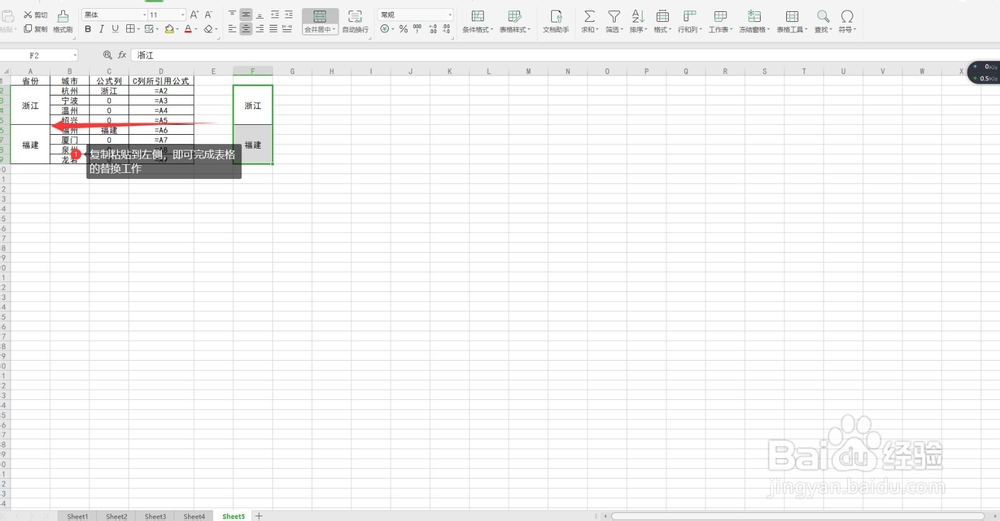
1、以下图为例,左侧的表格中A列两个合并单元格仅在A2和A6单元格包含数据,其他单元格在北C列的公式引用时只返回结果0.而右侧的表格中A列所有单元格均包含数据,要实现这一转换,步骤如下:
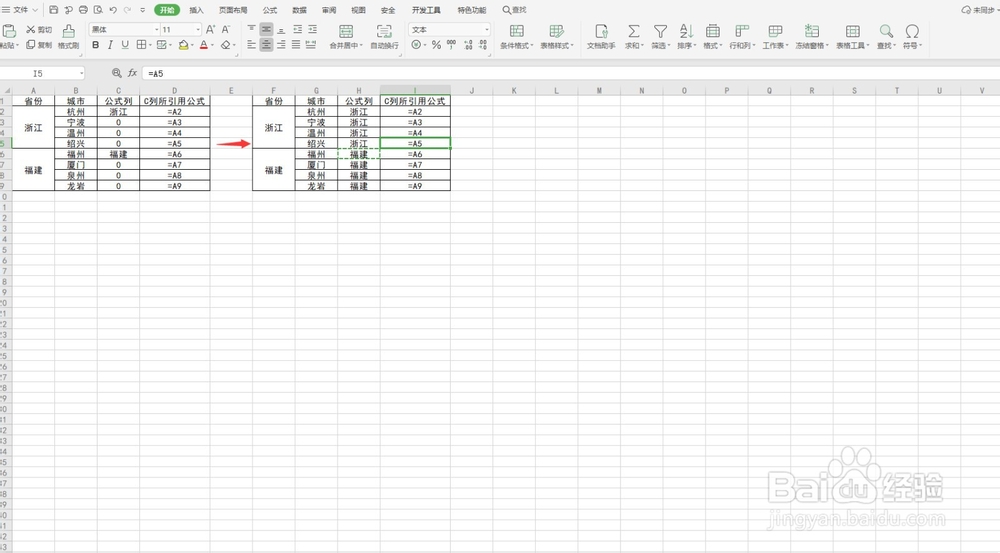
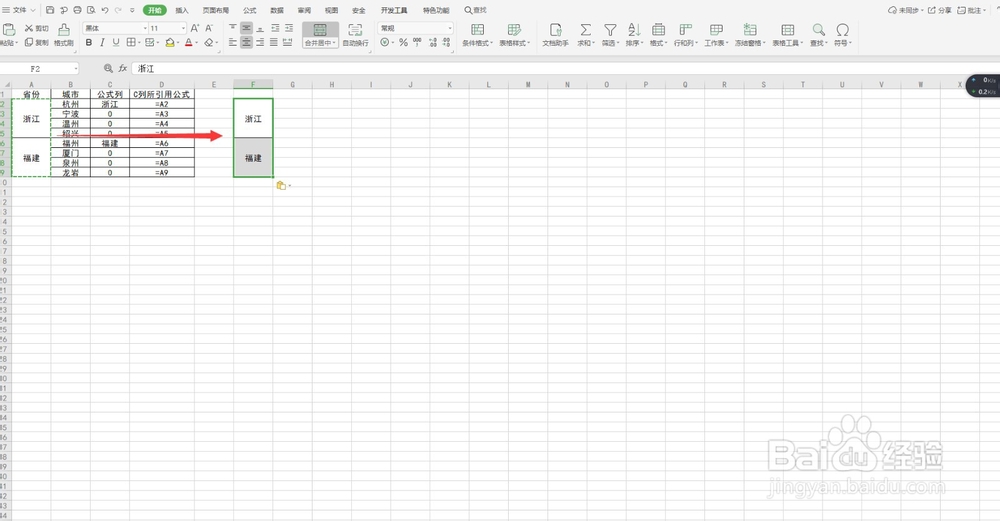
2、首先,我们选中图中A2:A9单元格区域,按Crtl+C组合键复制,然后选中F2单元格,按Crtl+V组合键粘贴。
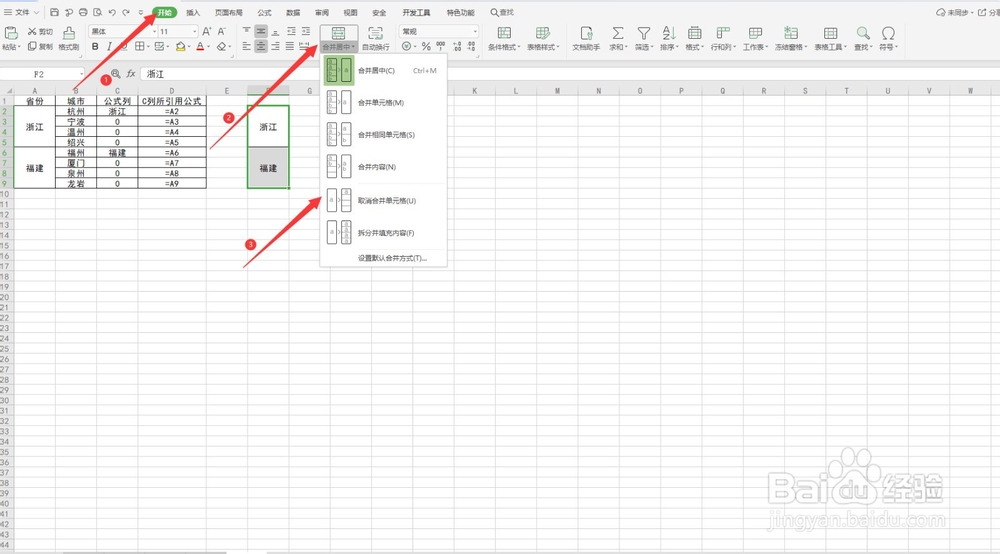
3、选中F2:F9单元格区域,单击“开始”选项卡中的“合并后居中”按钮,使其取消合并状态。
1、然后保持选中F2:F9单元格区域,单击“开始”选项卡中的“查找和选择“按钮,在其下拉菜单中选择“定位条件”命令,打开“定位条件”对话框。选中其中的“空值”然后单击“确定”,此时会同时选中F2:F9单元格区域中的空单元格。

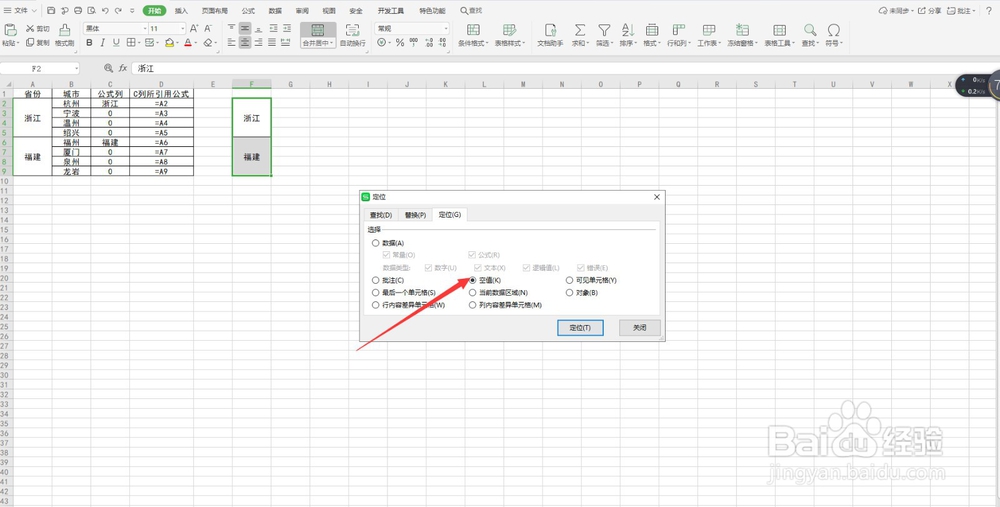
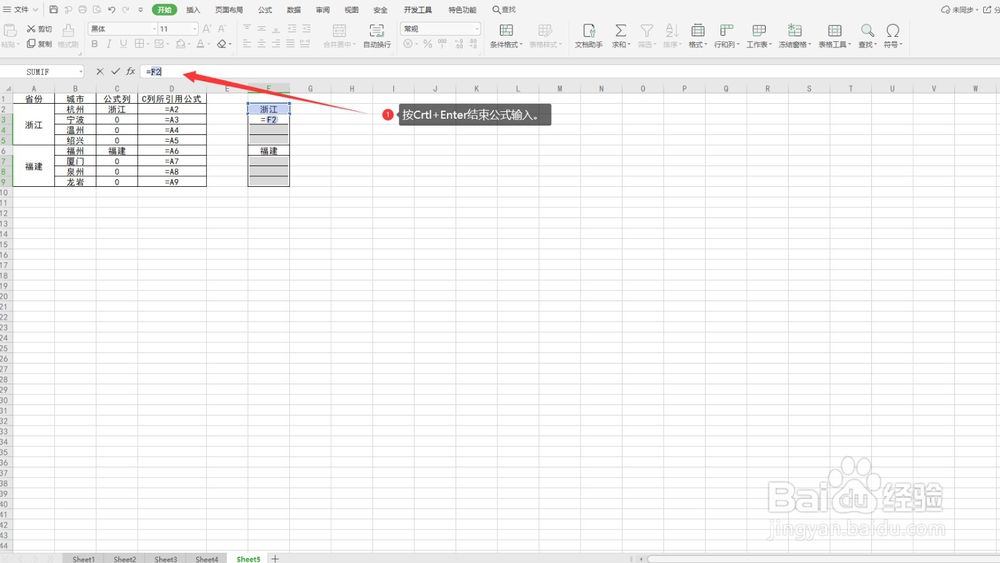
2、然后在编辑栏内输入公式“=F2”,然后按Crtl+Enter组合键结束公式,此时原空单元格中都将会填充公式得到相同的省份名称。
3、在选中A2:A9单元格区域,点击格式刷按钮,然后单击F2单元格,将合并的格式应用到F2:F9单元格区域。
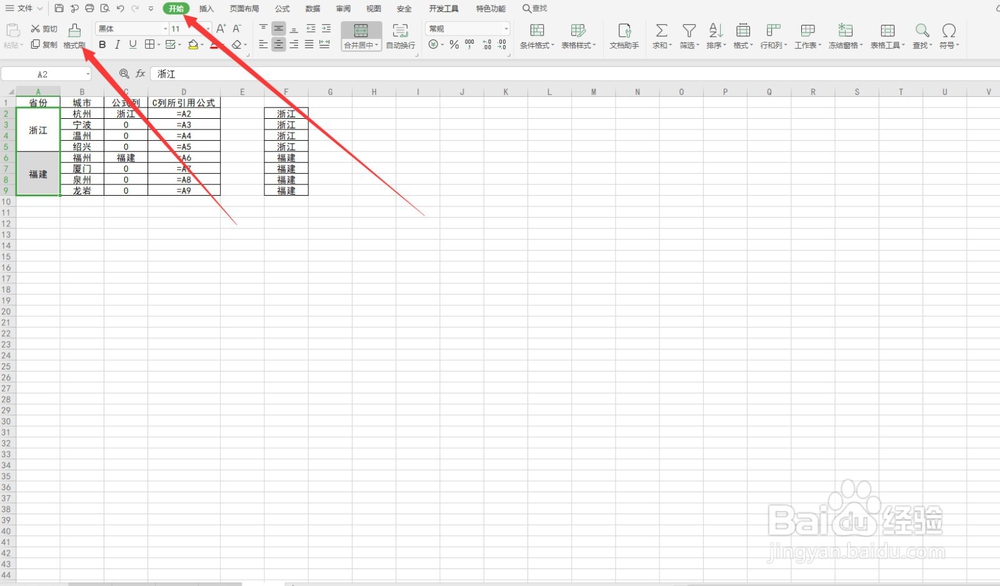
1、此时F2:F9单元格区域已经具备合并的格式,同时保留了其中各个单元格中的数据,复制此区域粘贴到A2:A9单元格区域,即可完成表格的替换工作。