Adobe Photoshop如何将两个视图同时显示工作区

 时间:2026-02-14 03:31:23

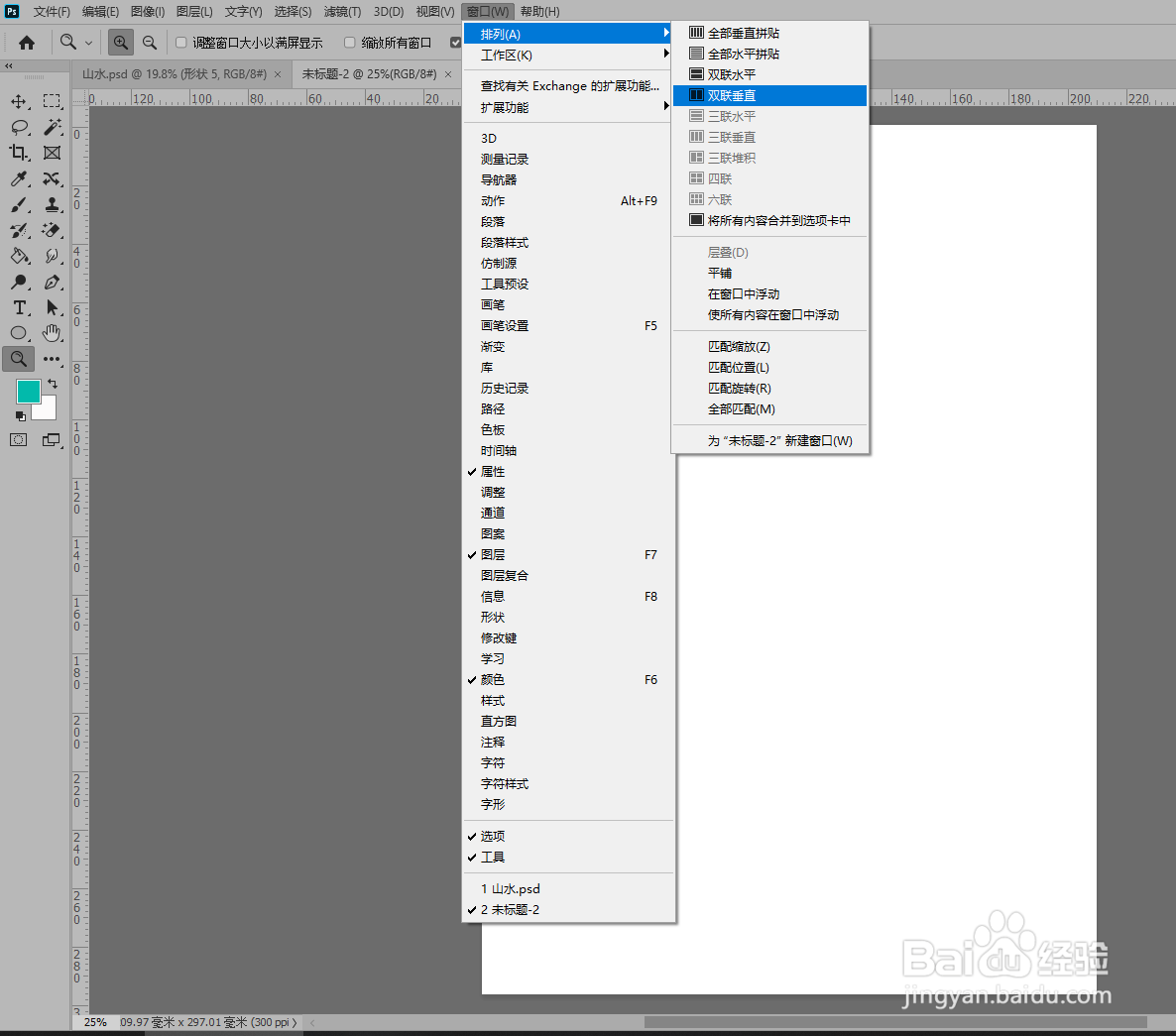
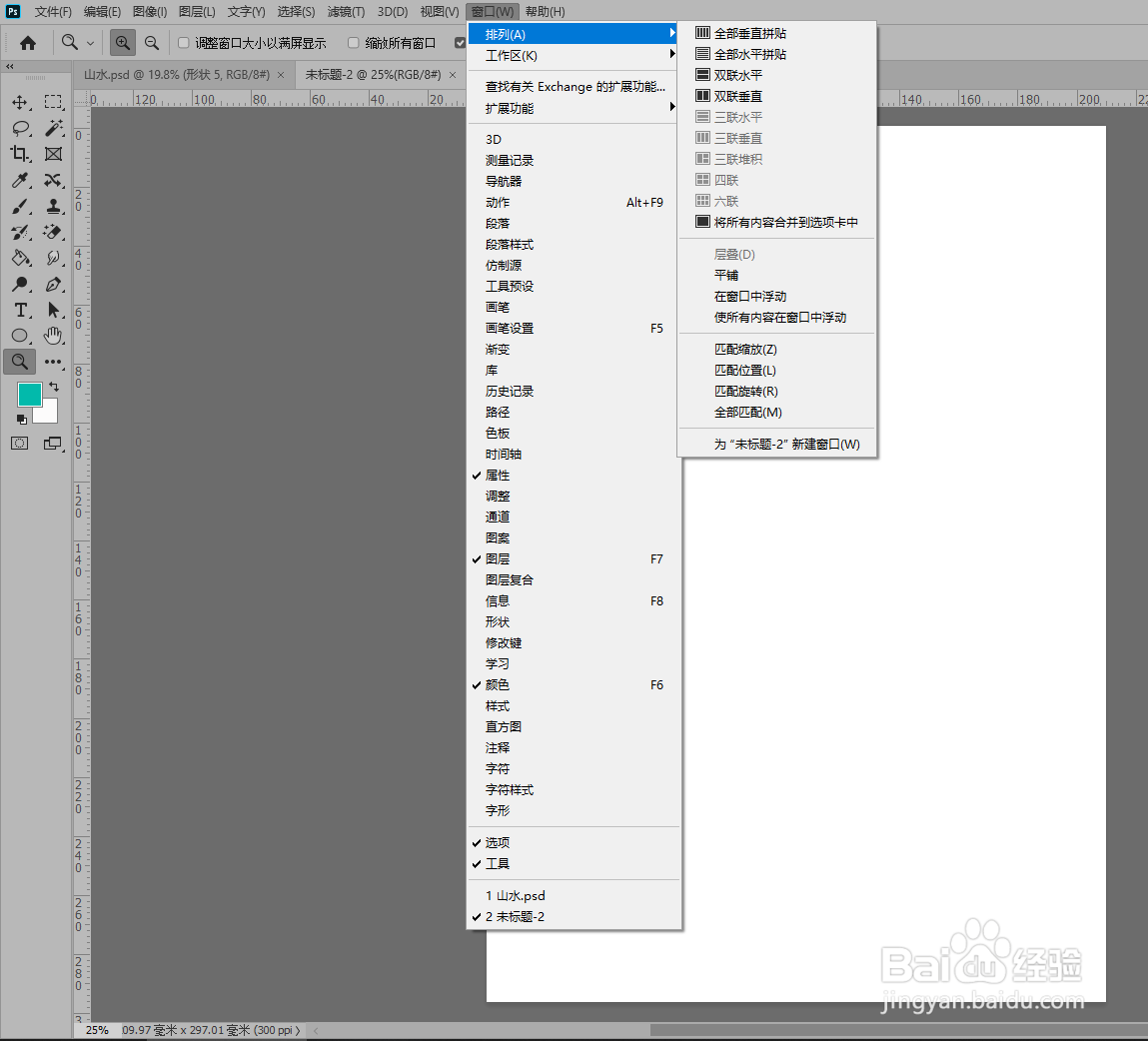
1、选中一个视图,选择菜单栏中的窗口—排列。
Adobe Photoshop如何将两个视图同时显示工作区

2、选择排列中的“双联垂直”。

Adobe Photoshop如何将两个视图同时显示工作区

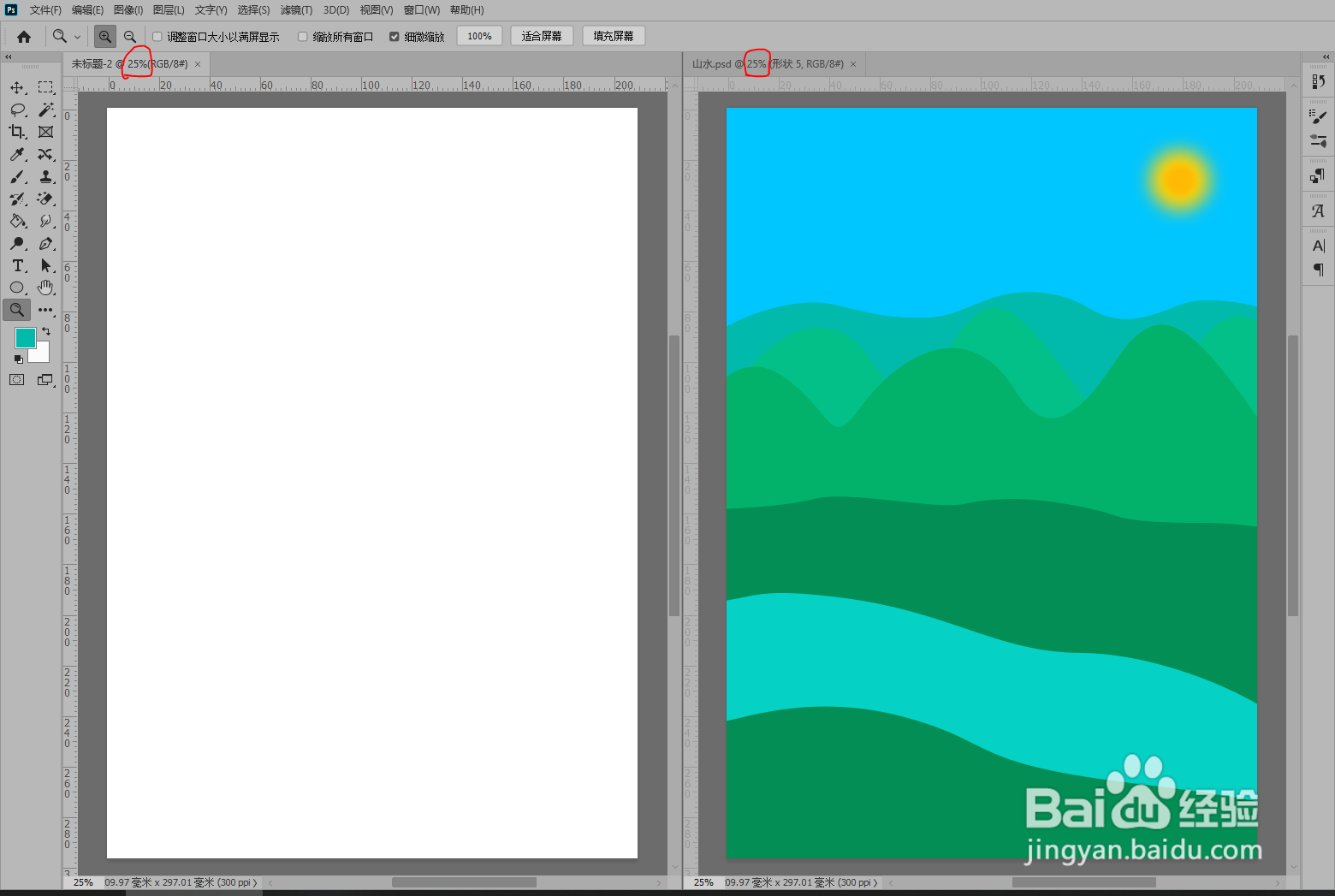
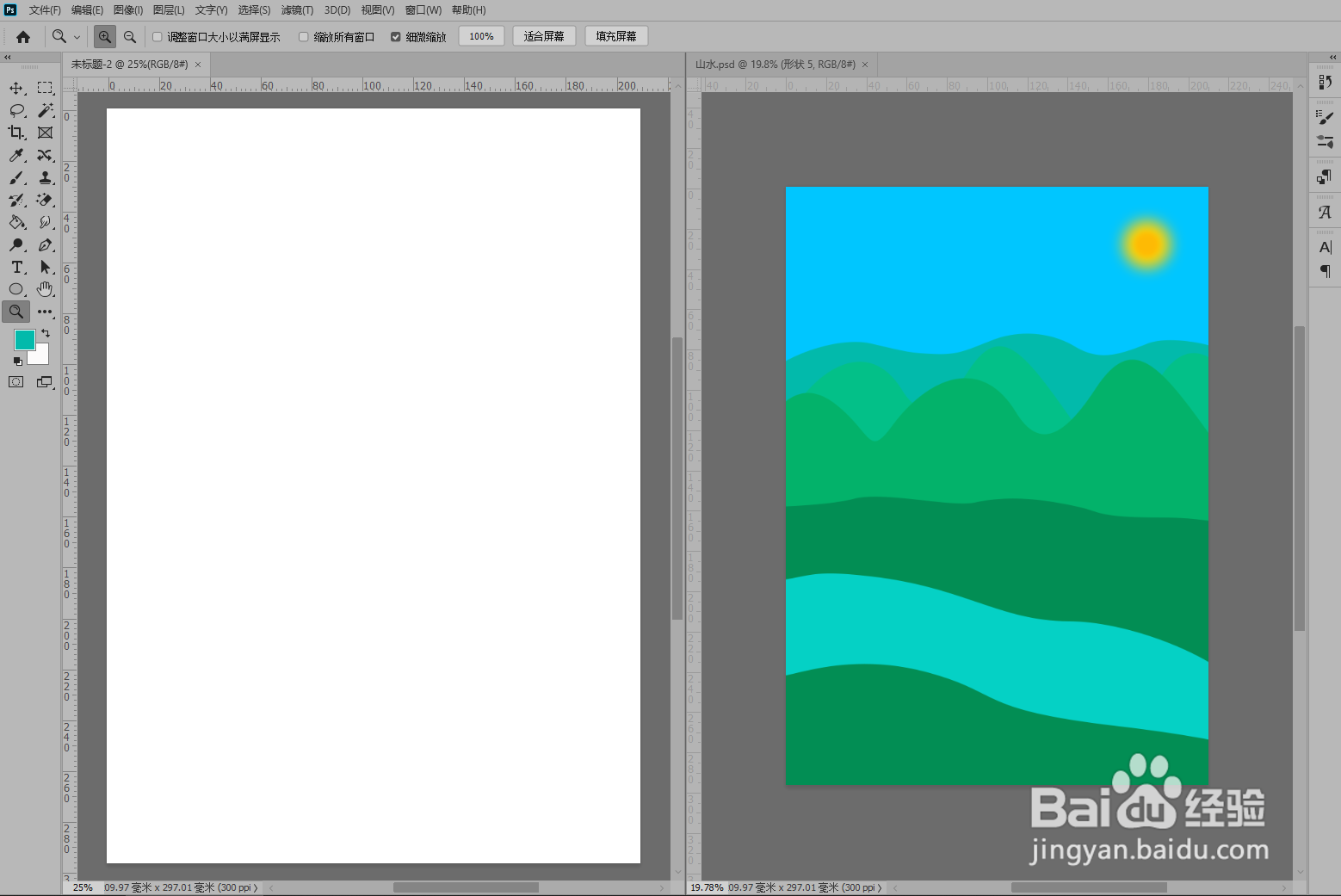
3、点哨牢击“双联垂直”后,即可将两个视图同时显示在工作区。(最先选中的是哪个视图,该视图就分布在工作区左边,另一个在右边。)
Adobe Photoshop如何将两个视图同时显示工作区

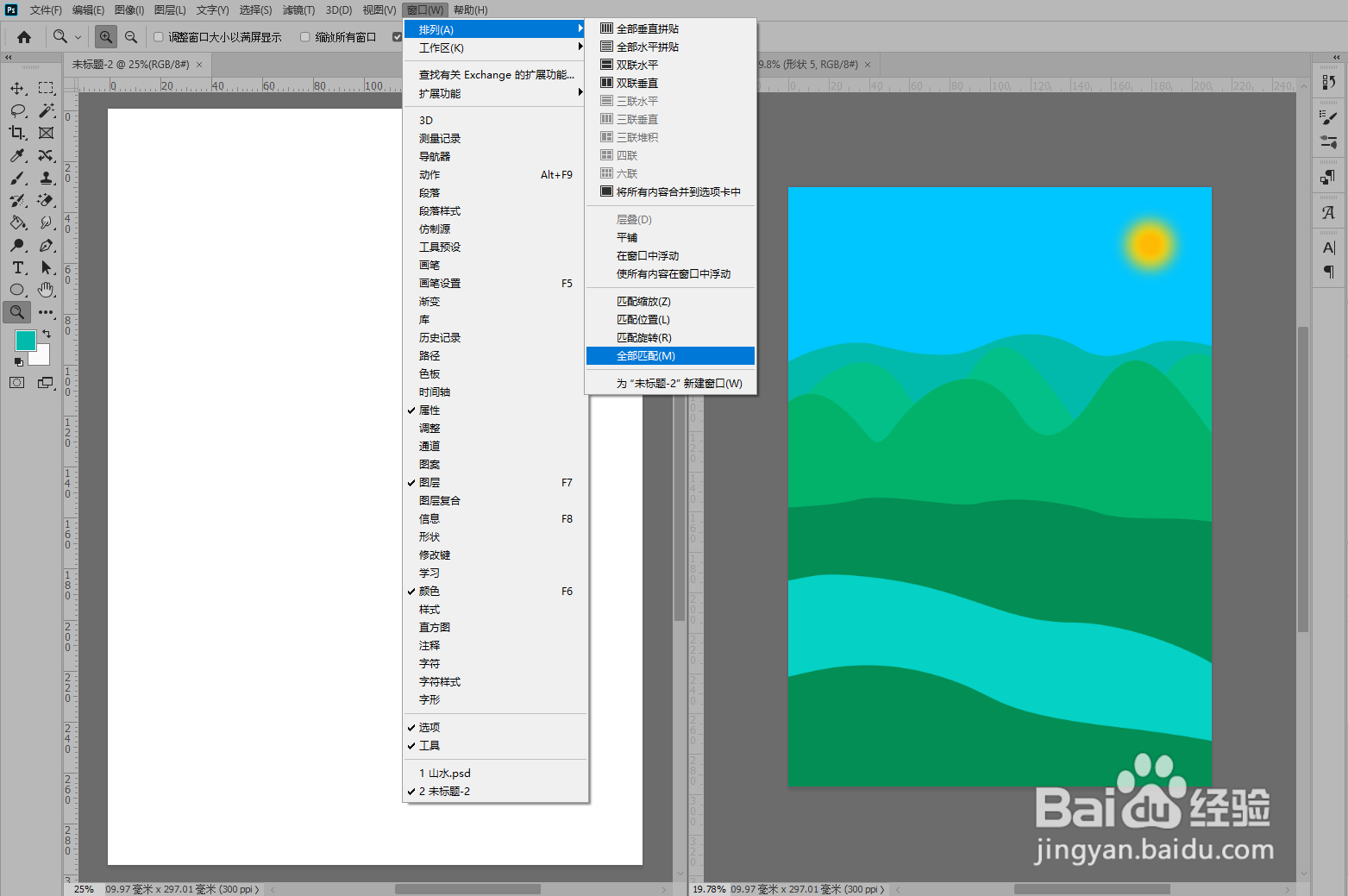
4、进一步选择窗口—排列-全部匹配,可将两个视图同比例显示,已变更清晰地对比参照。(左图处爷按右图比例匹配包捕独。)
Adobe Photoshop如何将两个视图同时显示工作区

Adobe Photoshop如何将两个视图同时显示工作区

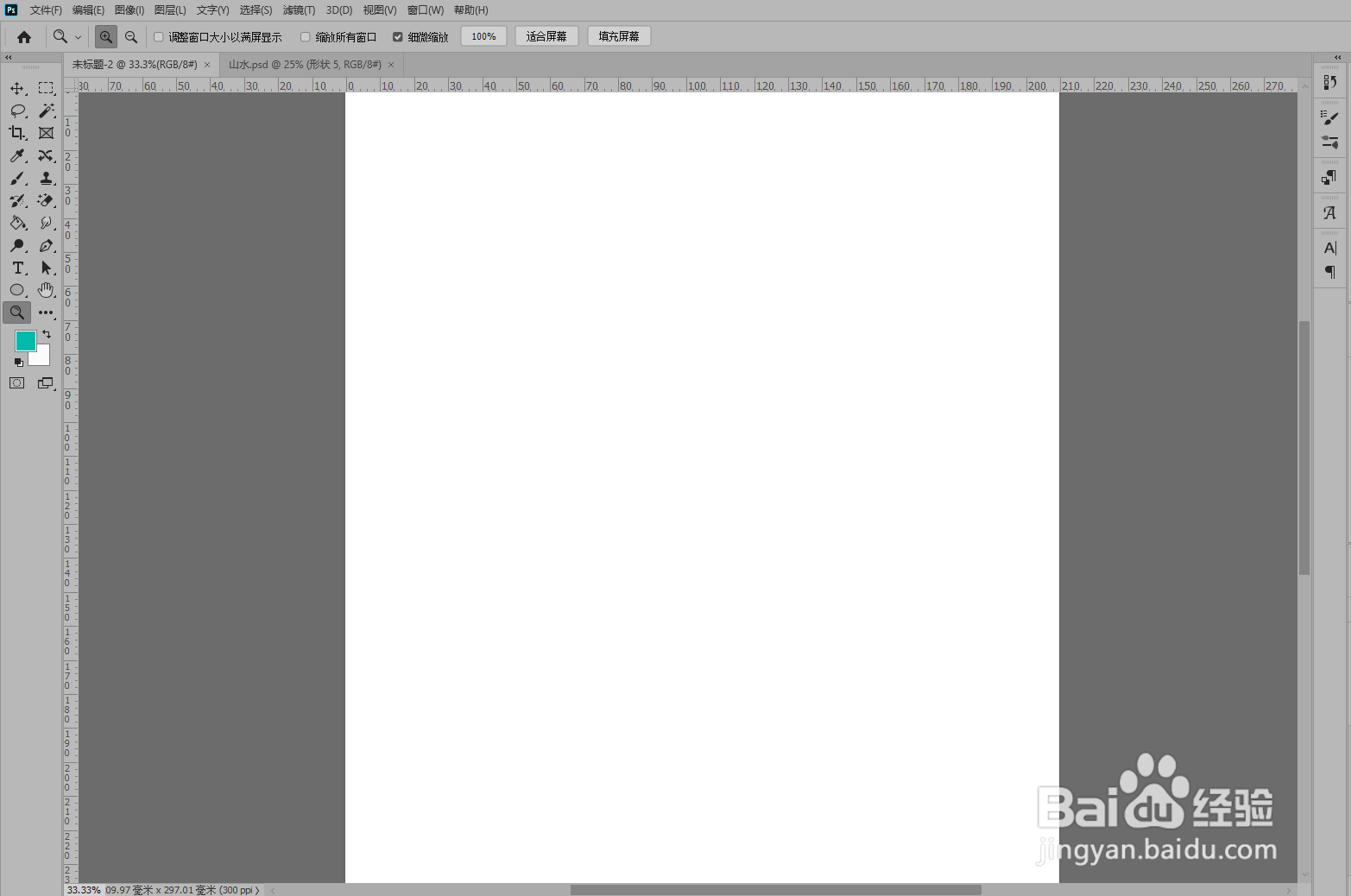
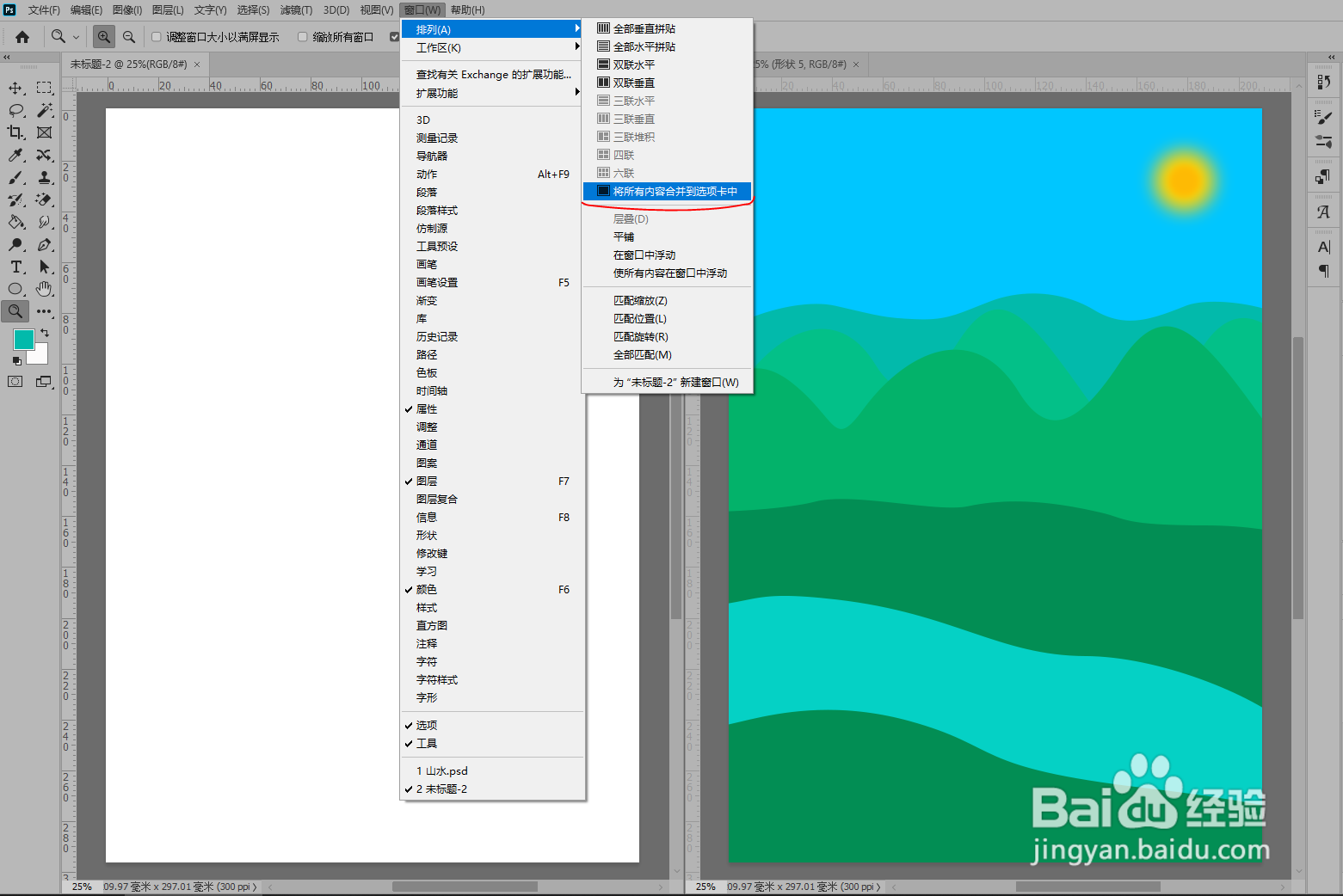
5、如果想返回只有一个视图显示在工作区的状态,选择点击“窗口—排列—将所有内容合并到选项卡中”,即可恢复。(最先选的哪个视图恢复后显示的就是该视图)
Adobe Photoshop如何将两个视图同时显示工作区

Adobe Photoshop如何将两个视图同时显示工作区

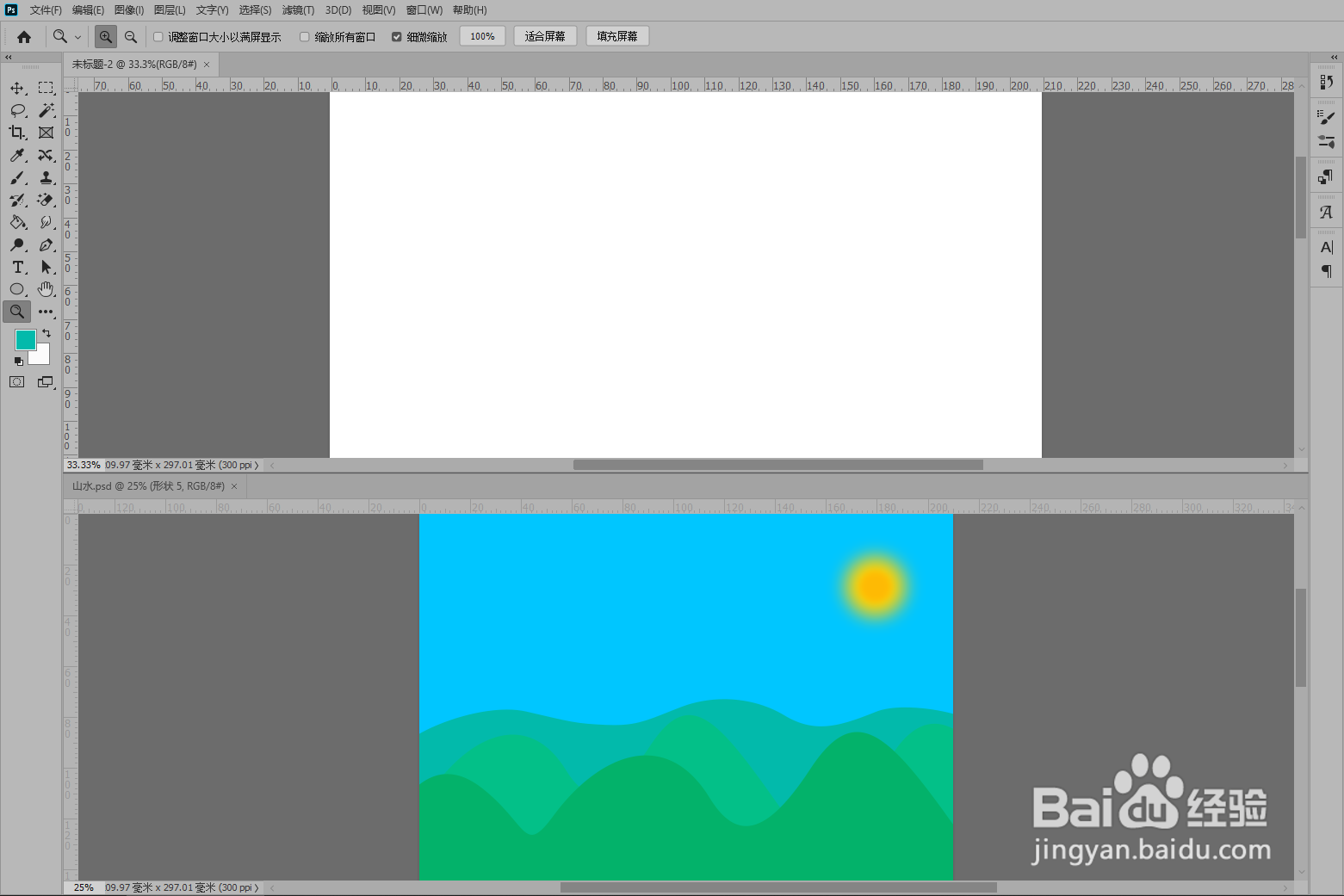
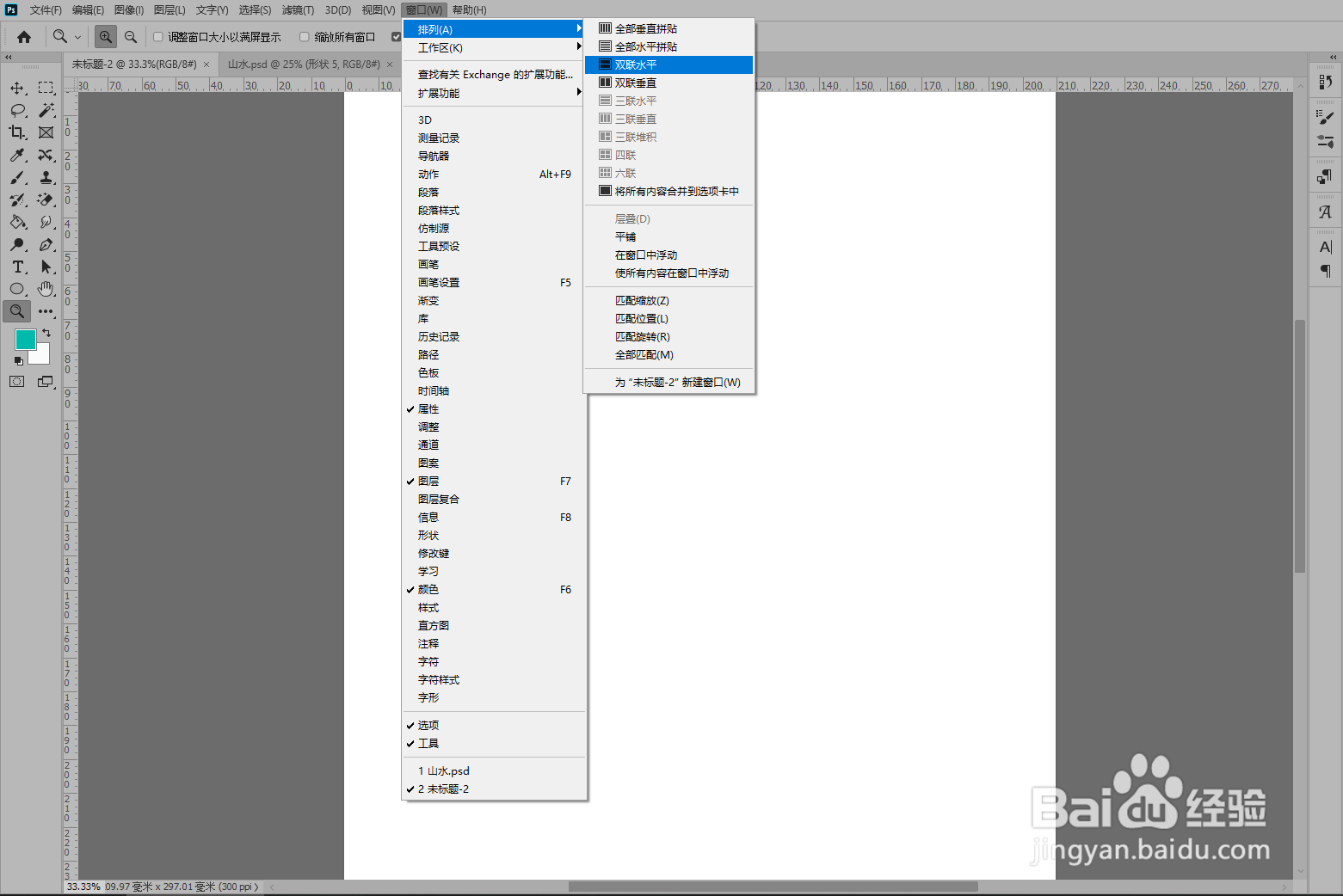
1、以上是将两个视图垂直双排布,同时显示在工作区,如果想同时水平排布在工作区,选择“窗口-排列-双联水平”即可。(最先选中的是哪个视图,该视图就分布在工作区上边,另一个在下边。)
Adobe Photoshop如何将两个视图同时显示工作区

Adobe Photoshop如何将两个视图同时显示工作区

2、同比例显示及恢复单个视图显示操作同方法/步骤1中的4、5。(上图按下图比例匹配。)

  • ps怎么打开调整面板
  • Photoshop怎么调亮度?
  • ps如何添加字体
  • ps工具栏不见了怎么调出来
  • ps反向选择怎么操作
  • 热门搜索
    小孩牙痛怎么办 落伍的英文怎么写 快速降血压的方法 蓝月亮免费资料大全 腾讯视频怎么下载视频 蔬菜大全 辣子鸡的家常做法 怎么烙饼又软又好吃 社会学研究方法 癫痫病的治疗方法