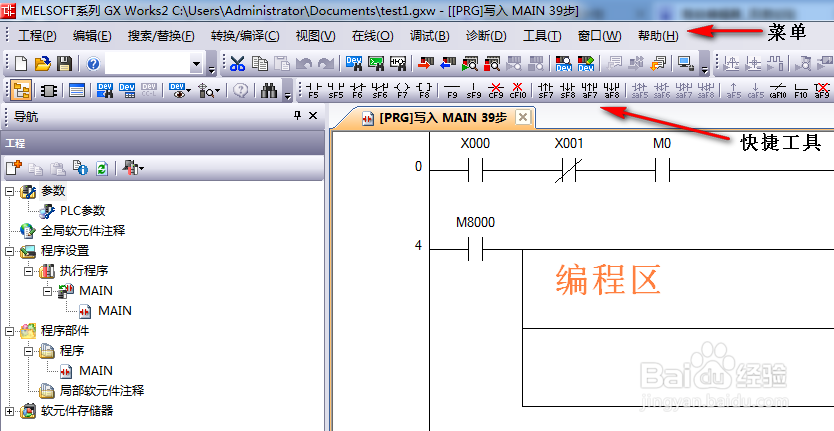
1、打开WORKS2编程软件,界面如图。
主要有菜单项,工具项和编程区
2、新建项目,出现选择CPU系列和CPU型号,和编程语言。
点击确定

3、往编程区插入元件
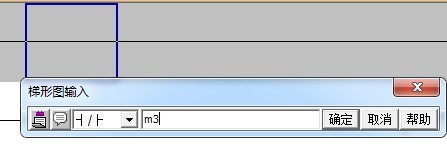
方法:鼠标点击需要插入元件的地方,然后双击。选择元件,并在右边空白处输入元件号,比如选择常闭点(第2个),右边输入M3,确定,就把元件写上去了。



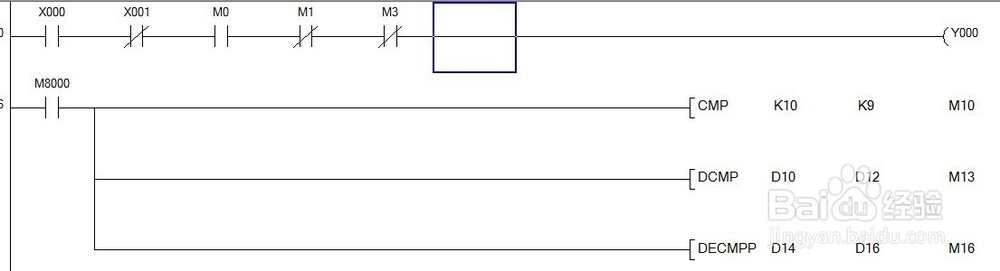
4、编辑完程序,我们会发现底纹是灰色的,这代表没有转换。
右击,选择“转换”。如果有错误,是不能转换的
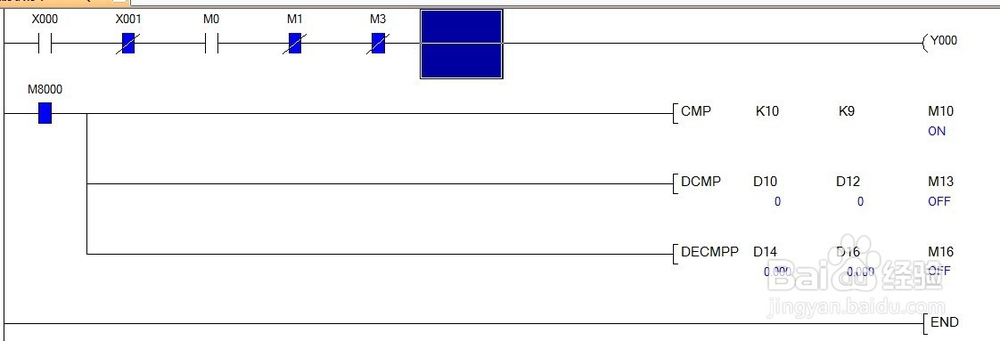
5、保存。点击“仿真”。
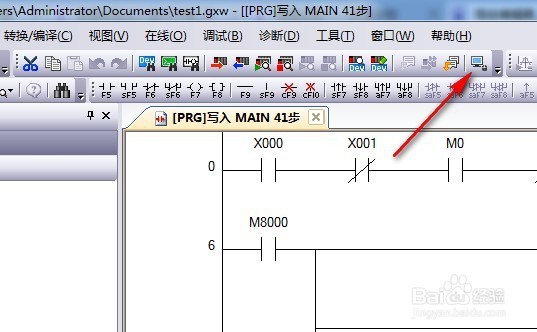
6、仿真效果如图
时间:2026-04-26 11:07:45
1、打开WORKS2编程软件,界面如图。
主要有菜单项,工具项和编程区
2、新建项目,出现选择CPU系列和CPU型号,和编程语言。
点击确定
3、往编程区插入元件
方法:鼠标点击需要插入元件的地方,然后双击。选择元件,并在右边空白处输入元件号,比如选择常闭点(第2个),右边输入M3,确定,就把元件写上去了。
4、编辑完程序,我们会发现底纹是灰色的,这代表没有转换。
右击,选择“转换”。如果有错误,是不能转换的
5、保存。点击“仿真”。
6、仿真效果如图
