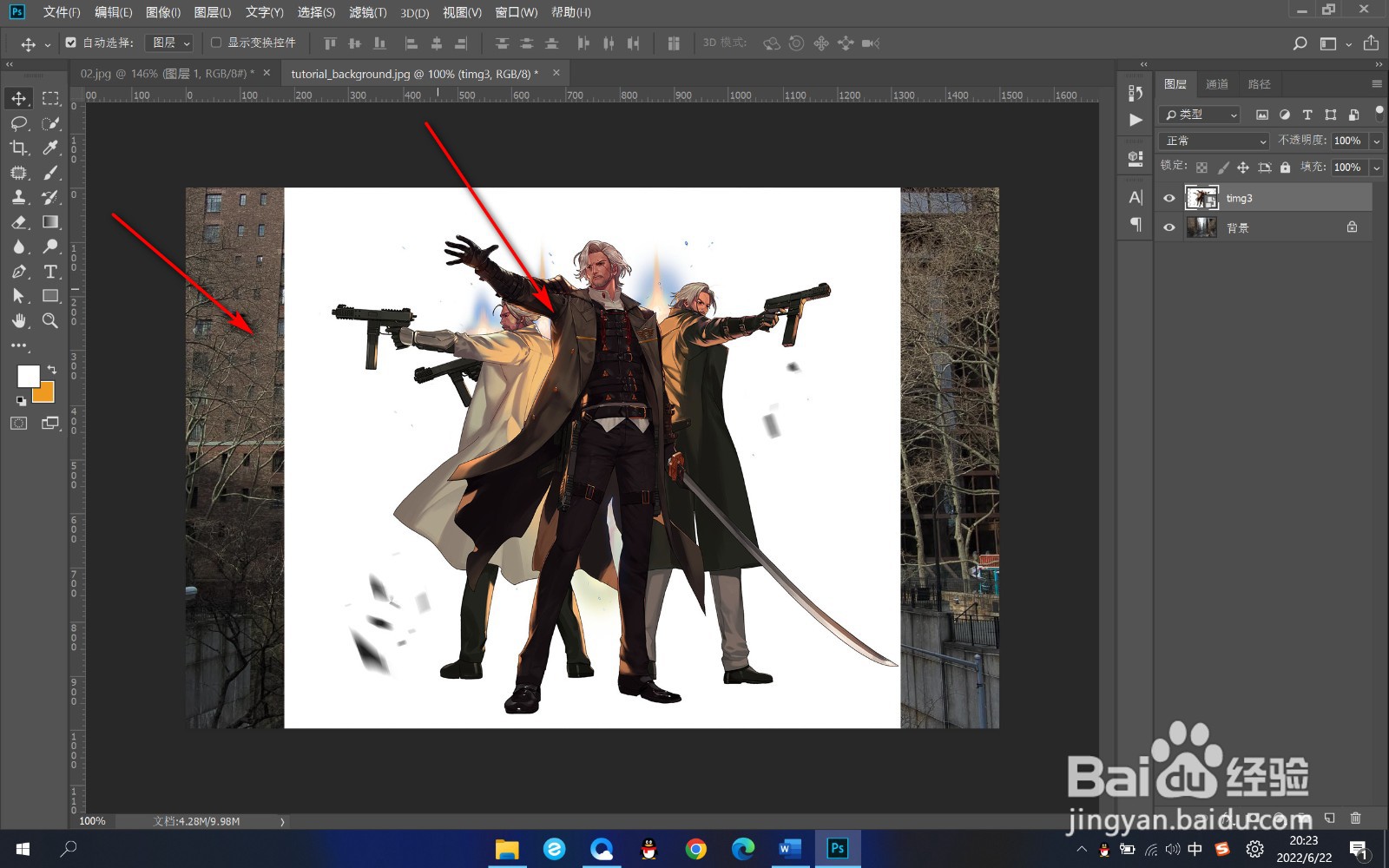
1、1.首先我们将图片放在背景图片的上方,下面制作双重曝光效果。
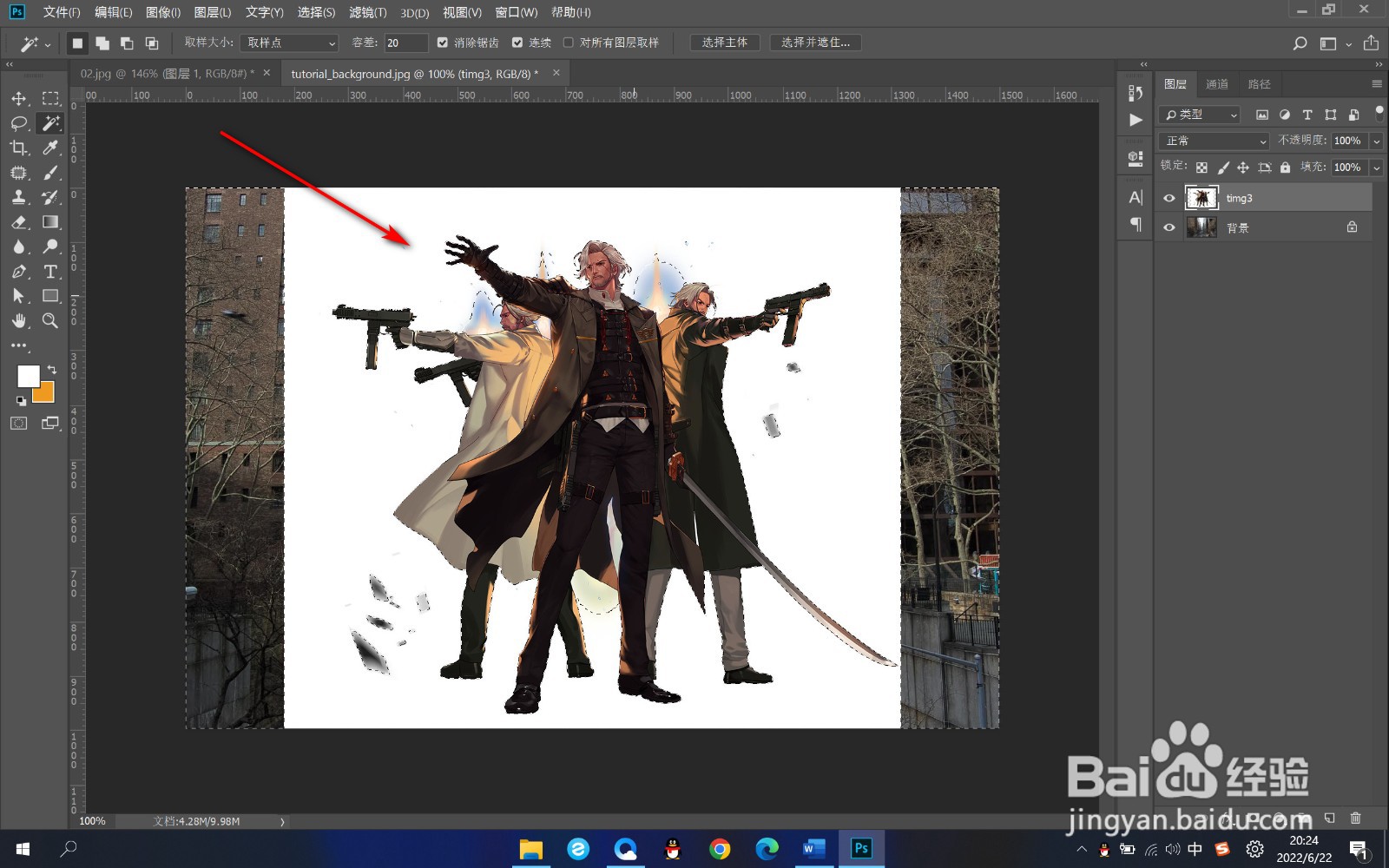
2、2.我们使用魔棒工具将人物建立选区。
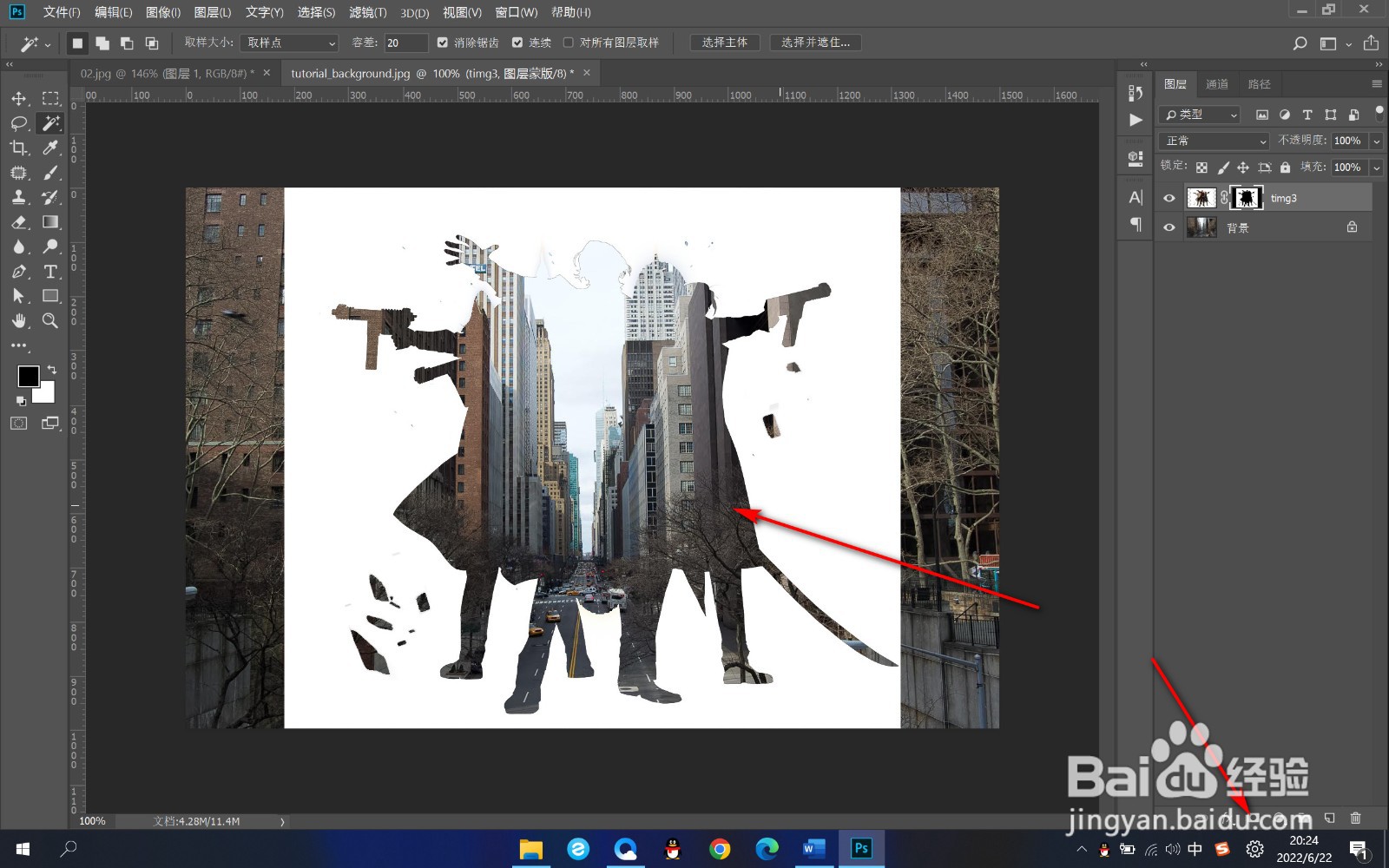
3、3.然后按住alt键不松手,点击蒙版,可以建立一个反向蒙版。
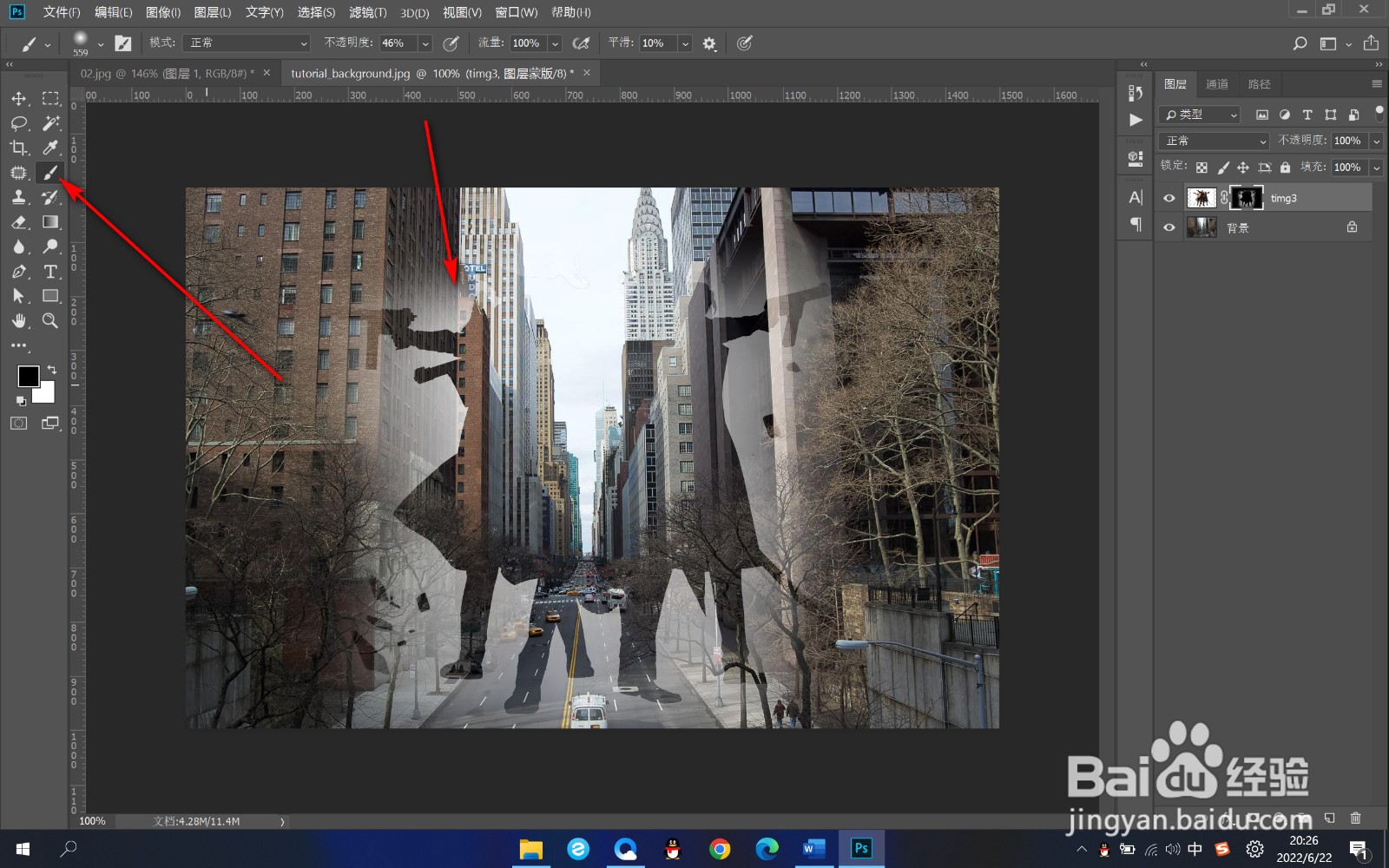
4、4.之后使用黑色画笔,将硬度调为零,将边缘进行擦除就可以得到这样的双重曝光效果。
1、1.首先我们将图片放在背景图片的上方,下面制作双重曝光效果。
2.我们使用魔棒工具将人物建立选区。
3.然后按住alt键不松手,点击蒙版,可以建立一个反向蒙版。
4.之后使用黑色画笔,将硬度调为零,将边缘进行擦除就可以得到这样的双重曝光效果。
