CAD制作精致的三维鸟笼

 时间:2026-02-14 22:37:00

1、先做出鸟笼的底部!如图,画两个同心圆,大小自定。

CAD制作精致的三维鸟笼

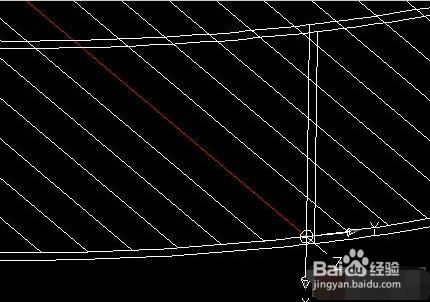
2、运用剪切(TR)命令,把第二圆外的线剪掉,如图:

CAD制作精致的三维鸟笼

CAD制作精致的三维鸟笼

3、再用拉伸命令(EXT),分别把两个圆拉伸,拉伸之后,进行差集运算,外圆减内圆。

CAD制作精致的三维鸟笼

CAD制作精致的三维鸟笼

4、UCS如图改变坐标轴,XY面垂直线,如图做圆,圆半径可自定。

CAD制作精致的三维鸟笼

5、再把圆联续复制COPY,圆心为每根的端点(复制时,我只复制一半,另外一边,可用镜像命令完成)!如图:

CAD制作精致的三维鸟笼

6、再次运用EXT命令,选择路径拉伸(路径为刚COPY的圆内线), 把每个圆进行位伸。

CAD制作精致的三维鸟笼

7、拉伸好后,三维镜像(mirror3d)把另外一半搞定!中心轴为图中红色圆棒,镜像面为YZ面。

CAD制作精致的三维鸟笼

CAD制作精致的三维鸟笼

  • AUTOCAD如何将视觉样式应用到视口
  • 三维家怎样删除单边波打线
  • 3Dmax如何制作旋转窗
  • CAD画图输入时数字只显示在下面的命令栏怎么办
  • CAD的偏移功能如何使用 有什么技巧
  • 热门搜索
    装饰画图片大全 手机品牌大全 24节气顺口溜大全 邪恶少女漫画大全 癫痫病治疗方法 新生儿腹泻怎么办 画画大全 三月三手抄报图片大全 白醋洗脸的正确方法 鸡中翅的家常做法