PPT如何为图片添加边框或如何更改图片的边框

 时间:2026-02-12 23:15:15

1、打开PPT文档,这个文档中的图片没有边框,如果添加了边框会使图片美观许多。

PPT如何为图片添加边框或如何更改图片的边框

2、要添加边框,先选中图片,点击格式。

PPT如何为图片添加边框或如何更改图片的边框

3、在格式选项卡下,点击图片边框下拉菜单,首先可以选择边框的颜色。

PPT如何为图片添加边框或如何更改图片的边框

4、当鼠标移动到相应的颜色上会出现当前颜色的属性,同时文档中的图片也会相应的变化。
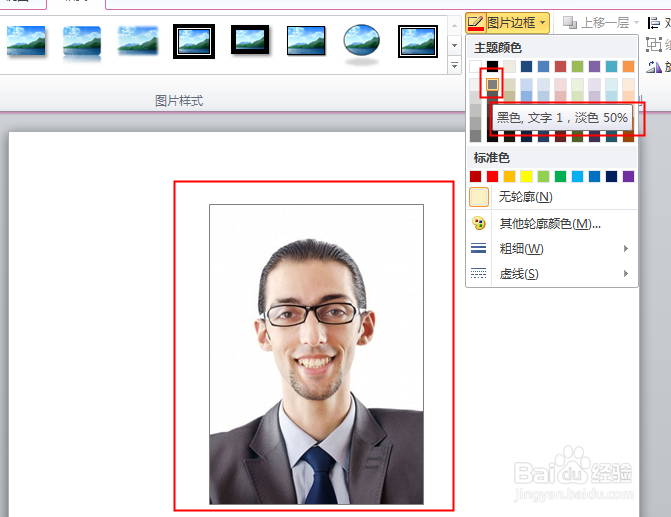
PPT如何为图片添加边框或如何更改图片的边框

5、然后选择边框线条的粗细程度,如果当前线条提供的粗细度不够,可以点击下面的其他线条。

PPT如何为图片添加边框或如何更改图片的边框

6、弹出对话框,直接输入合适的线条粗细度,关闭。

PPT如何为图片添加边框或如何更改图片的边框

7、还有就是要选择边框线条的样式,当前没有合适的样式,可以点击其他线条。

PPT如何为图片添加边框或如何更改图片的边框

8、弹出对话框,点击复合类型下拉菜单,选择一种样式,关闭。

PPT如何为图片添加边框或如何更改图片的边框

9、看下图效果,添加了边框的图片效果好多了。

PPT如何为图片添加边框或如何更改图片的边框

  • 等比例改变PPT图片大小,PPT图片不变形
  • ppt怎么将两张图片融合在一起
  • ppt演示文稿中如何去掉形状外框线
  • 在PPT中如何制作光束?
  • ppt幻灯片最外围边框怎么加
  • 热门搜索
    琛怎么读 姜爆鸭子的做法 炖猪蹄的家常做法 怎么确认自己患仰郁症 铸怎么读 烧鸭的做法 意面酱的做法 冰糖梨水的做法 离职原因怎么写比较好 红烧黄花鱼的做法