PowerPoint2007中删除“最近的文件夹”使用记录

 时间:2026-02-13 07:06:09

1、一、鼠标左键双击桌面PowerPoint2007程序图标,将其打开运行。如图所示;

PowerPoint2007中删除“最近的文件夹”使用记录

2、二、在打开的PowerPoint2007窗口中,点击左上角的“Office图标”按钮。在弹出的菜单选项点击“PowerPoint选项”如图所示;

PowerPoint2007中删除“最近的文件夹”使用记录

3、三、点击PowerPoint选项后,这个时候会打开【PowerPoint选项】对话窗口。如图所示;
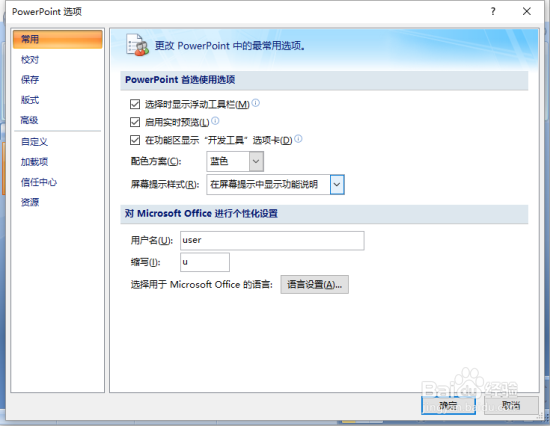
PowerPoint2007中删除“最近的文件夹”使用记录

4、四、在打开的PowerPoint选项对话窗口中,将选项卡切换到“高级”选项卡栏。如图所示;

PowerPoint2007中删除“最近的文件夹”使用记录

5、五、在“高级”选项卡的右侧窗口中,找到“显示”分组中的“显示此数目的“最近使用的文档”(R)”选项,此项在默认的情况下为数目“17”。如图所示;

PowerPoint2007中删除“最近的文件夹”使用记录

6、六、我们将此项数目更改为“0”,然后再点击“确定”按钮关闭Word选项对话窗口。如图所示;

PowerPoint2007中删除“最近的文件夹”使用记录

7、七、返回到PowerPoint2007演示文稿编辑窗口,我们再点击“office图标”按钮,在打开的菜单选项窗口中,我们可以看到在“最近使用的文档”中已经没有使用过的文档在这里显示。如图所示;
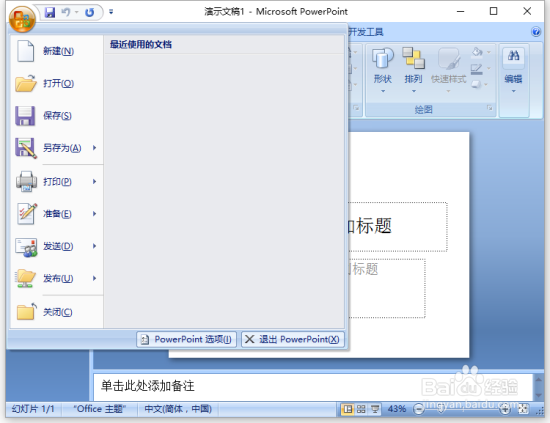
PowerPoint2007中删除“最近的文件夹”使用记录

  • 服务器如何屏蔽某一IP的某一端口
  • 关闭office2010上载中心的办法
  • 使用DVD Decrypter将DVD光盘备份为镜像文件
  • 企业网盘管理员如何高效进行文件分类管理?
  • 怎么查询电脑里有几块硬盘?
  • 热门搜索
    18度的天气穿什么 忽视的意思 下不为例的意思 有什么好玩的单机 有什么美剧好看 成功的意思 kimi是什么意思 为美好的世界献上祝福ova i want you是什么意思 海绵城市是什么意思