怎样用多种方法选中Word文档中的表格?

 时间:2026-02-15 13:24:38

1、打开Word,建立空白文档。

怎样用多种方法选中Word文档中的表格?

2、在文档中随意插入一个表格。

怎样用多种方法选中Word文档中的表格?

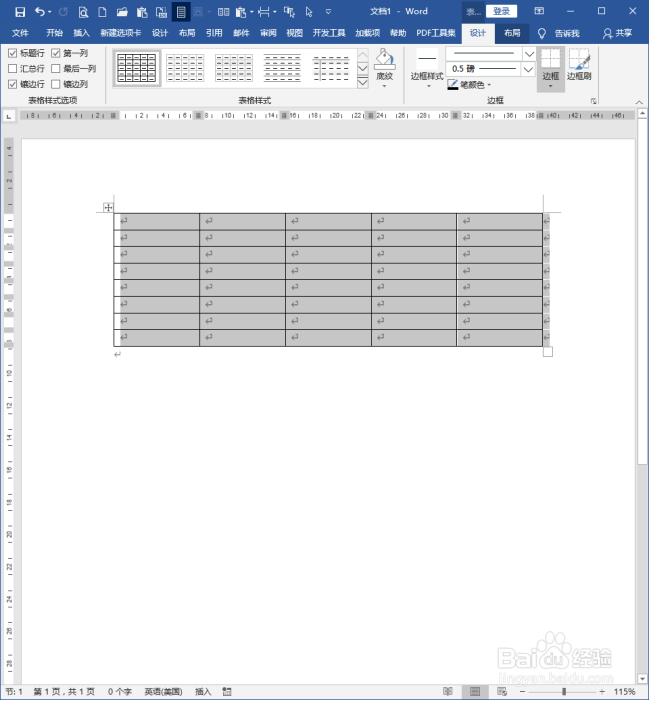
3、第一种方法,点击表格控制柄。

怎样用多种方法选中Word文档中的表格?

4、则整个表格被选中。

怎样用多种方法选中Word文档中的表格?

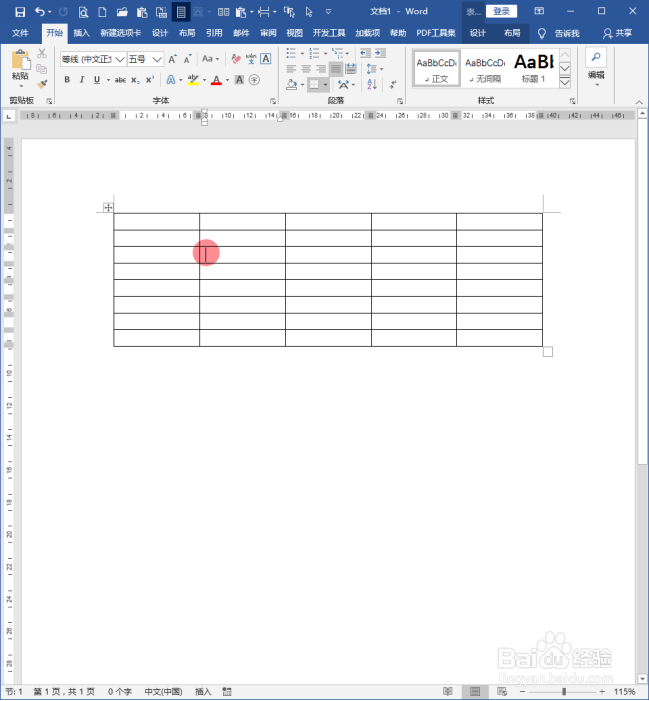
5、第二种方法,将光标置于第一个单元格中。

怎样用多种方法选中Word文档中的表格?

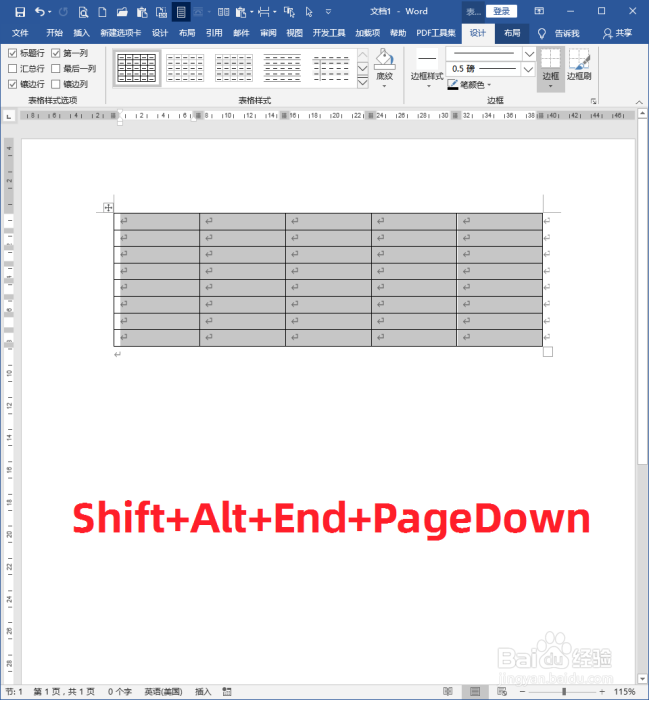
6、然后按组合键Shift+Alt+End+PageDown,则也选中了整个表格。
怎样用多种方法选中Word文档中的表格?

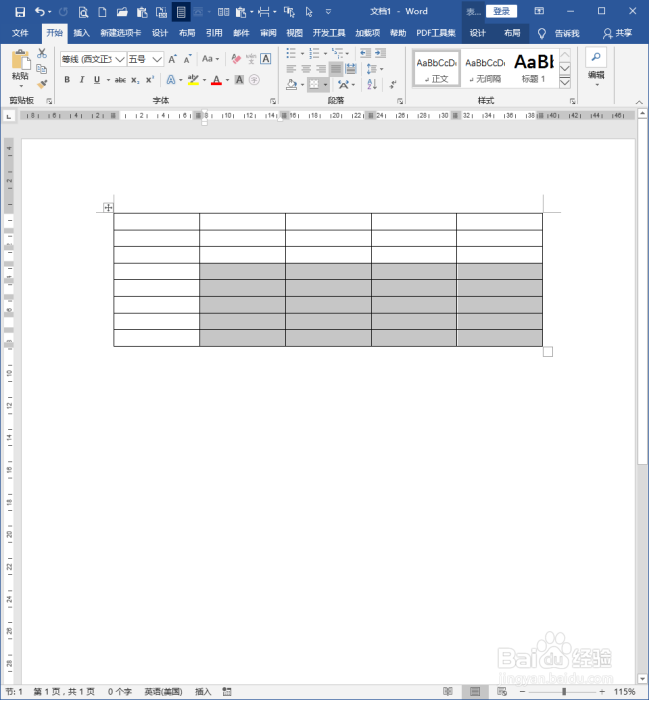
7、这种方法比较灵活,比如,将光标置于表格中任意一个单元格。

怎样用多种方法选中Word文档中的表格?

8、同样也是按组合键Shift+Alt+End+PageDown,则将选中该单元格至最后一个单元格的部分表格。
怎样用多种方法选中Word文档中的表格?

9、第三种方法,将光标置于表格的任一单元格中。

怎样用多种方法选中Word文档中的表格?

10、然后按Alt+5,也能选中整个表格。但是需要注意,这个5是小键盘中的5,而且必须按小键盘的NumLock键,关掉数字灯的情况下按5。

怎样用多种方法选中Word文档中的表格?

  • word表格对齐方式9种
  • word文档怎么合并表格单元格
  • 如何调整word表格格式?
  • word文档里的表格怎么移动位置
  • word表格怎么插一行
  • 热门搜索
    丝绸之路旅游 水土不服长痘怎么办 罗汉果泡水的正确方法 ps如何换背景 乌江在哪里 如何减胸 工作检查怎么写 如何去双下巴 西安周边旅游景点 个人所得税如何退税