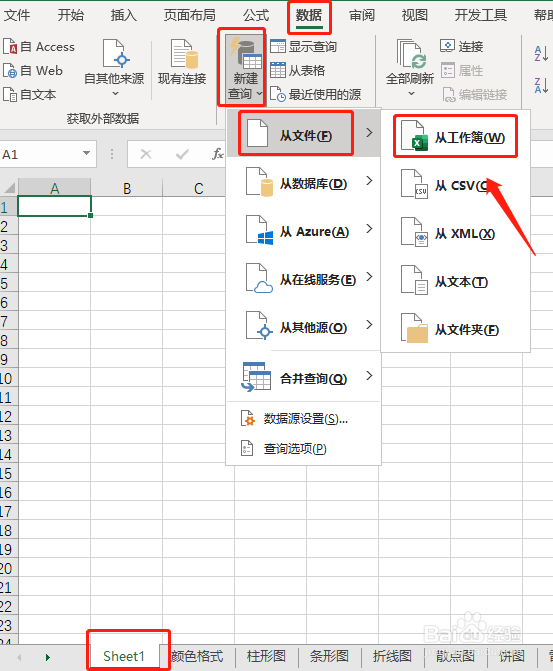
1、首先新建一个工作表,点击【数据】→【新建查询】→【从文件】→【从工作簿】,选择当前使用的工作簿

2、点击当前文件夹,并点击【转换数据】

3、进入 powerquery 界面,找到”kind“列,点击下拉箭头,只勾选【Sheet】

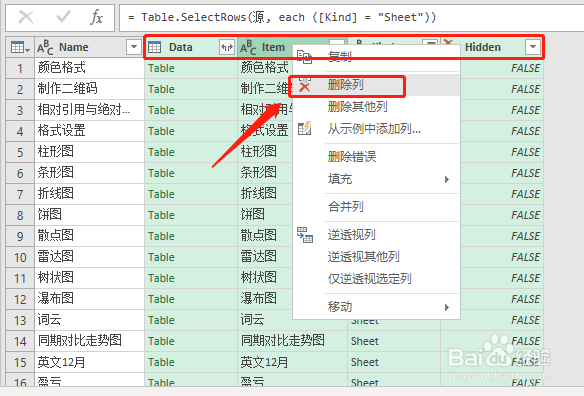
4、选中后面 4 列,鼠标右击选择【删除列】
5、点击【主页】→【关闭并上载】→【关闭并上载至】

6、选择【现有工作表】,点击【加载】

7、这就成功获取所有的工作表名称啦

时间:2026-05-06 17:19:01
1、首先新建一个工作表,点击【数据】→【新建查询】→【从文件】→【从工作簿】,选择当前使用的工作簿
2、点击当前文件夹,并点击【转换数据】
3、进入 powerquery 界面,找到”kind“列,点击下拉箭头,只勾选【Sheet】
4、选中后面 4 列,鼠标右击选择【删除列】
5、点击【主页】→【关闭并上载】→【关闭并上载至】
6、选择【现有工作表】,点击【加载】
7、这就成功获取所有的工作表名称啦
