Excel如何制作进销存汇总表

 时间:2024-10-25 04:39:55

1、创建一个Excel表格,然后根据【合并后居中】等基本功能创建一个初略的目录表

Excel如何制作进销存汇总表Excel如何制作进销存汇总表

2、接着在另一个工作表中输入一二列的编号名称等

Excel如何制作进销存汇总表

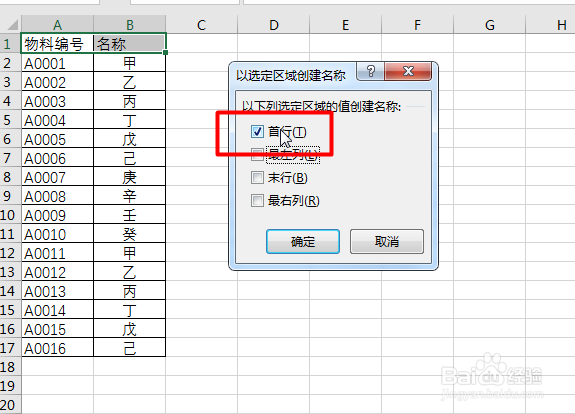
3、接着选择这个工作表的内容,然后点击【数据-定义的名称-根据所选内容创建】,打开以选定区域创建名称,然后选择【首行】

Excel如何制作进销存汇总表Excel如何制作进销存汇总表

4、这样就可以看到自己所编辑出来的【名称编辑器】,有两个不同的名称在列表里

Excel如何制作进销存汇总表

5、回到最初的一个工作表,接着选择【数据-数据验证】。打开数据验证对话框

Excel如何制作进销存汇总表

6、验证条件选择【为序列】,然后勾选【提供下拉箭头】,然后每一列分别填写不同的等于名称,然后点击确定,最后即可在工作列表中直接下拉框选择内容

Excel如何制作进销存汇总表Excel如何制作进销存汇总表
  • Excel使用技巧之怎么制作动态表格
  • 如何在Excel中删除工作表
  • 日常必备办公最基本的Excel函数有哪些
  • Excel中考勤记录通过函数计算出加班时间!
  • 如何制作带有裁剪线的工资条?
  • 热门搜索
    心慌怎么办 会计证怎么考 家长反馈意见怎么写 vlookup怎么用详细步骤 圣元优博奶粉怎么样 微信直播间怎么开通 健康状况一栏怎么填 手机qq怎么看特别关心我的人 怎么看淘宝一共花了多少钱 电脑怎么一键还原系统