最详细的Camtasia Studio 9安装教程

 时间:2024-10-24 20:01:17

1、鼠标右击【Camtasia Studio 9.zip】解压到当前文件夹

最详细的Camtasia Studio 9安装教程

2、鼠标右击【Camtasia 9安装包.exe】以管理员身份运行

最详细的Camtasia Studio 9安装教程

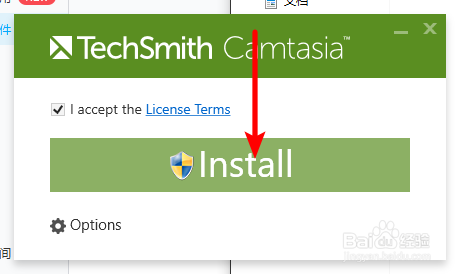
3、勾选【I accept the License terms】

最详细的Camtasia Studio 9安装教程

4、选择【Options】

最详细的Camtasia Studio 9安装教程

5、取消勾选【Star Camtasia 9 after installation】单击【Continue】

最详细的Camtasia Studio 9安装教程

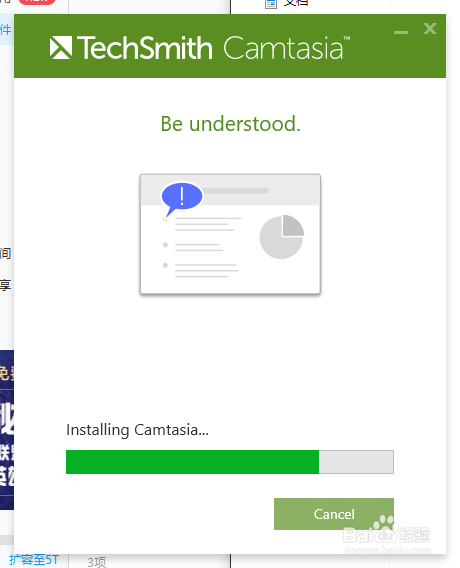
6、单击【Install】【Fish】

最详细的Camtasia Studio 9安装教程最详细的Camtasia Studio 9安装教程最详细的Camtasia Studio 9安装教程

7、鼠标右击【Camtasia 9汉化补丁.exe】以管理员身份运行

最详细的Camtasia Studio 9安装教程

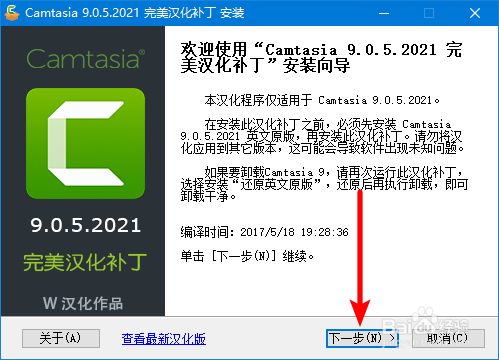
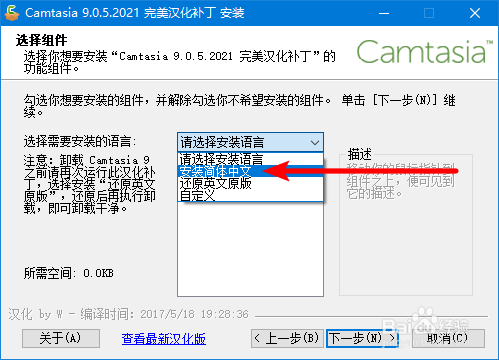
8、点击【下一步】【我接受】【下拉菜单选择简体中文】【下一步】

最详细的Camtasia Studio 9安装教程最详细的Camtasia Studio 9安装教程最详细的Camtasia Studio 9安装教程最详细的Camtasia Studio 9安装教程

9、单击【安装】,取消勾选【打开汉化更新地址】安装完成

最详细的Camtasia Studio 9安装教程最详细的Camtasia Studio 9安装教程最详细的Camtasia Studio 9安装教程
  • 在希沃白板电脑版中创建一个柱状图
  • 如何在电脑上录制微课
  • 希沃白板下划线颜色怎样设置?
  • onenote怎么进行录音记录
  • PPT隐藏功能之录制屏幕
  • 热门搜索
    9877漫画大全 咬肌太大怎么办 作文200字大全 房车大全 2020周公解梦大全 婚礼请帖怎么写 题记大全 母亲节贺卡祝福语大全 小宝宝发烧怎么办 纸飞机折法大全