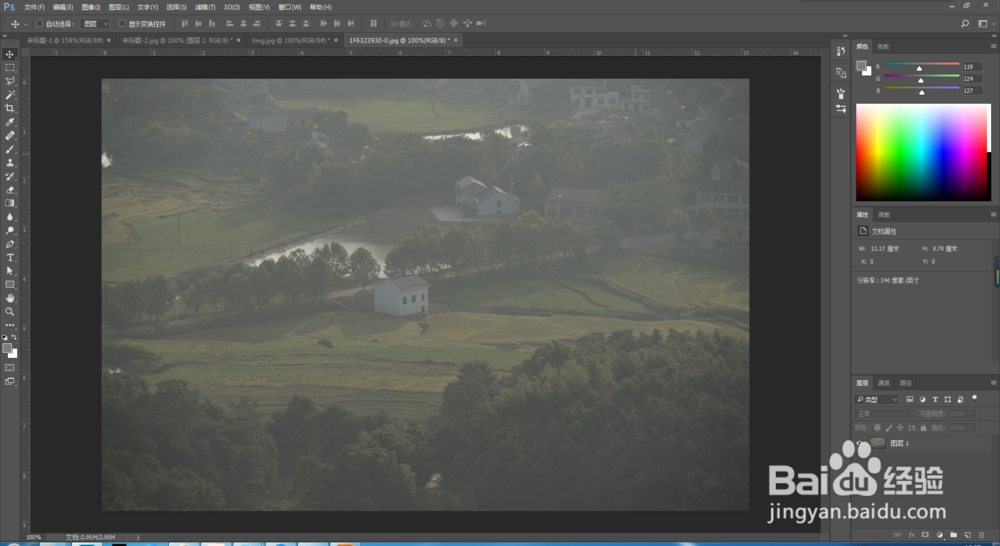
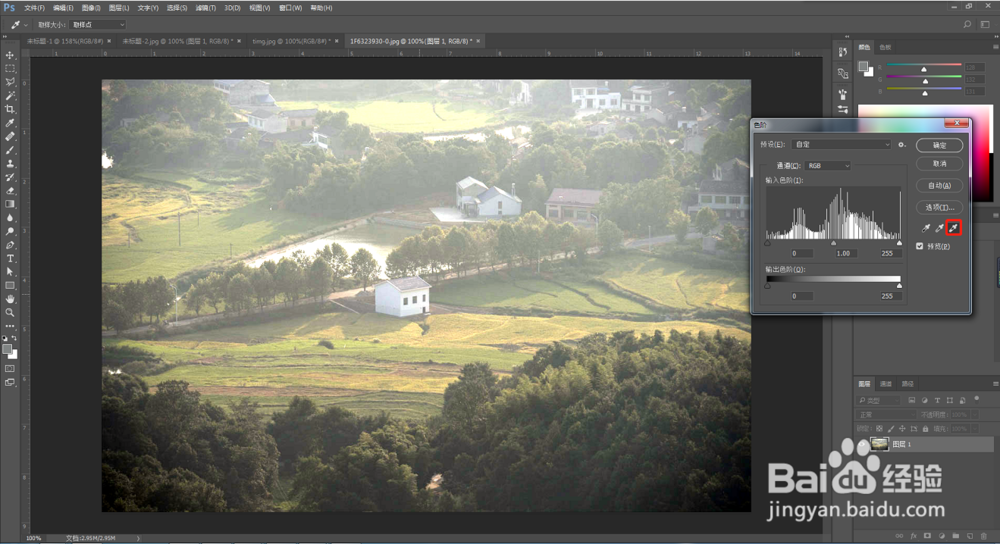
1、大家看到这张照片灰蒙蒙的,实际景物肯定不是这个颜色
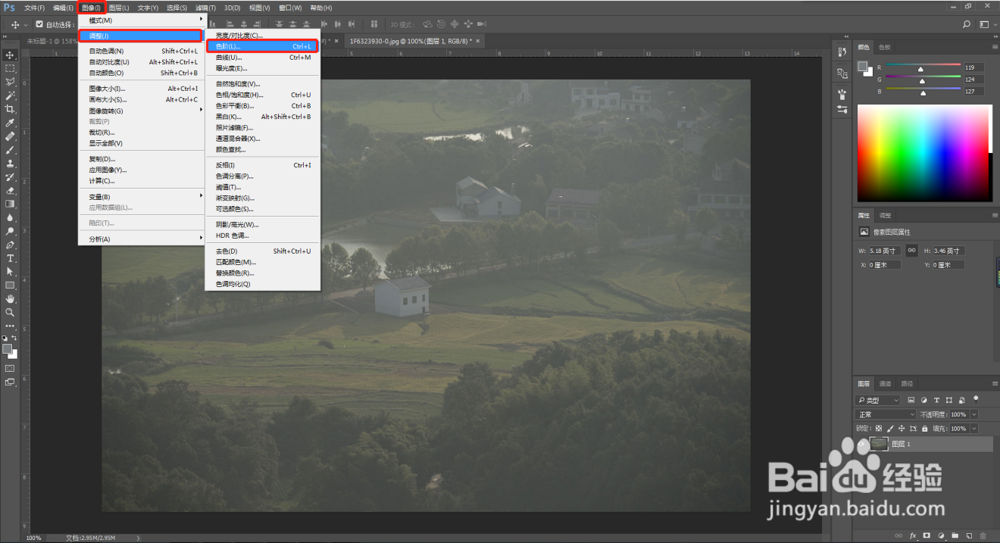
2、我们点击PS菜单栏中的图像-调整-色阶,打开色阶对话框
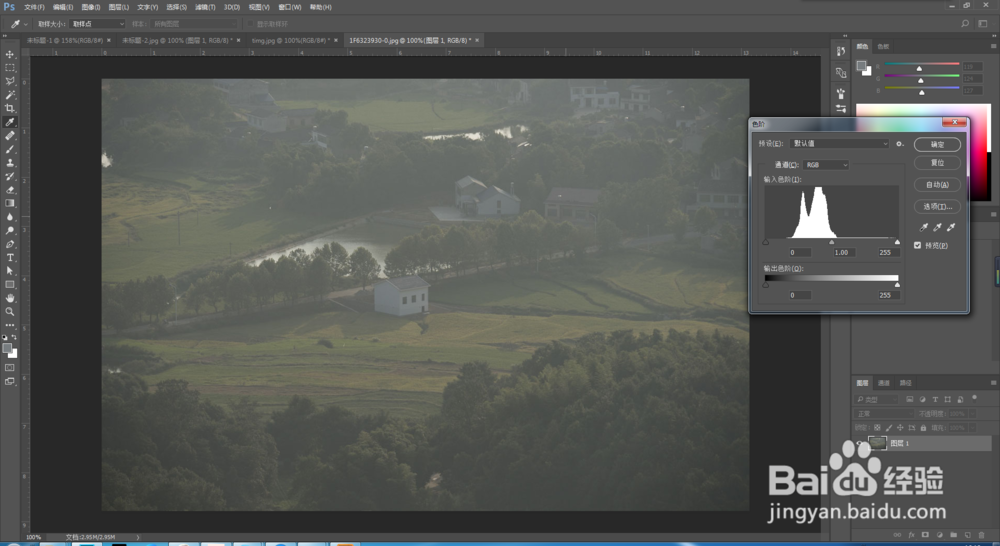
3、选择色阶对话框下面最左边的小吸管,点击画面中实际应该最暗的地方
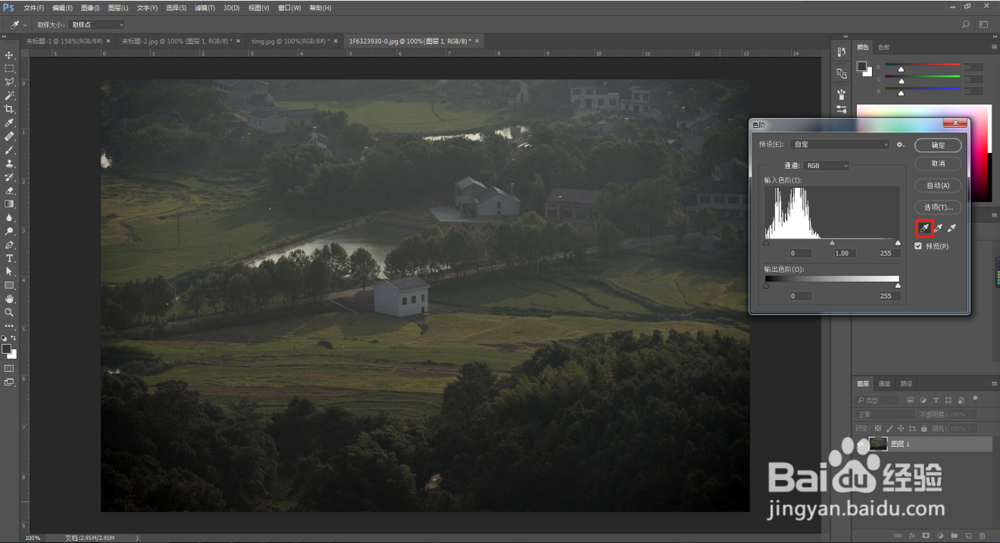
4、选择色阶对话框下面最右边的小吸管,点击画面中实际应该最亮的地方,这时我们看到画面明显变清晰起来。当然要完全调好这张图片还需要很多其他的操作,同时在PS中也有很多其他方法可以达到这种效果。大家可以多多尝试。
时间:2026-05-01 06:47:19
1、大家看到这张照片灰蒙蒙的,实际景物肯定不是这个颜色
2、我们点击PS菜单栏中的图像-调整-色阶,打开色阶对话框
3、选择色阶对话框下面最左边的小吸管,点击画面中实际应该最暗的地方
4、选择色阶对话框下面最右边的小吸管,点击画面中实际应该最亮的地方,这时我们看到画面明显变清晰起来。当然要完全调好这张图片还需要很多其他的操作,同时在PS中也有很多其他方法可以达到这种效果。大家可以多多尝试。
