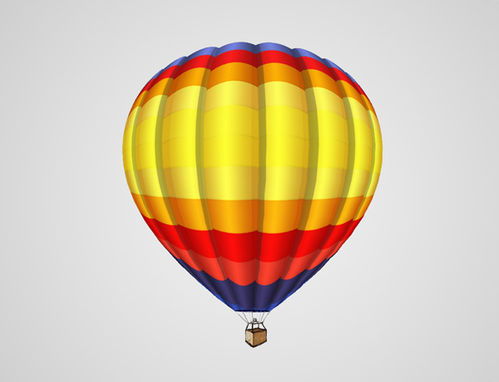
怎样用Photoshop快速制作逼真的热气球

 时间:2026-02-13 22:42:37

1、新建一个大小适当的文档,背景填充灰色。新建一个图层,画11个颜色块,宽带一样,效果如下图。

怎样用Photoshop快速制作逼真的热气球

2、给每个色块加上内发光,效果如下图。

怎样用Photoshop快速制作逼真的热气球

3、按Ctrl + T 变形,右键选择变形,再属性栏选择膨化,弯曲设置为20%,效果如下图。

怎样用Photoshop快速制作逼真的热气球

怎样用Photoshop快速制作逼真的热气球

4、叠加2层,一层投影一层高光,效果如下图。

怎样用Photoshop快速制作逼真的热气球

5、把做好的图形复制几层,按照下图所示排列。

怎样用Photoshop快速制作逼真的热气球

6、将前面所有的东西转化为智能包,并放在一个方形画布里面,进行2次球面处理。

怎样用Photoshop快速制作逼真的热气球

7、再次对前面所有的东西转为智能包,再进行变形处理,效果如下图。

怎样用Photoshop快速制作逼真的热气球

8、最后加上悬挂的篮子等,完成最终效果。

怎样用Photoshop快速制作逼真的热气球

  • 怎么用PhotoShop绘制热气球
  • PS教你如何制作个性手机界面
  • PS如何快速做热气球图案
  • PS高新技术考题如何制作蕃茄高光效果
  • Ps怎么制作按钮
  • 热门搜索
    凉拌粉丝的家常做法 黄焖鸡米饭的做法 泡芙做法 花卷的做法视频 肠粉的做法 炝锅腐竹的做法 假期用英语怎么说 烤箱做面包的家庭做法 自制酵素的做法 白菜猪肉饺子馅的做法