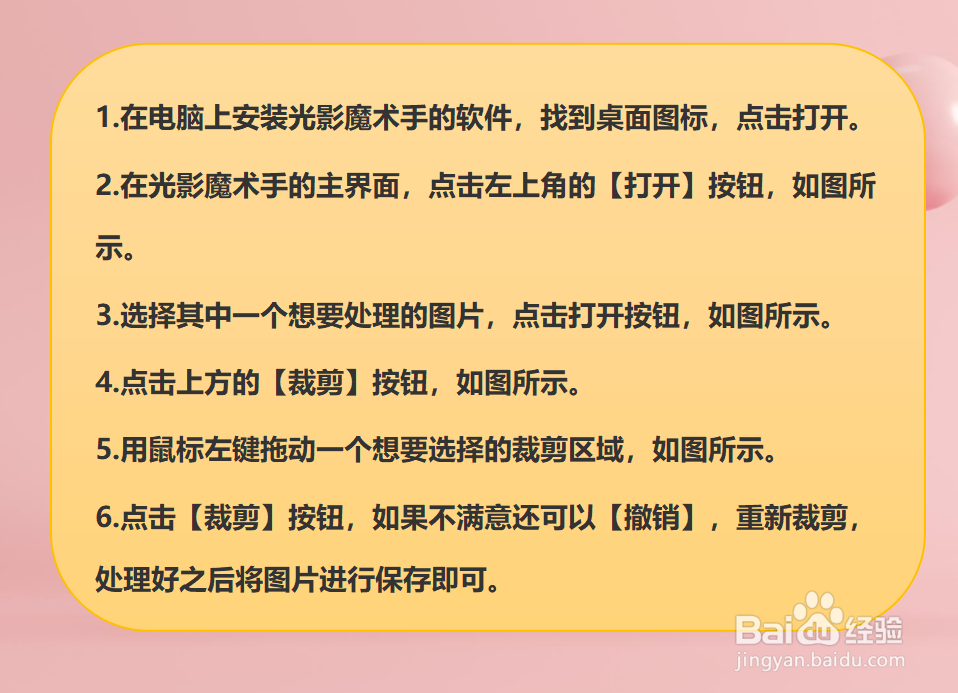
1、在电脑上安装光影魔术手的软件,找到桌面图标,点击打开。

2、在光影魔术手的主界面,点击左上角的【打开】按钮,如图所示。

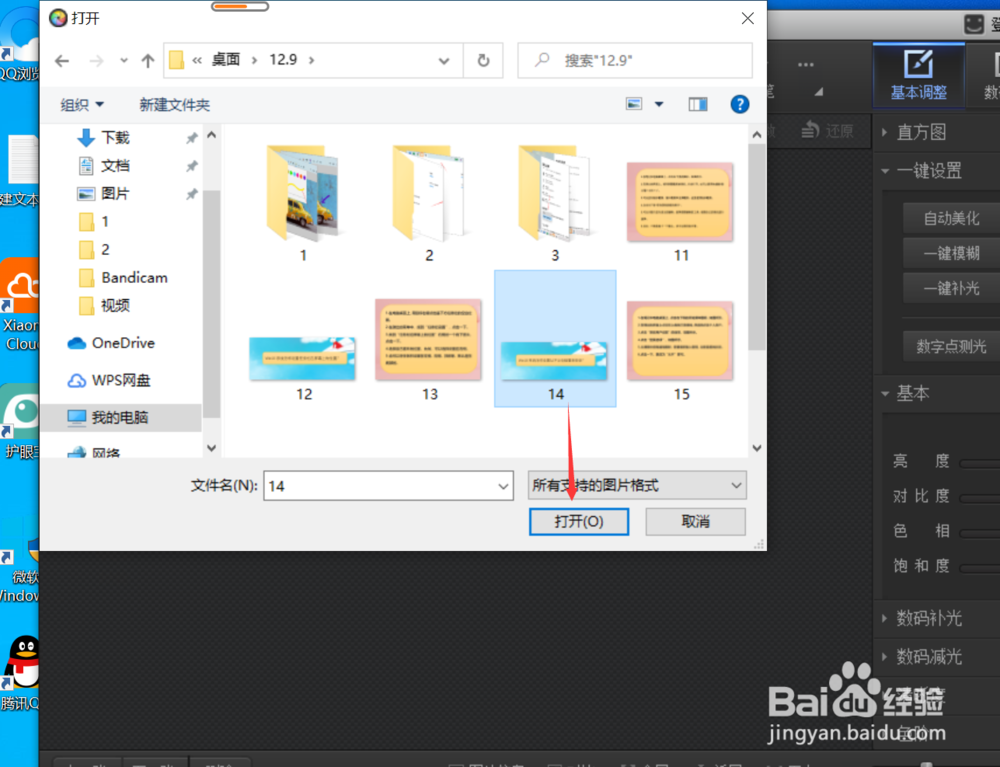
3、选择其中一个想要处理的图片,点击打开按钮,如图所示。
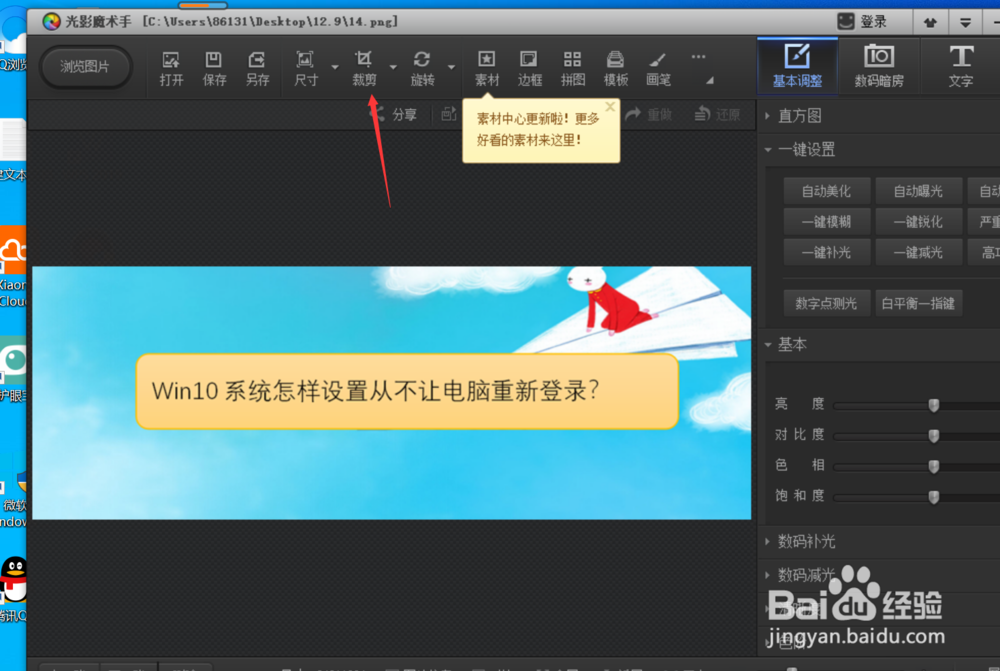
4、点击上方的【裁剪】按钮,如图所示。
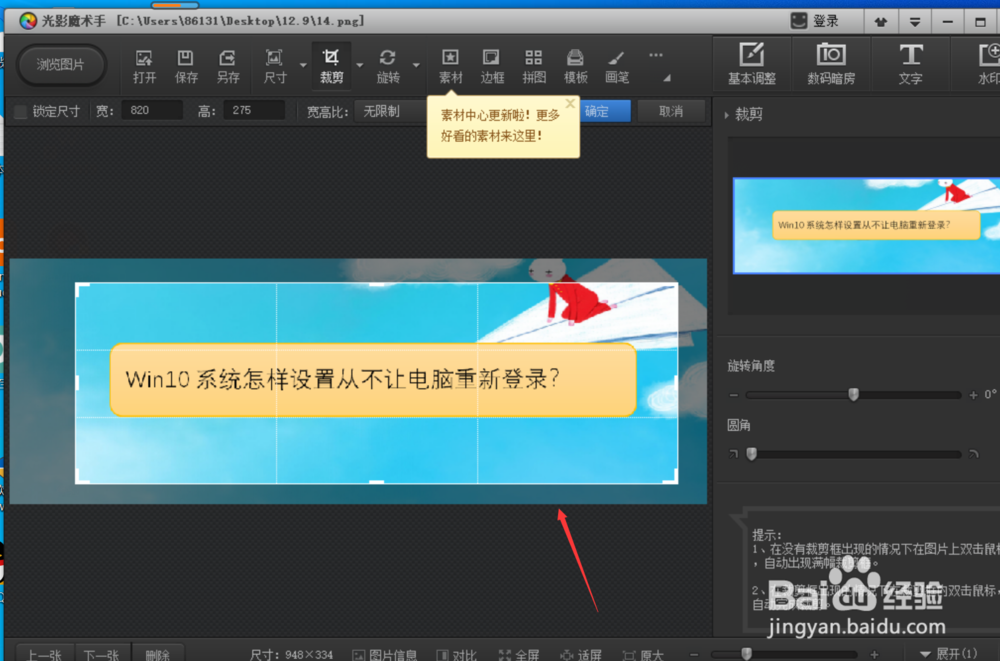
5、用鼠标左键拖动一个想要选择的裁剪区域,如图所示。
6、点击【裁剪】按钮,如果不满意还可以【撤销】,重新裁剪,处理好之后将图片进行保存即可。

1、1.在电脑上安装光影魔术手的软件,找到桌面图标,点击打开。
2.在光影魔术手的主界面,点击左上角的【打开】按钮,如图所示。
3.选择其中一个想要处理的图片,点击打开按钮,如图所示。
4.点击上方的【裁剪】按钮,如图所示。
5.用鼠标左键拖动一个想要选择的裁剪区域,如图所示。
6.点击【裁剪】按钮,如果不满意还可以【撤销】,重新裁剪,处理好之后将图片进行保存即可。