1、打开一份Excel文档,可以看到,此时行和列都有很多。
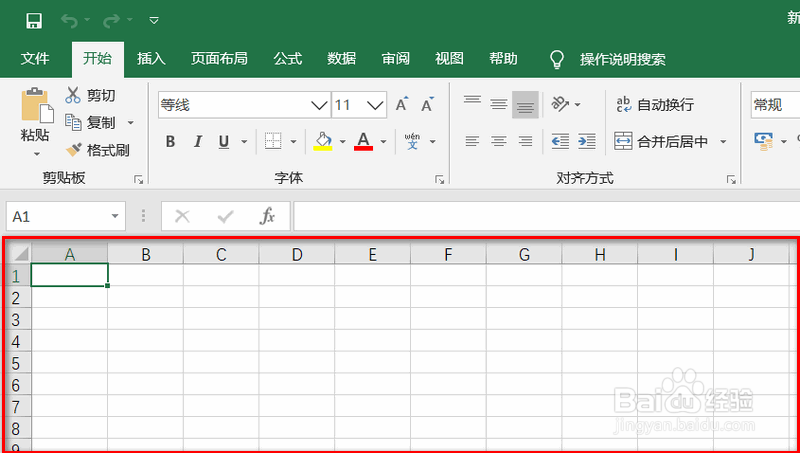
2、先处理行,将某一行选中,然后按下【Ctrl+Shfit+↓】,选中下面的所有行。

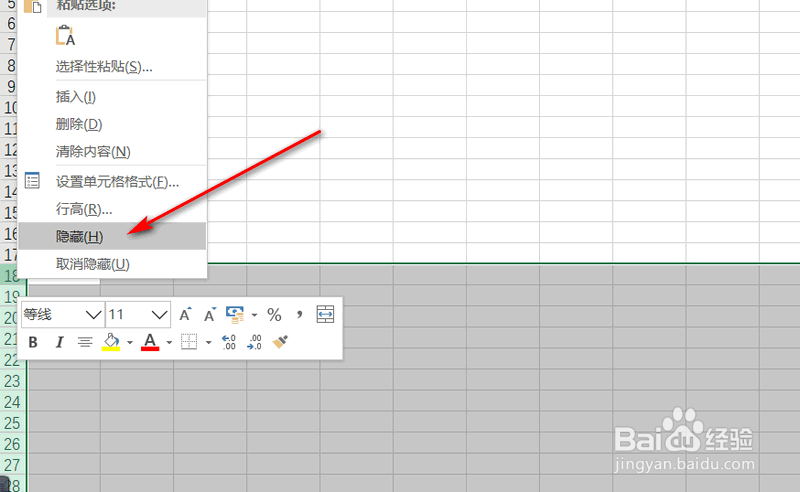
3、然后鼠标右击,点击【隐藏】栏,隐藏所有选中的行。
4、同样的方法,选中某一列,按下【Ctrl+Shfit+→】,选中右侧的所有列。边狠

5、然后鼠标右击,点击【隐藏】栏,隐藏所有选中的列。

6、最后可以柱陕绵看到,显示的晃付就是自定义的行数和列数了。

1、1.打开一份Excel文档,可以看到,此时行和列都有很多。
2.先处理行,将某一行选中,然后按下【Ctrl+Shfit+↓】,选中下面的所有行。
3.然后鼠标右击,点击【隐藏】栏,隐藏所有选中的行。
4.同样的方法,选中某一列,按下【Ctrl+Shfit+→】,选中右侧的所有列。
5.然后鼠标右击,点击【隐藏】栏,隐藏所有选中的列。
6.最后可以看到,显示的就是自定义的行数和列数了。
