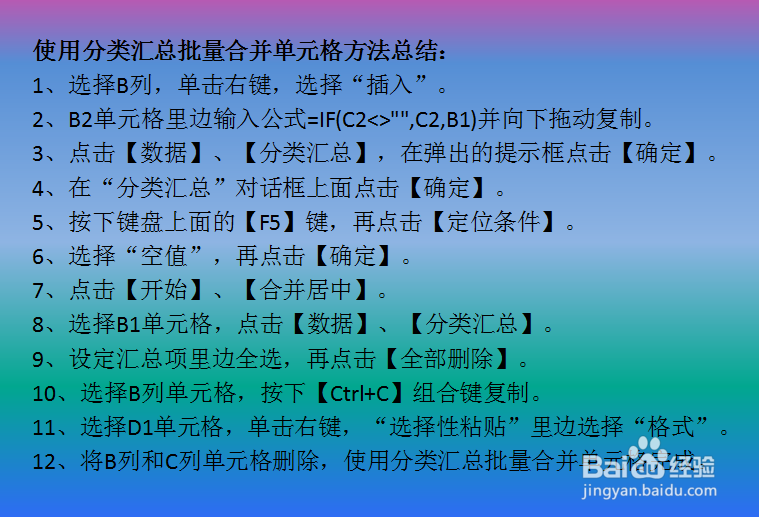
1、选择B列,单击右键,选择“插入”。
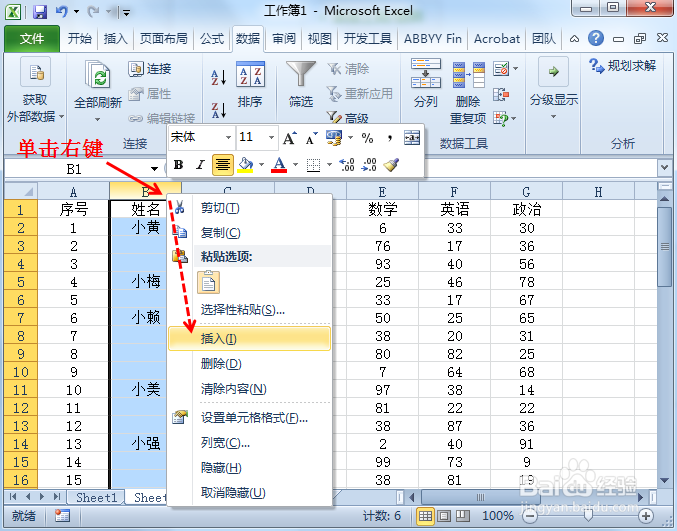
2、在B2单元格里边输入公式=IF(C2<>"",C2,B1),再向下拖动复制。
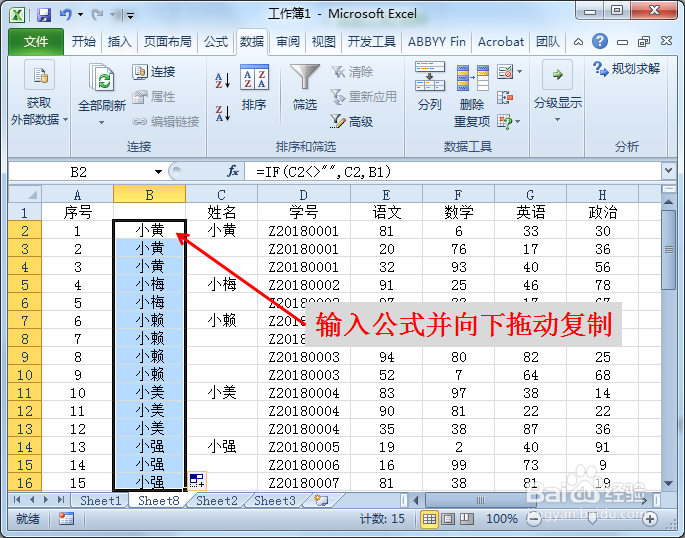
3、点击【数据】、【分类汇总】。
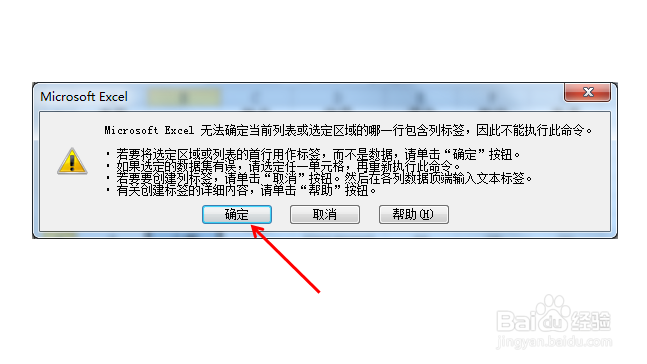
4、在弹出的提示框上面点击【确定】。
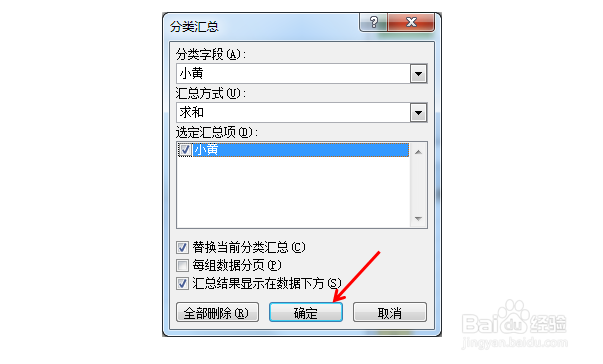
5、在“分类汇总”对话框上面点击【确定】。
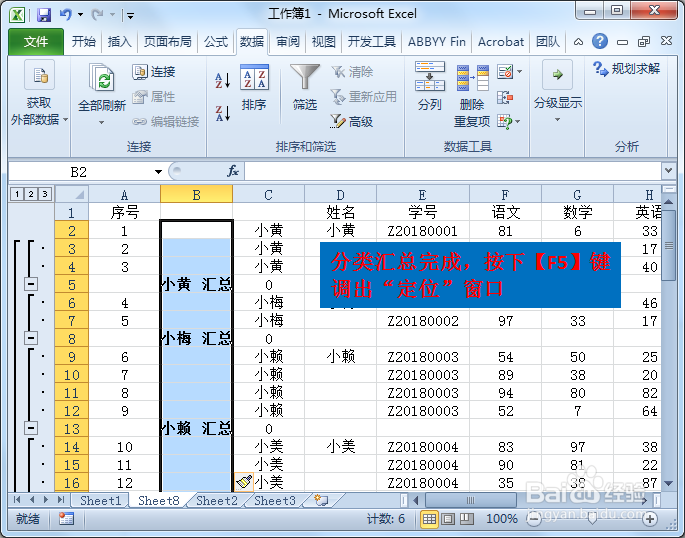
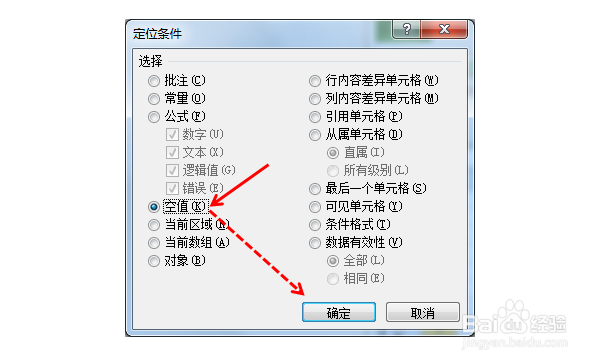
6、分类汇总完成后,按下键盘上面的【F5】键,调出“定位”会话窗口。
7、点击【定位条件】。
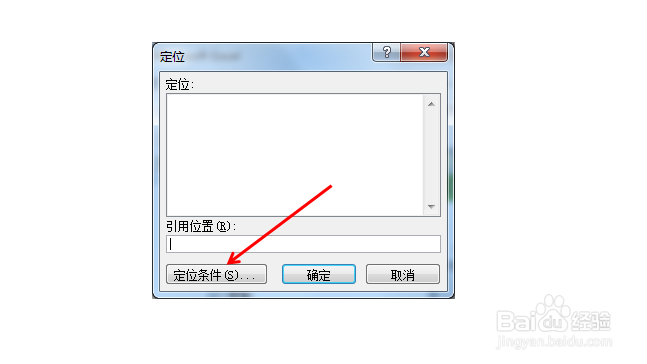
8、选择“空值”,再点击【确定】,以定位空白单元格。
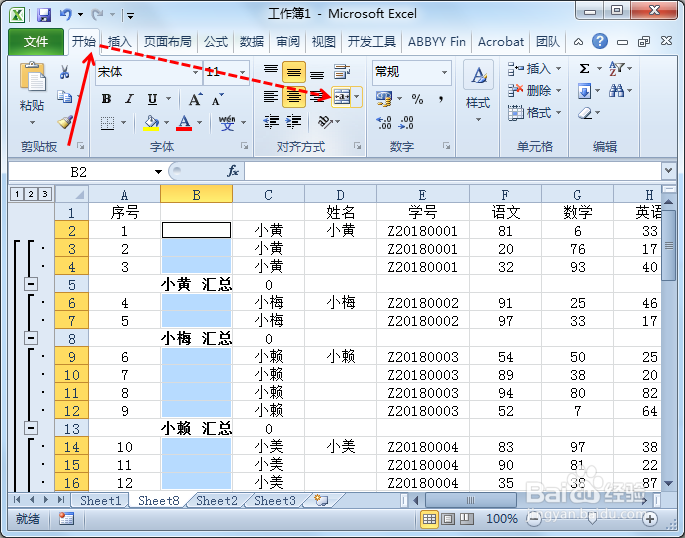
9、点击【开始】、【合并居中】。
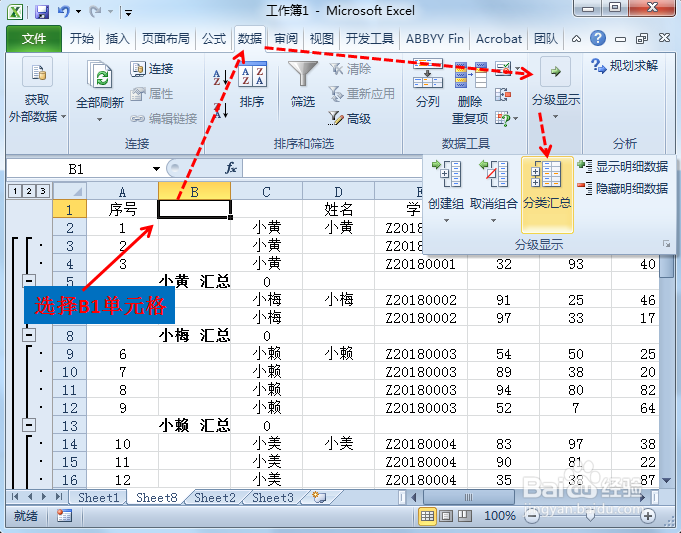
10、选择B1单元格,点击【数据】、【分类汇总】。
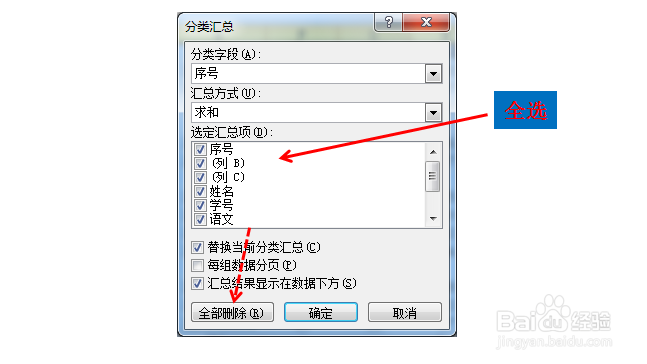
11、设定汇总项里边全选,再点击【全部删除】。
12、选择B列单元格,按下【Ctrl+C】组合键复制。
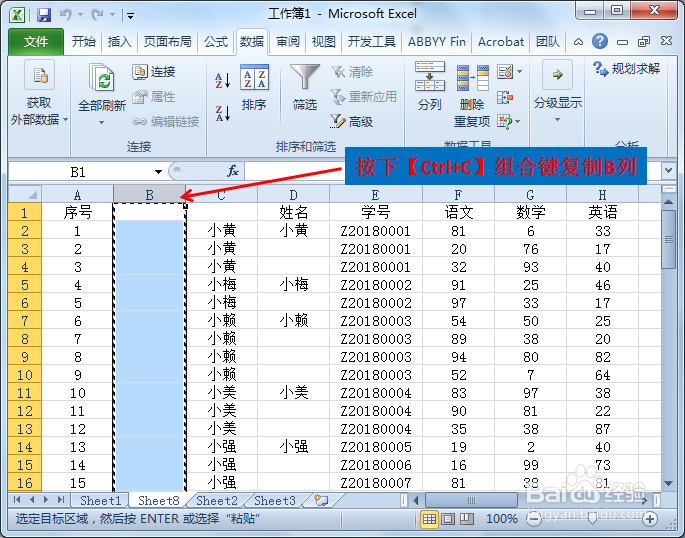
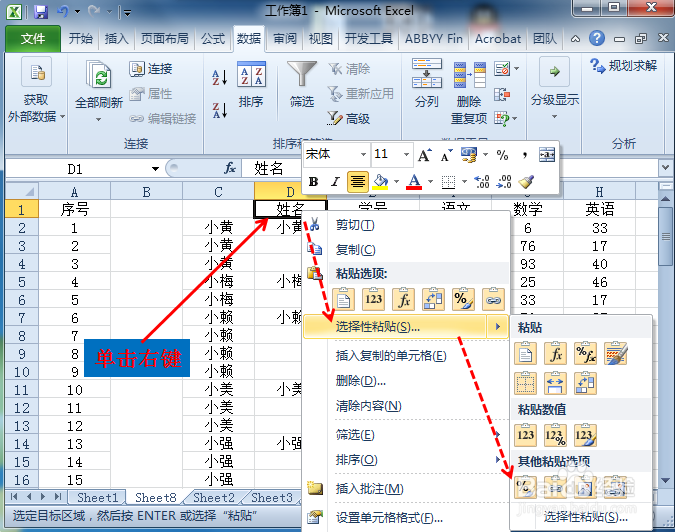
13、选择D1单元格,单击右键,在“选择性粘贴”里边选择“格式”。
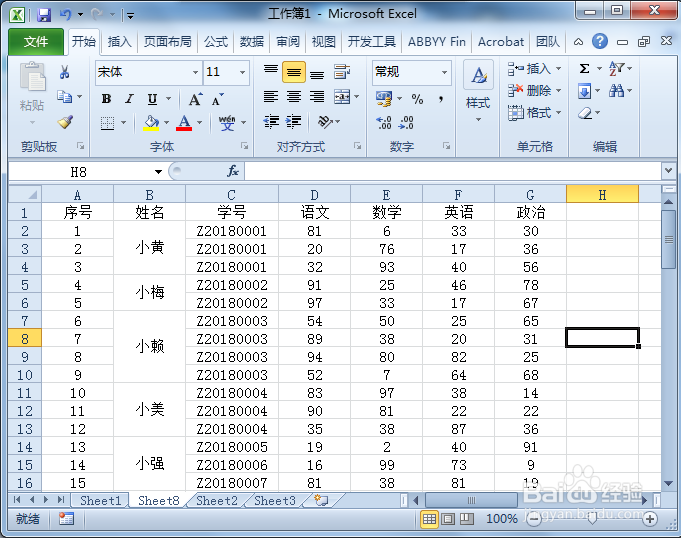
14、将B列和C列单元格删除,使用分类汇总批量合并单元格完成。
1、使用分类汇总批量合并单元格方法总结:
1、选择B列,单击右键,选择“插入”。
2、B2单元格里边输入公式=IF(C2<>"",C2,B1)并向下拖动复制。
3、点击【数据】、【分类汇总】,在弹出的提示框点击【确定】。
4、在“分类汇总”对话框上面点击【确定】。
5、按下键盘上面的【F5】键,再点击【定位条件】。
6、选择“空值”,再点击【确定】。
7、点击【开始】、【合并居中】。
8、选择B1单元格,点击【数据】、【分类汇总】。
9、设定汇总项里边全选,再点击【全部删除】。
10、选择B列单元格,按下【Ctrl+C】组合键复制。
11、选择D1单元格,单击右键,“选择性粘贴”里边选择“格式”。
12、将B列和C列单元格删除,使用分类汇总批量合并单元格完成。